Kontaktlos mit dem iPhone, d.h., du hast Apple Pay eingerichtet:
Apple Pay für kontaktlose Zahlungen auf dem iPhone verwenden
Wenn du deine berechtigten Karten in der App „Wallet“ auf dem iPhone hinterlegst, kannst du Apple Pay zum sicheren kontaktlosen Bezahlen in Ladengeschäften, Restaurants und bei anderen Gelegenheiten verwenden.
Hinweis: Apple Pay und die zugehörigen Funktionen sind nicht in allen Ländern oder Regionen verfügbar. Weitere Informationen findest du im Apple Support-Artikel Länder und Regionen, in denen Apple Pay unterstützt wird.
Orte erkennen, an denen Apple Pay akzeptiert wird
Du kannst Apple Pay an allen Orten verwenden, an denen du Symbole für die kontaktlose Zahlung wie die folgenden siehst:
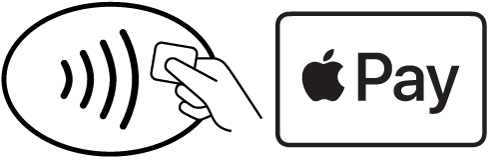
Hinweis: Der Händler muss nicht nur Apple Pay, sondern auch deine Zahlungskarte und das Zahlungsnetzwerk akzeptieren.
In anderen Ländern und Regionen können andere Symbole für die kontaktlose Zahlung verwendet werden. Weitere Informationen findest du im Apple Support-Artikel Wo Apple Pay akzeptiert wird.
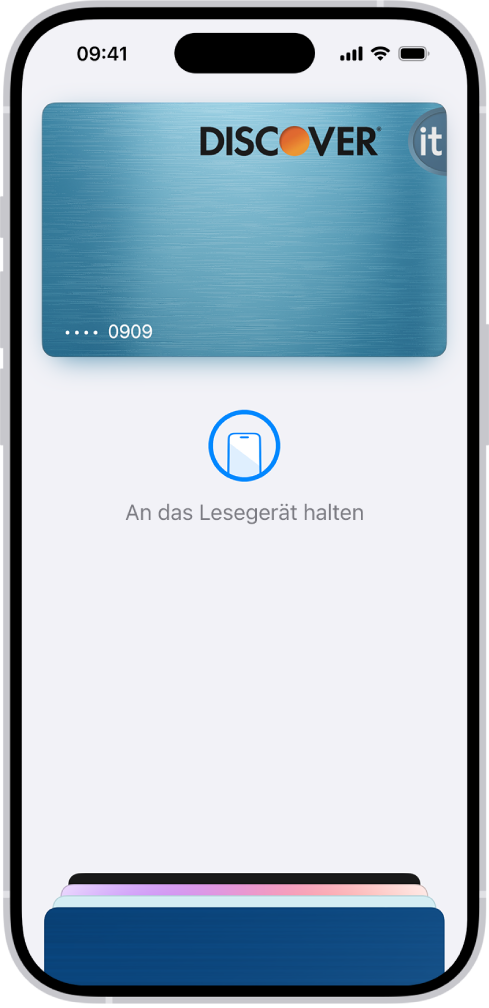
Mit der Standardkarte auf dem iPhone mit Face ID bezahlen
- Drücke zweimal die Seitentaste.
- Wenn deine Standardkarte angezeigt wird, authentifiziere dich mit Face ID oder deinem Code.
- Tipp: Mit einem verbundenen Account wie z. B. Apple Card kannst du schnell deinen Kontostand und das verfügbare Guthaben überprüfen, indem du auf die Karte tippst. Tippe erneut auf die Karte, wenn du bereit zum Zahlen bist.
- Halte die Oberseite deines iPhone in die Nähe des kontaktlosen Lesegeräts, bis auf dem Bildschirm ein Häkchen oder die Bestätigung „Fertig“ angezeigt wird.
Mit der Standardkarte auf einem iPhone mit Touch ID bezahlen
- Doppelklicke auf die Home-Taste und lege dann deinen Finger auf die Touch ID.
- Tipp: Mit einem verbundenen Account wie z. B. Apple Card kannst du schnell deinen Kontostand und das verfügbare Guthaben überprüfen, indem du auf die Karte tippst. Tippe erneut auf die Karte, wenn du bereit zum Zahlen bist.
- Halte die Oberseite deines iPhone in die Nähe des kontaktlosen Lesegeräts, bis auf dem Bildschirm ein Häkchen oder die Bestätigung „Fertig“ angezeigt wird.
Nicht mit der Standardkarte, sondern mit einer anderen Karte bezahlen
- Wenn deine Standardkarte angezeigt wird, tippe unten auf dem Bildschirm auf die Karten und wähle dann eine andere Karte aus.
- Tipp: Um schnell deinen Kontostand oder dein verfügbares Guthaben zu überprüfen (falls unterstützt), tippe auf die Karte. Tippe erneut auf die Karte, wenn du bereit zum Zahlen bist.
- Authentifiziere den Zahlungsvorgang per Face ID bzw. Touch ID oder durch Eingabe deines Codes.
- Halte die Oberseite deines iPhone in die Nähe des kontaktlosen Lesegeräts, bis auf dem Bildschirm ein Häkchen oder die Bestätigung „Fertig“ angezeigt wird.
Hinweis: Wenn du die Ortungsdienste aktiviert hast, werden die Angaben zu dem Ort, an dem du die Bezahlung mit deinem iPhone vornimmst, möglicherweise an Apple und an den Kartenaussteller gesendet, um Betrugsversuchen vorzubeugen. Weitere Informationen findest du unter Geteilte Standortdaten verwalten.
Siehe auch
Apple Pay in Apps und im Web auf dem iPhone verwenden
Einstellungen für „Wallet & Apple Pay“ auf dem iPhone ändern
Apple Support-Artikel: Mittels Apple Pay mit Ratenzahlungen bezahlen