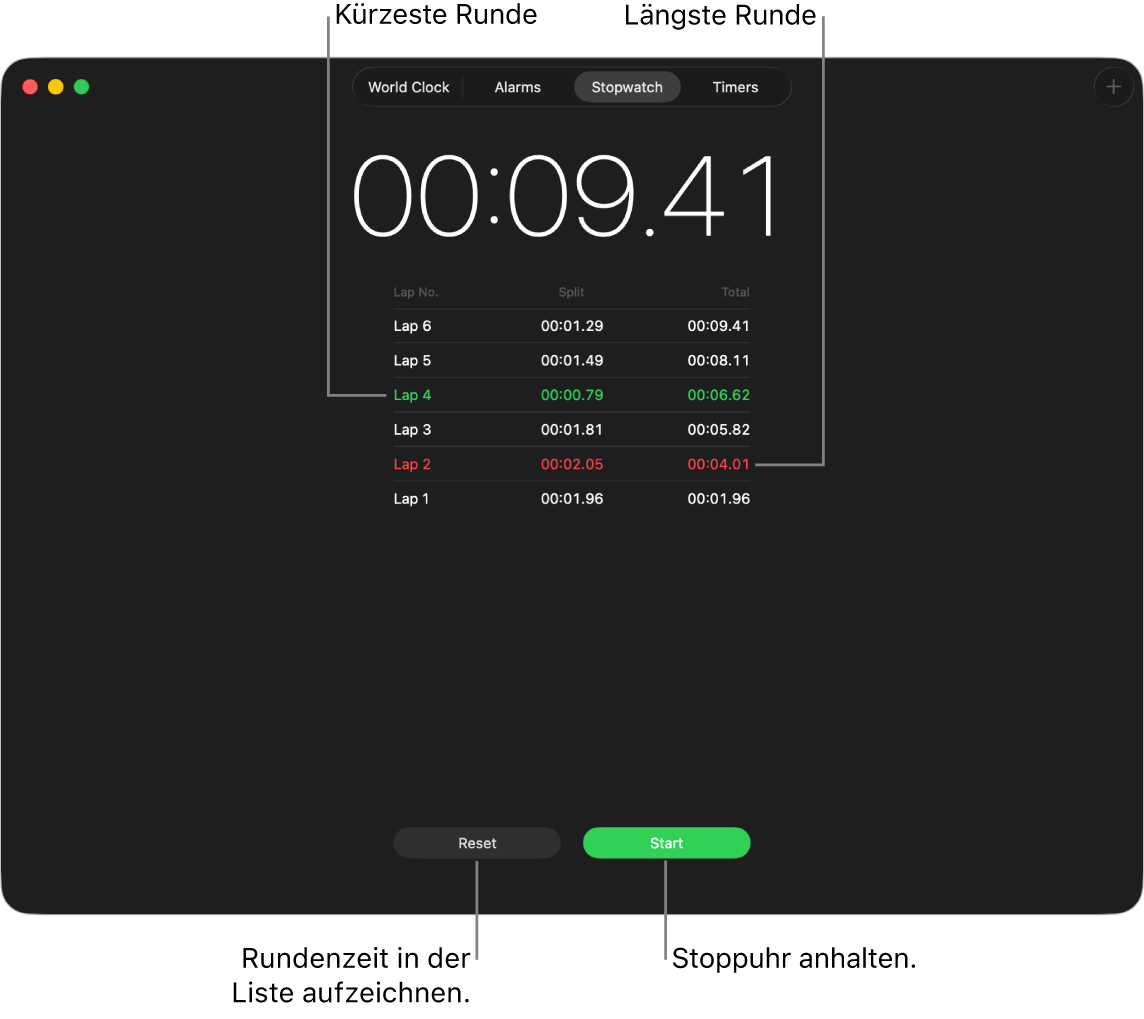
Stoppuhr Glitch springt in den Zeiten hin und her

Guten Tag,

Ich habe seit einiger Zeit folgendes Problem mit meinem erst vor kurzem gekauften MacBook. Ich nutze regelmäßig die Stoppuhr um die Zeit zur Erledigung einer bestimmten Aufgabe zu tracken. Leider springt die Stoppuhr auf unterschiedliche zeiten, und wenn ich 1 Stunde messe, zeigt sie teilweise 12 Stunden an und springt hin und her mit den Zeiten und Runden, das passiert, unabhängig davon, ob ich die Seite offen lasse oder die Seite Wechsel.

MacBook Air 15″, macOS 26.6

Gepostet am 13. Aug. 2026 14:23

Antworten
Frage gekennzeichnet als Höchstrangige Antwort

Gepostet am 15. Aug. 2026 10:53

Hallo AAnonym1234,


ja, diesen Versuch halte ich in deinem Fall für vertretbar.


Der von dir gefundene Beitrag beschreibt zwar keine offizielle Apple-Lösung, dort ließ sich ein Fehler der Uhr-App unter macOS Tahoe aber durch das Neuerstellen ihrer Einstellungs- / Konfigurationsdatei beheben.


Ich würde dabei vorsichtig vorgehen: Uhr vollständig beenden und die Datei

~/Library/Preferences/com.apple.clock.plist


zunächst nur auf den Schreibtisch verschieben, nicht löschen. Danach die Uhr-App erneut öffnen und die Stoppuhr testen.


macOS sollte die Einstellungsdatei neu anlegen. Falls sich dadurch nichts verbessert, kannst du die ursprüngliche Datei wieder zurücklegen.


Da dein Fehler sehr spezifisch die Uhr-App betrifft, würde ich diesen überschaubaren Test momentan eher ausprobieren, bevor wir die Fehlersuche mit allgemeinen Systemberichten weiter ausweiten.


Beste Grüße & viel Erfolg 🌺

19 Antworten
Frage gekennzeichnet als Höchstrangige Antwort

15. Aug. 2026 10:53 als Antwort auf AAnonym1234

Hallo AAnonym1234,


ja, diesen Versuch halte ich in deinem Fall für vertretbar.


Der von dir gefundene Beitrag beschreibt zwar keine offizielle Apple-Lösung, dort ließ sich ein Fehler der Uhr-App unter macOS Tahoe aber durch das Neuerstellen ihrer Einstellungs- / Konfigurationsdatei beheben.


Ich würde dabei vorsichtig vorgehen: Uhr vollständig beenden und die Datei

~/Library/Preferences/com.apple.clock.plist


zunächst nur auf den Schreibtisch verschieben, nicht löschen. Danach die Uhr-App erneut öffnen und die Stoppuhr testen.


macOS sollte die Einstellungsdatei neu anlegen. Falls sich dadurch nichts verbessert, kannst du die ursprüngliche Datei wieder zurücklegen.


Da dein Fehler sehr spezifisch die Uhr-App betrifft, würde ich diesen überschaubaren Test momentan eher ausprobieren, bevor wir die Fehlersuche mit allgemeinen Systemberichten weiter ausweiten.


Beste Grüße & viel Erfolg 🌺

14. Aug. 2026 15:05 als Antwort auf AAnonym1234

Hallo AAnonym1234,


die von EtreCheck genannten Punkte würde ich im Moment nicht direkt mit dem Verhalten der Stoppuhr in Verbindung bringen. Daraus ergibt sich zumindest kein klarer Hinweis auf die von dir beschriebenen Zeitsprünge.


Ich würde deshalb bei der eigentlichen Auffälligkeit bleiben: Wenn die Stoppuhr nach einem Neustart weiterhin reproduzierbar von z. B. einer Stunde auf deutlich andere Zeiten springt, wäre eine kurze Bildschirmaufnahme zusammen mit der genauen macOS-Version hilfreich.


Damit lässt sich das Verhalten wesentlich gezielter dokumentieren und anschließend an Apple weitergeben, statt an allgemeinen Systemhinweisen weiterzusuchen.


Liebe Grüße! 🌺

19. Aug. 2026 20:34 als Antwort auf AAnonym1234

Hallo AAnonym1234,


danke für das Update und den Screenshot. Dass die Stoppuhr nach dem Entfernen der zweiten Datei zunächst einige Stunden korrekt lief, der Fehler danach aber wiederkam, spricht für mich dagegen, jetzt noch weitere Dateien der Uhr-App zu entfernen.


Ich würde den bisherigen Ansatz daher an dieser Stelle beenden.


Als nächsten Test würde ich den Mac einmal im **sicheren Modus** starten und dort die Stoppuhr erneut über einen längeren Zeitraum laufen lassen. Tritt der Zeitsprung auch dort wieder auf, wäre das für die weitere Eingrenzung eine wichtige Information.


Den Screenshot würde ich auf jeden Fall aufbewahren – die angezeigten 121 Stunden dokumentieren den Fehler ziemlich eindeutig.


Liebe Grüße! 🌺

13. Aug. 2026 19:13 als Antwort auf AAnonym1234

Hallo AAnonym1234,


danke für die Rückmeldung.


Die Stoppuhr ist grundsätzlich genau für deinen Anwendungsfall gedacht – also dafür, die Dauer einer Aufgabe zu messen. Auch wenn du zwischenzeitlich in eine andere App wechselst oder der Mac in den Ruhezustand geht, sollte die Zeitmessung anschließend plausibel weitergeführt werden.


Dass die Anzeige dabei von ungefähr einer Stunde plötzlich auf mehrere Stunden springt, würde ich daher nicht als normales Verhalten einordnen.


Ich würde den Mac zunächst einmal neu starten und danach einen möglichst einfachen Testlauf ohne Rundenzeiten durchführen. Tritt der Zeitsprung erneut auf, notiere am besten den tatsächlichen Zeitraum und die anschließend angezeigte Zeit. Ein Screenshot oder eine kurze Bildschirmaufnahme kann zusätzlich hilfreich sein.


Damit wäre das Verhalten gut dokumentiert und ließe sich gezielt an den Apple Support weitergeben.


Liebe Grüße! 🌺


PS: Bitte beachte, dass wir hier, mit Ausnahme der Apple-Moderatoren, alle normale Nutzer sind, genau wie Du. Unser Ziel ist es, uns gegenseitig bei technischen und anwendungsbezogenen Fragen zu helfen. Dies ist kein offizieller Apple-Support-Kanal.


14. Aug. 2026 22:17 als Antwort auf imacneu

Guten Abend, AAnonym1234,


gerne möchte ich den Hinweis von imacneu zum kompletten EtreCheck-Report ergänzend unterstützen.


Hinweise für eine möglichst aussagekräftige Nutzung von EtreCheck:


Damit EtreCheck bei der Fehlersuche auf einem Mac möglichst hilfreiche Ergebnisse liefert, sollten insbesondere neue Nutzer einige grundlegende Punkte beachten. Wer EtreCheck bereits regelmäßig verwendet, entwickelt möglicherweise einen eigenen Arbeitsablauf. Verbesserungsvorschläge können direkt an den Hersteller Etresoft weitergegeben werden.


Keine neuen Programme oder Updates während der Fehlersuche installieren

Wenn ein Mac Probleme macht, versuchen manche Anwender zunächst, sogenannte Reinigungs- oder Optimierungsprogramme von Drittanbietern zu installieren. Andere hoffen, dass ein Systemupdate von Apple die Schwierigkeiten automatisch beseitigt. Während einer laufenden Fehleranalyse ist beides wenig sinnvoll und kann die Situation sogar verschlechtern.


Grundsätzlich spricht natürlich nichts dagegen, seriöse und nützliche Software zu installieren oder das System aktuell zu halten. Solche Änderungen sollten jedoch möglichst dann vorgenommen werden, wenn der Mac stabil arbeitet und nicht gerade ein ungeklärtes Problem untersucht wird.


Den Mac möglichst nicht neu starten

Ein Neustart gehört zu den häufigsten Maßnahmen, wenn sich ein Mac ungewöhnlich verhält. Manchmal verschwinden dadurch Symptome vorübergehend. Für eine genaue Diagnose mit EtreCheck kann ein Neustart allerdings nachteilig sein, weil dabei Informationen verloren gehen, die für den Bericht hilfreich wären.


Bei wiederkehrenden oder schwer nachvollziehbaren Problemen ist es daher besser, EtreCheck während des Fehlers oder unmittelbar danach auszuführen.


EtreCheck ausführen und das Problem genau beschreiben

Beim Start der Analyse sollte die Problemkategorie gewählt werden, die am besten zum beobachteten Fehler passt. Zusätzlich ist eine möglichst präzise Beschreibung hilfreich.


Diese Angaben beeinflussen nicht, welche technischen Daten EtreCheck erfasst. Sie dienen vielmehr dazu, den späteren Bericht in einen sinnvollen Kontext zu setzen.


EtreCheck arbeitet außerdem dokumentbasiert. Berichte lassen sich daher speichern und zu einem späteren Zeitpunkt miteinander vergleichen. Auf diese Weise können Veränderungen am System über einen längeren Zeitraum nachvollzogen werden.


Den Bericht als Text kopieren

Soll ein EtreCheck-Bericht veröffentlicht werden, muss er zunächst in die Zwischenablage kopiert werden. Dafür kann beispielsweise die Teilen-Funktion in der Symbolleiste verwendet werden.

Die für das Teilen erzeugte Textfassung ist so ausgelegt, dass persönliche Angaben automatisch entfernt werden. Trotzdem sollte grundsätzlich darauf geachtet werden, keine privaten oder identifizierbaren Daten öffentlich im Internet zu veröffentlichen.


Den Bericht in einem geeigneten Support-Forum veröffentlichen

Etresoft empfiehlt, den Bericht beispielsweise in der Apple Support Community zu posten. Dabei sollte nicht nur der technische Bericht eingefügt werden. Ebenso wichtig ist eine verständliche Beschreibung des eigentlichen Problems. In manchen Fällen reicht bereits eine gute Fehlerbeschreibung aus und ein vollständiger EtreCheck-Bericht ist gar nicht notwendig.


Screenshots aus EtreCheck sollten nicht veröffentlicht werden, da sie personenbezogene Informationen enthalten können. Stattdessen sollte ausschließlich die Textversion verwendet werden. Auch diese sollte vor dem Absenden nochmals sorgfältig kontrolliert werden.


Abgesehen von der Entfernung persönlicher Informationen sollte der Inhalt des Berichts nicht verändert werden. Auch einzelne Ausschnitte sind für die Diagnose häufig wenig hilfreich. Empfehlenswert ist daher, den vollständigen Bericht bereitzustellen, weil die Ursache eines Problems unter Umständen nur durch das Zusammenspiel verschiedener Abschnitte erkannt werden kann.


Gemeinsam mit anderen Nutzern nach der Ursache suchen

Eine technische Fehlersuche über ein Internetforum wie die Apple Support Community kann aufwendig sein. EtreCheck soll dabei helfen, die relevanten Informationen übersichtlicher bereitzustellen.


Wer Unterstützung erhält, sollte auf Rückfragen reagieren und vorgeschlagene Lösungswege möglichst ausprobieren. Wenn eine Antwort besonders hilfreich war oder das Problem gelöst hat, können entsprechende Bewertungen in der Community verwendet werden, um den Helfenden Anerkennung zu geben.


Rückmeldung geben

Auch nach dem Ausprobieren eines Lösungsvorschlags ist eine Rückmeldung sinnvoll. Andere Nutzer sollten erfahren, ob eine bestimmte Maßnahme erfolgreich war oder nicht. Dadurch lassen sich zukünftige Hilfestellungen verbessern und ähnliche Probleme anderer Anwender leichter lösen.


Quelle: Etresoft – EtreCheck: Hinweise zur Nutzung und Fehlerdiagnose


Liebe Grüße! 🌺

15. Aug. 2026 11:07 als Antwort auf AAnonym1234

Guten Morgen!


Ganz nebenbei: falls du über andere Apple Geräte verfügst: funktioniert dort diese App so, wie du dir das vorstellst?

Z.B. auf dem iPhone, der Watch oder dem iPad?


Diesen Support Text von Apple hast du dir angeschaut? Die Stoppuhr eventuell deinstalliert und neu installiert?


Verwenden einer Stoppuhr in „Uhr“ auf dem Mac


Du kannst eine Stoppuhr verwenden, um die Dauer eines Ereignisses zu messen. Du kannst auch Runden oder Rundenzeiten – Segmente der Gesamtzeit – in einer Liste anzeigen.

Tipp: Um schnell auf die App „Uhr“ zuzugreifen, klicke in der Menüleiste auf die Uhrzeit und dann auf das Widget „Uhr“.

  1. Öffne die App „Uhr“  auf deinem Mac.
  2. Klicke oben im Fenster auf „Stoppuhr“ (oder wähle „Darstellung“ > „Stoppuhr“). 
  3. Wähle „Uhr“ > „Darstellung“ > „Digitale Stoppuhr anzeigen“ oder „Analoge Stoppuhr anzeigen“, um zwischen digitalem und analogem Zifferblatt wechseln.
  4. Klicke auf „Start“.
  5. Die Zeitmessung läuft weiter, auch wenn du eine andere Anwendung öffnest oder dein Mac in den Ruhezustand geht.
  6. Klicke auf „Runde“, um eine Runde oder einen Zwischenstand festzuhalten.
  7. Klicke auf „Stopp“, um die finale Zeit zu erfassen.
  8. Klicke auf „Zurücksetzen“, um die Stoppuhr zu löschen, oder auf „Erneut starten“, um die Stoppuhr dort erneut zu starten, wo sie angehalten wurde.

Siehe auch

Überprüfen der Uhrzeit in „Uhr“ auf dem Mac

Stellen von Weckern in „Uhr“ auf dem Mac

Festlegen von Timern in „Uhr“ auf dem Mac


(...)


VG


13. Aug. 2026 15:08 als Antwort auf AAnonym1234

Verstehe, ich gehe hier immer anders herum vor:


  1. ich schätze, wie lange ich brauchen werde
  2. entscheide dann über die Zeit
  3. stelle den Timer und
  4. überprüfe, ob meine Schätzung gestimmt hat.
  5. Danach korrigiere ich mein Zeit-Budget nach oben oder nach unten.


Kannst du bitte mal die Stoppuhr deinstallieren und erneut installieren?

Testweise - hat sich etwas geändert?


VG


14. Aug. 2026 14:37 als Antwort auf imacneu

Habs gemacht.

Folgende Probleme wurden angezeigt


Also tatsächlich nichts, was jetzt direkt auf eine Stoppuhr Fehl Leistung hindeuten würde.


Minor Issues


These are minor issues identified by EtreCheck. These issues do not need immediate attention but they may indicate future problems or opportunities for improvement. If you cannot resolve these issues by yourself, post a question on the Apple Support Community and include your EtreCheck report.


No Time Machine backup


Apps with heavy CPU usage


Unsigned files


There are unsigned software files installed. These files could be old, incompatible, and cause problems. They should be reviewed.

Stoppuhr Glitch springt in den Zeiten hin und her

Willkommen in der Apple Support Community
Ein Forum, in dem Apple-Kunden sich gegenseitig mit ihren Produkten helfen. Melde dich mit deinem Apple Account an, um Mitglied zu werden.