por que pierdo la conexion con internet aunque el wi fi siga conectado

Hola, desde hace unos meses a mi iMac le pasa lo siguiente, estoy conectado a internet y de repente la conexion se va, sin embargo el wi-fi sigue conectado a la red como si nada hubiera pasado, entonces, sin ni siquiera desconectar y reconectar el wi-fi, pincho sobre la red a la que ya esta conectado y tras un lapso de 30 segundos vuelvo a tener internet. Como soluciono este problema de forma permanente? Sin tener que estar cada media hora aproximadamente teniendo que hacer click sobre la red para volver a estar online...

iMac (21.5-inch Mid 2011), Mac OS X (10.7.5)

Publicado el 5/11/2016 11:09 a.m.

Responder
1 respuesta

8/11/2016 09:35 a.m. en respuesta a sdlim

Hola sdlim,

Gracias por participar en las Comunidades de soporte de Apple en español. Entiendo que tienes problemas conectándote al internet aunque tu iMac esta conectada a tu red de Wi-Fi. Me gustaría que puedas disfrutar del internet en tu iMac sin ningún inconveniente.

El siguiente enlace contiene información que te puede ayudar al respecto.
Wi-Fi: Cómo resolver los problemas de conexión de Wi-Fi

Síntoma: Mi Mac no se conecta a Internet

  • Las páginas web no se abren ni en Safari ni en otros buscadores. Estas páginas pueden estar en blanco o puede que recibas la alerta "No estás conectado al Internet".
  • Las aplicaciones de Internet como Mail, iChat o el App Store no se pueden conectar a sus servidores.

Nota: Los routers pueden ser configurados para permitir que algunos servicios utilicen el Internet, (como Mail) al mismo tiempo que evitan que otros servicios utilicen el Internet (como el buscador). Si no sabes cómo esta configurada tu red, comunícate con tu administrador de red. Si tu red no está configurada para bloquear servicios, pero algunas aplicaciones de Internet funcionan y otras no, entonces el problema seguramente no está relacionado con tu red Wi-Fi.

Solución

Sigue estos pasos si tu computadora no se puede conectar a Internet.

  1. Asegúrate que el Wi-Fi está encendido.

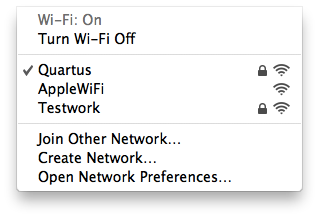
    Mac OS X te permite apagar completamente tu tarjeta (AirPort) Wi-Fi, en caso que no quieras utilizarla. A veces la tarjeta Wi-Fi puede apagarse por accidente. Si tu interfaz de Wi-Fi está encendido y conectado a una red Wi-Fi, el menú Wi-Fi estará en negrita. El menú Wi-Fi está en la esquina superior derecha de la pantalla.

    Archivo cargado por el usuario

    Si tu menú se ve como el de arriba, tu computadora está conectada a una red Wi-Fi. Continúa al paso 2.

    Si el Wi-Fi está apagado, elige Encender Wi-Fi en el menú.

    Nota: Si el ícono del menú Wi-Fi muestra un signo de exclamación, consulta este artículo.

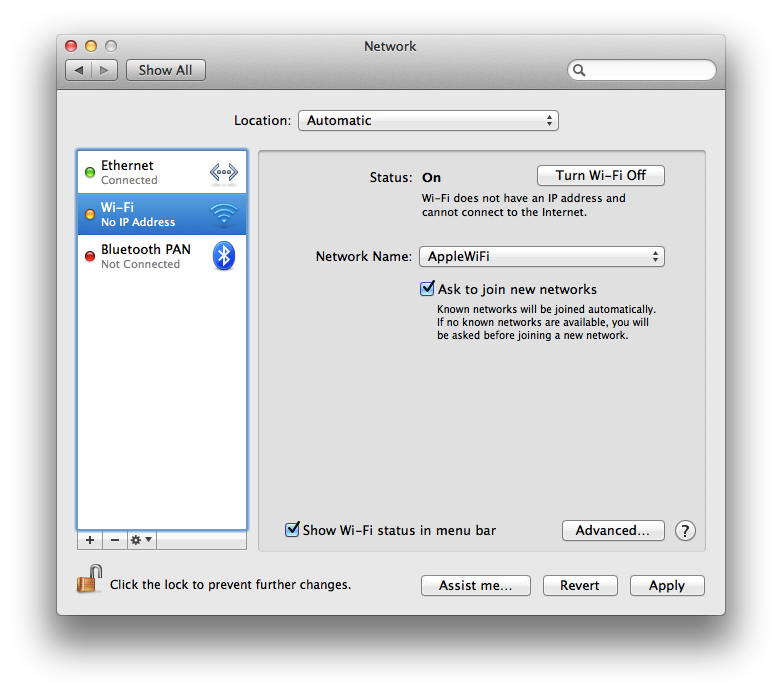
    Si el ícono no aparece en la barra del menú, entonces elige Preferencias del sistema del menú de Apple . Haz clic en el ícono de Red, luego elige Wi-Fi. Marca la casilla al lado de "Mostrar estado de Wi-Fi en la barra de menú".

    Archivo cargado por el usuario

    Si tu interfaz de Wi-Fi no aparece en las Preferencias del sistema deberás asegurarte que tu Mac reconozca tu tarjeta de Wi-Fi. Empieza con el multimedia de instalación que viene con tu computadora, o desde el Disco de recuperación si tienes OS X Lion instalado. Tu computadora deberá conectarse a las redes disponibles.

  2. Si todavía no puedes conectarte, asegúrate que tu computadora se ha conectado a la red Wi-Fi correcta.

    Tu red Wi-Fi debería aparecer en la lista del menú de Wi-Fi. La red Wi-Fi a la cual tu Mac esta asociada estará marcada como se muestra a continuación:

    Archivo cargado por el usuario

    Elige tu red si no está elegida. Si tu red Wi-Fi está asegurada con una contraseña, te solicitará que ingreses la contraseña como se muestra a continuación:

    Archivo cargado por el usuario

    Nota: Si no conoces la contraseña de tu red, tendrás que comunicarte con tu administrador de red Wi-Fi. Si tú eres el administrador/dueño de la red, puede que debas configurar tu router para definir la contraseña de la red.

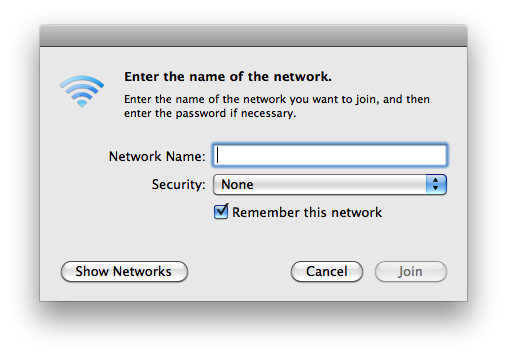
    Puede que tu red Wi-Fi no este visible en la lista. Si la red está cerrada, esta no emitirá su nombre de red. Para conectarte a otra red Wi-FI elige Conectarse a otra red en el menú de Wi-Fi. Te solicitará el nombre de la red y los ajustes de seguridad.

    Archivo cargado por el usuario

    Ingresa el nombre de tu red y elige la Seguridad que utiliza tu red.

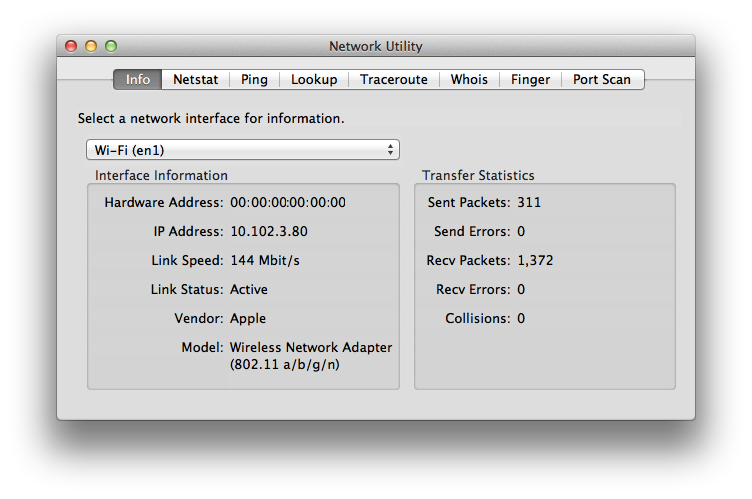
    Si todavía no puedes ver tu red en tu lista de redes Wi-Fi, puede que estés utilizando un estándar de Wi-Fi incompatible. La mayoría de las Macs funcionan con los estándares de Wi-Fi comunes. Para revisar cuáles estándares son compatibles con tu Mac, utiliza laUtilidad de red. Establece la interfaz de la red a Wi-Fi y revisa los datos listados después de "Modelo":

    Archivo cargado por el usuario

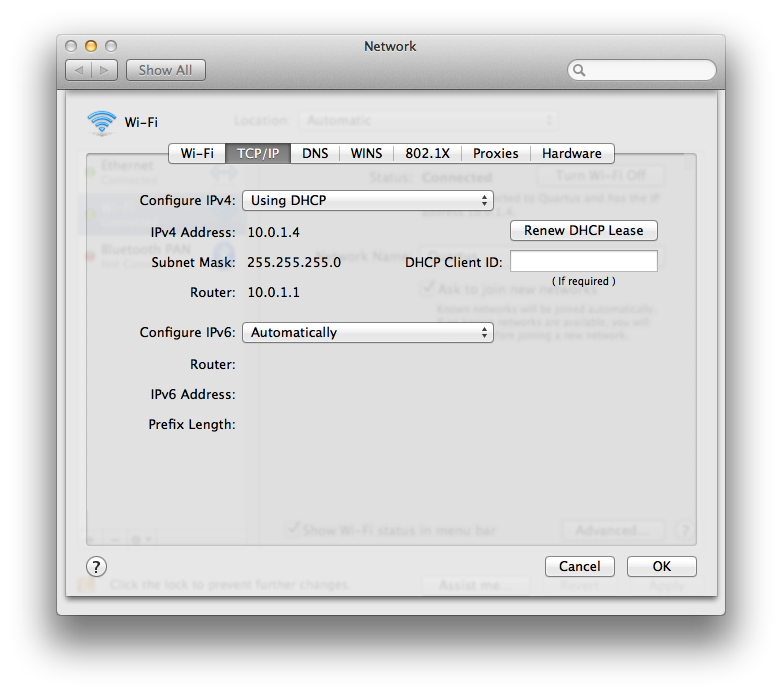
  3. Si tu computadora se ha conectado a la red Wi-Fi correcta pero todavía no puedes navegar, debes revisar tus ajustes de TCP/IP en el panel Red de Preferencias del sistema
    1. Elige Preferencias del sistema en el menú de Apple.
    2. Elige Red en el menú de Visualización .
    3. Elige Wi-Fi, luego haz clic en el botón de Avanzado en la esquina inferior izquierda de la pantalla.
    4. Elige la pestaña TCP/IP en la parte superior de la pantalla.
    5. Tu ventana deberá verse así (tu configuración IPv4 puede ser diferente y tu dirección IPv4 definitivamente será diferente):

      Archivo cargado por el usuario

    6. Si no aparece ninguna dirección IPv4, o si la dirección IP inicia con "169.254.xxx.xxx", haz clic en "Nueva concesión DHCP".
    7. Comunícate con tu administrador de red para determinar los ajustes TCP/IP correctos para tu red Wi-Fi. Sin los ajustes TCP/IP correctos, tu computadora no podrá conectarse a Internet.
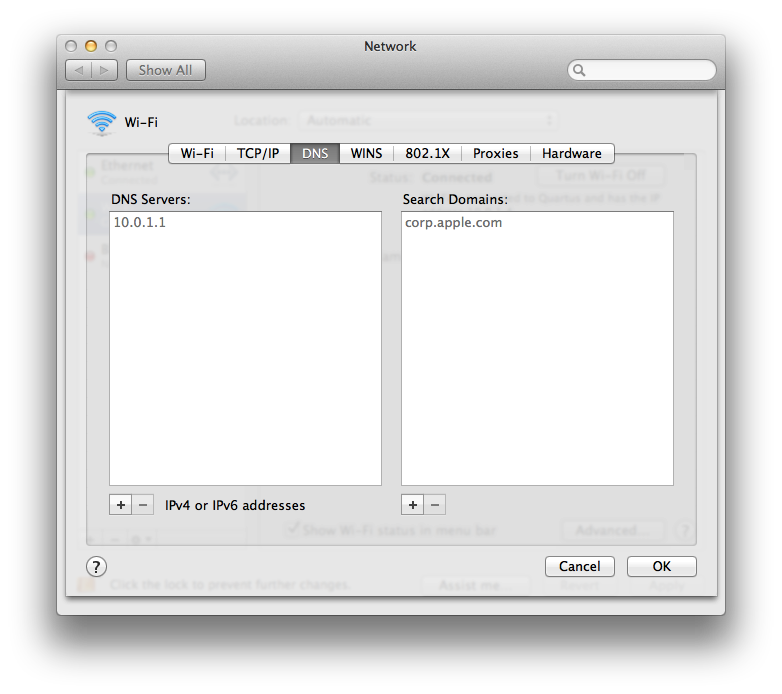
    8. Si los ajustes TCP/IP son correctos pero tu computadora todavía no tiene acceso a Internet, revisa la pestaña DNS. Encuentra esta pestaña abajo. El DNS es un servicio de Internet que traduce las direcciones IP a URLs y viceversa. Una configuración DNS correcta le permite a tu computadora conectase a www.apple.com/la/ sin tener que ingresar las direcciones IP específicas de los servidores Apple.

      Archivo cargado por el usuario

    9. Quizás sea necesario comunicarte con tu proveedor de acceso a Internet para obtener direcciones DNS o utilizar el DNS que ofrece algún servicio público. Para agregar una nueva dirección DNS, simplemente haz clic en el botón + e ingresa la dirección IP para ese DNS.
  4. Intenta conectarte a tu router por medio del Ethernet, si tu Mac tiene Ethernet. Conecta un cable Ethernet directamente a tu router Wi-Fi desde tu computadora.
  5. Verifica el alcance de tu router Wi-Fi y reduce el efecto de interferencia. Si tu computadora está muy lejos de tu router Wi-Fi o tu entorno tiene mucha interferencia para el Wi-Fi, es posible que tu computadora no detecte la red Wi-Fi adecuadamente. La manera más fácil de revisar los límites del alcance con tu red Wi-Fi es mover tu computadora o tu router Wi-Fi más cerca, y asegurarte que no hay obstrucciones (como paredes, gabinetes y demás) entre el router y tu computadora.

    Ver Fuentes potenciales de interferencia inalámbrica para más información sobre la interferencia, sus causas y soluciones.

  6. Intenta conectarte a una red Wi-Fi diferente.

    Si tu computadora no muestra ningún síntoma cuando está conectada a una red Wi-Fi diferente, puede que el problema esté relacionado con tu router o tu Proveedor de acceso a Internet. En ese caso, deberías comunicarte con el fabricante de tu router o tu Proveedor de acceso a Internet.


Un saludo.

Este debate ha sido cerrado por el sistema o por el equipo de la Comunidad. Puedes votar por el contenido que consideres útil o buscar respuestas adicionales en la Comunidad.

por que pierdo la conexion con internet aunque el wi fi siga conectado

Bienvenido a la Comunidad de soporte de Apple
Un foro donde los clientes de Apple se ayudan entre sí con sus productos. Comienza con tu cuenta de Apple.