aparece signo de exclamacion en musica del iphone 6s IOS 10

buenas noches, tengo in problema en mi iphone 6s desde que lo actualize al IOS 10, lo que pasa es que sincronizo toda mi musica en mi iphone, despues descargo nueva musica y lo vuelvo a poner mas tarde o dos dias despues y vuelvo a sincronizar y despues quiero reproducir una cancion antigua de mi iphone y me aparece un sigo de exclamacion en varias canciones, y de las 800 canciones que tenia solo me permite escuchar 50 o aveces menos, porque es ese problema??

ya restaure mi iPhone 6s, 4 veces y sigue el mismo problema.

gracias de antemano

iPhone 6, iOS 10

Publicado el 6/11/2016 09:17 p.m.

Responder
1 respuesta

9/11/2016 02:44 p.m. en respuesta a lulub

Hola lulub,

Gracias por participar en las Comunidades de soporte de Apple en español. Veo que tienes problemas al sincronizar tu iPhone con iTunes. Quiero asegurarme que puedas disfrutar de tu música en tu iPhone.

Primero asegúrate de que la biblioteca musical de iCloud no este activada en tu iPhone, en Ajustes > Música > Biblioteca musical de iCloud ya que esta función es para cuando tienes una subscripción a Apple Music, la cual te permite acceder a la música en tu biblioteca de iTunes a través de sincronización con iCloud.

Este artículo te ayudara a sincronizar tu música manualmente a tu iPhone.
Sincronizar el iPhone, iPad o iPod touch con iTunes en la computadora a través de USB

Elementos que puedes sincronizar con iTunes

  • Álbumes, canciones, listas de reproducción, películas, programas de televisión, libros, podcasts, audiolibros y tonos.
  • Fotos y videos. Para sincronizar fotos y videos a través de iTunes, puedes usar una aplicación de fotos compatible o sincronizar desde una carpeta específica de tu computadora. Obtén más información sobre cómo mantener tus fotos y videos actualizados en todos tus dispositivos.
  • Contactos y calendarios.
  • Copias de seguridad de dispositivos que hiciste mediante iTunes.

Archivo cargado por el usuario

Sincronizar el contenido con iTunes

Sigue estos pasos para sincronizar manualmente el contenido de la computadora con el dispositivo iOS:

  1. Abre iTunes. Asegúrate de tener la versión más reciente.
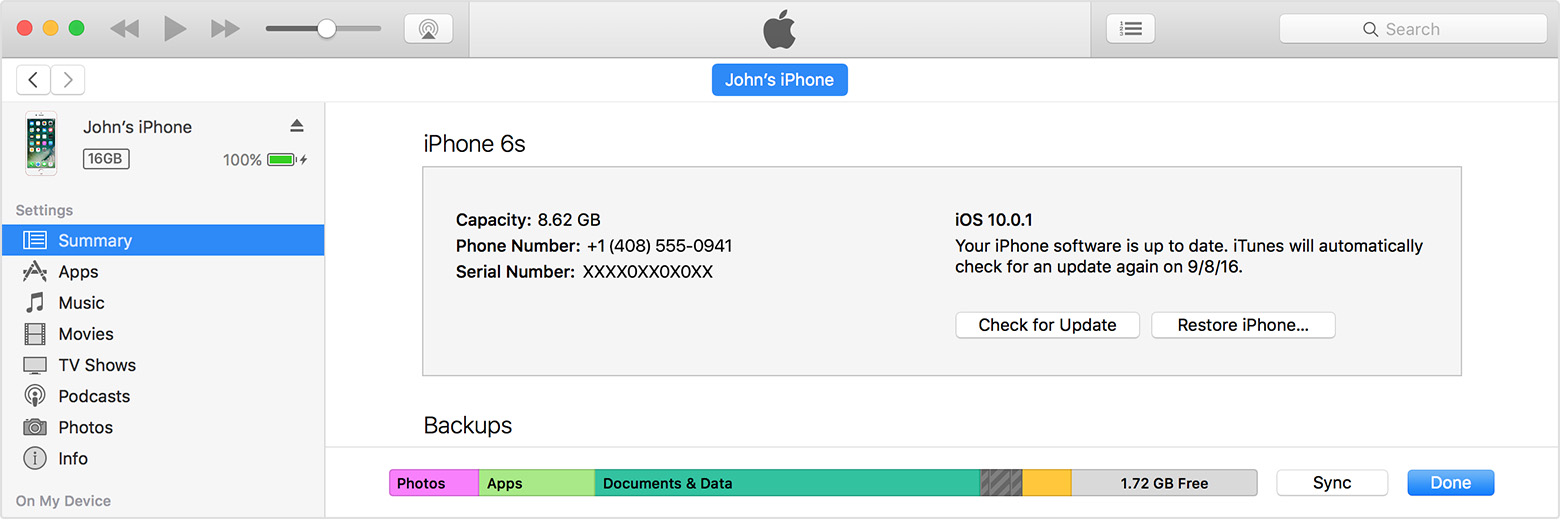
  2. Conecta el dispositivo a la computadora con el cable USB incluido. El dispositivo conectado aparece como un ícono en la esquina superior izquierda de la ventana de iTunes. Obtén más información sobre qué hacer si no ves el ícono.
    Archivo cargado por el usuario
  3. Haz clic en el ícono del dispositivo Archivo cargado por el usuario. En Configuración, en el lado izquierdo de la ventana de iTunes, encontrarás una lista de los tipos de contenido que puedes sincronizar de la biblioteca de iTunes al dispositivo.
    Archivo cargado por el usuario
    Si no tienes determinado contenido en la biblioteca de iTunes, es posible que algunas pestañas no se muestren. Por ejemplo, si no tienes ningún podcast en tu biblioteca, no verás la pestaña Podcast.

    iTunes no puede sincronizar cierto tipo de contenido, como las cuentas de correo electrónico, las notas o los favoritos. Usa iCloud para administrar tu correo, notas y favoritos en todos los dispositivos. Es posible que algunas aplicaciones para iOS usen la función Compartir archivos de iTunes para transferir contenido en lugar de sincronizarlo.
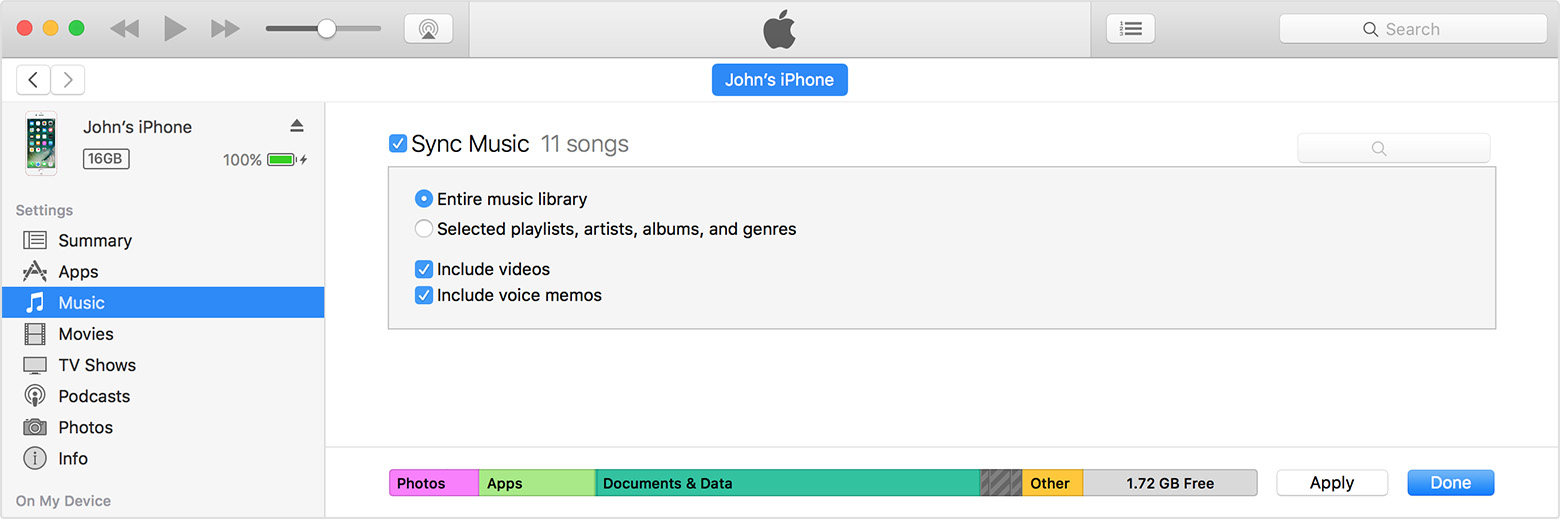
  4. Haz clic en el tipo de contenido que deseas sincronizar.
  5. En la ventana principal de iTunes, haz clic en la casilla de la opción Sincronizar para activar la sincronización de ese tipo de contenido. Si la casilla está marcada, la sincronización de ese contenido ya está activada.
    Archivo cargado por el usuarioSi, después de marcar la casilla, aparece un mensaje en el que se indica que tu dispositivo iOS ya está sincronizado con otra biblioteca de iTunes, significa que tu dispositivo iOS se conectó anteriormente a otra computadora. Si haces clic en “Borrar y sincronizar” en ese mensaje, todo el contenido del tipo seleccionado en el dispositivo iOS se reemplaza por el contenido de la computadora. El contenido cuya sincronización no se activó no se elimina del dispositivo iOS. Solo puedes sincronizar el dispositivo iOS con una biblioteca de iTunes a la vez.

    Si utilizas iCloud u otros servicios para mantener el contenido actualizado, es posible que la sincronización a través de iTunes se desactive.
  6. Después de activar la sincronización de un tipo de contenido, verás opciones adicionales para personalizar la configuración de la sincronización. Utiliza estas opciones para asegurarte de que vas a sincronizar el contenido que deseas.
  7. Repite los pasos del 4 al 6 para cada tipo de contenido que desees sincronizar.
  8. Haz clic en el botón Aplicar, ubicado en la esquina inferior derecha de la pantalla, para guardar la configuración de la sincronización. Si la sincronización no se inicia automáticamente, haz clic en el botón Sincronizar.

Una vez activada la sincronización, cada vez que el dispositivo iOS se conecte a la computadora cuando iTunes esté abierto, el contenido se sincronizará.

Si recibes un mensaje en el que se indica que cierto contenido no se pudo sincronizar, es probable que la computadora no esté autorizada para ese tipo de contenido. Asegúrate de que tu computadora esté autorizada para el contenido que intentas sincronizar.


Un saludo muy cordial.

Este debate ha sido cerrado por el sistema o por el equipo de la Comunidad. Puedes votar por el contenido que consideres útil o buscar respuestas adicionales en la Comunidad.

aparece signo de exclamacion en musica del iphone 6s IOS 10

Bienvenido a la Comunidad de soporte de Apple
Un foro donde los clientes de Apple se ayudan entre sí con sus productos. Comienza con tu cuenta de Apple.