contactos pasmado a la hora de consultar el directorio
contactos pasmado a la hora de consultar el directorio
iPhone 6 Plus, iOS 10.1.1, Contactos y directorio pasmado
contactos pasmado a la hora de consultar el directorio
iPhone 6 Plus, iOS 10.1.1, Contactos y directorio pasmado
Reinicia la app
Cierra la app y vuelve a abrirla.
Reinicia tu dispositivo
Apaga el dispositivo y vuelve a encenderlo.
Comprueba si existen actualizaciones para iOS
Asegúrate de estar usando la versión más reciente de iOS.
Elimina y vuelve a instalar la app
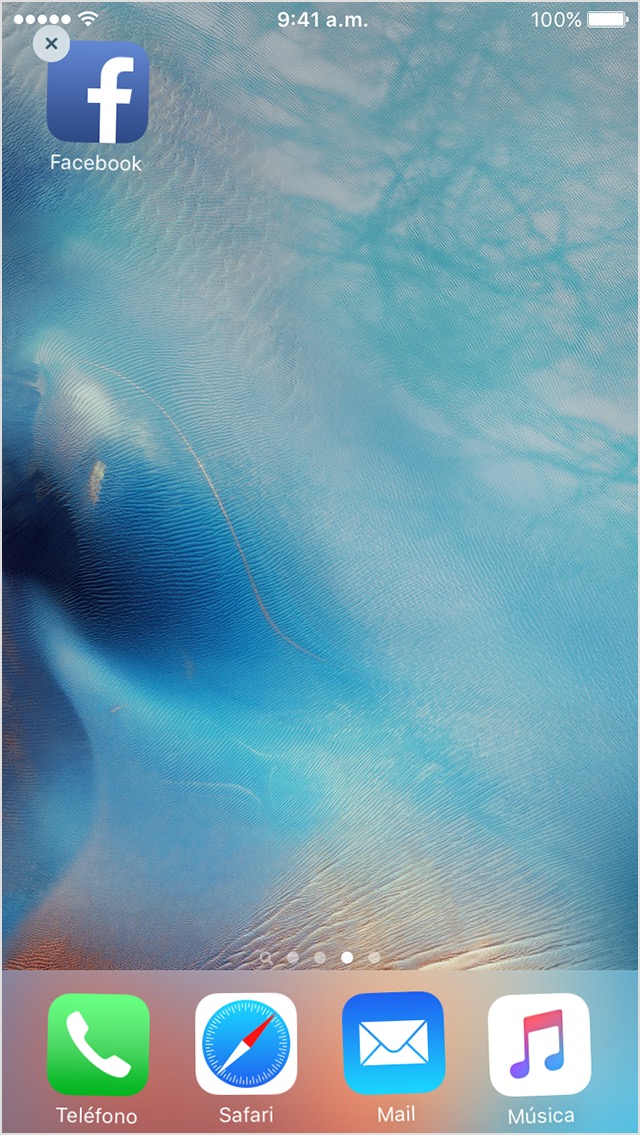
- Toca la app durante unos instantes hasta que empiece a vibrar.
- Toca
en la app.
- Presiona el botón Inicio.
- Visita App Store y descarga nuevamente la app.
- Espera a que la app se descargue. A continuación, abre la app desde la pantalla de inicio.
Preparar el dispositivo
- Comprueba si tienes la versión más reciente de iTunes en la Mac o PC. Si no puedes acceder a una computadora y el dispositivo aún funciona, puedes borrar y restaurar el dispositivo sin usar una computadora.
- Si deseas guardar la información en el iPhone, iPad o iPod, realiza un respaldo.
- Ve a Configuración > iCloud. Desactiva Buscar mi iPhone. En caso de que el dispositivo no responda o no se encienda, obtén información sobre lo que debes hacer. Si olvidaste el código del dispositivo, obtén ayuda.
Restaurar un dispositivo a la configuración de fábrica
- Abre iTunes en la Mac o PC. Si no puedes acceder a una computadora y el dispositivo aún funciona, puedes borrar y restaurar el dispositivo sin usar una computadora.
- Conecta el iPhone, iPad o iPod a la computadora con el cable que vino con el dispositivo.
- Si aparece un mensaje que solicita el código del dispositivo, o bien la alerta “Confiar en esta computadora”, sigue los pasos en pantalla. Si olvidaste el código del dispositivo, obtén ayuda.
- Selecciona tu iPhone, iPad o iPod cuando aparezca en iTunes. En caso de que el dispositivo no responda o no se encienda, obtén información sobre lo que debes hacer. U obtén ayuda si el dispositivo no aparece en iTunes.
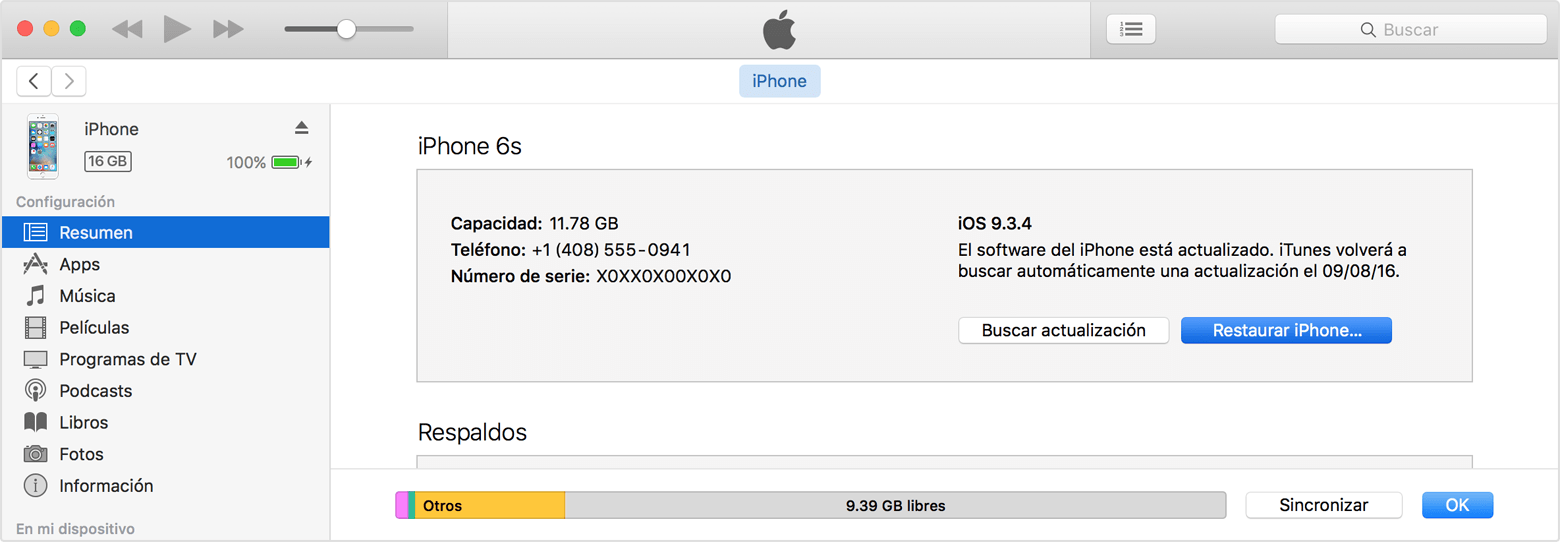
- En el panel Resumen, haz clic en Restaurar [dispositivo].
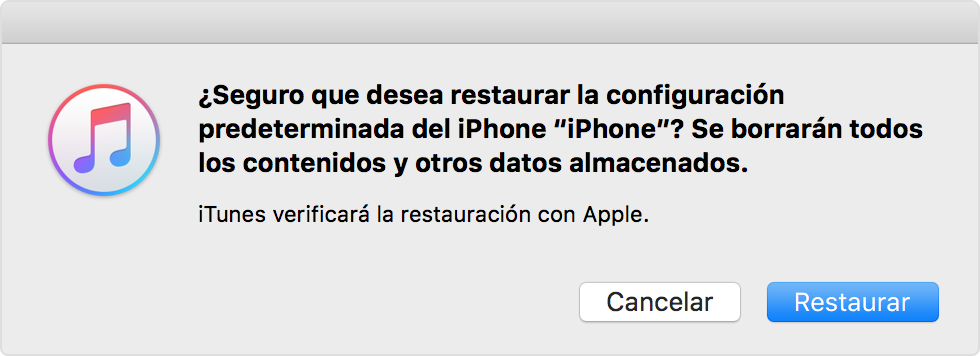
- Vuelve a hacer clic en Restaurar para confirmar la acción. Luego, iTunes borrará el contenido del dispositivo e instalará la versión más reciente del software iOS o de iPod.
- Luego de que el dispositivo se restaure a la configuración de fábrica, se reiniciará. Ahora puedes configurarlo como si fuera nuevo.
Un saludo.
contactos pasmado a la hora de consultar el directorio