Cómo pasar fotos del ordenador al iPad mini
Desde la aplicación Fotos de mi ordenador, ¿cómo paso las fotos al IPad mini?
Gracias
iPad Mini, iOS 10.2
Desde la aplicación Fotos de mi ordenador, ¿cómo paso las fotos al IPad mini?
Gracias
iPad Mini, iOS 10.2
Buenas, desde la aplicacion fotos directamente no se si es posible pasarlas al ipad, lo que si puedes hacer es sincronizar las fotos que quieras mediante itunes, te dejo un enlace donde te lo explica:
Sincronizar fotos manualmente con iTunes
Puedes configurar iTunes para sincronizar fotos con el iPhone, iPad o iPod touch desde la aplicación Fotos o desde una carpeta del ordenador. Cada vez que sincronices el dispositivo iOS con iTunes, las fotos y los vídeos del dispositivo iOS se actualizarán para que coincidan con los álbumes del ordenador. Si tienes fotos en el iPhone, iPad o iPod touch que no están en el ordenador, sigue estos pasos para importarlas.
- Asegúrate de tener la versión más reciente de iTunes.
- Abre iTunes en el ordenador.
- Utiliza el cable USB incluido para conectar el iPhone, iPad o iPod touch al ordenador.
- Haz clic en el icono del dispositivo en iTunes.
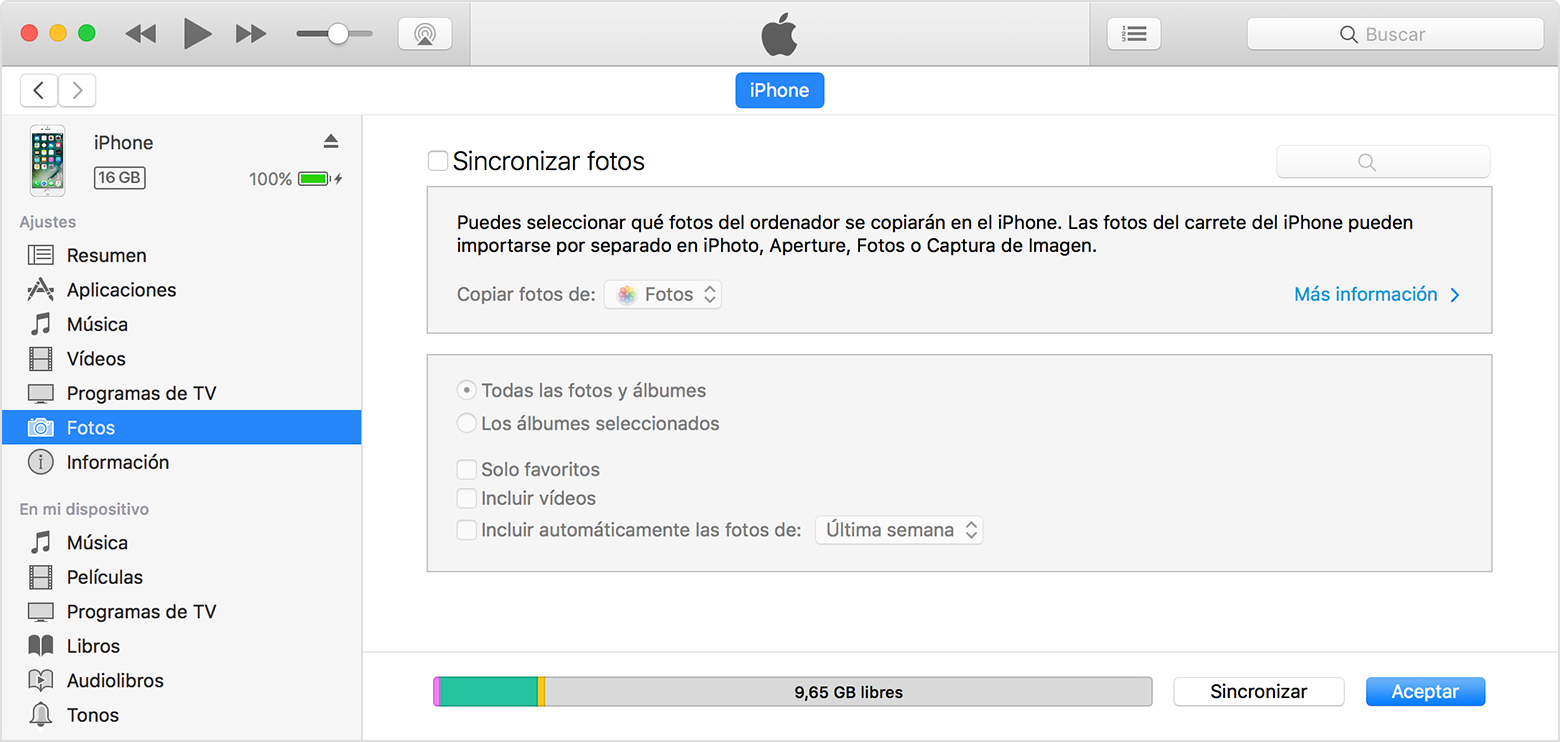
- En la barra lateral situada a la izquierda de la ventana de iTunes, haz clic en Fotos.
- Haz clic en el cuadro que hay junto a “Sincronizar fotos”. Si en cambio ves “Fotos de iCloud está activado”, significa que todas las fotos y todos los vídeos ya están en todos los dispositivos que usan la Fototeca de iCloud. No necesitas sincronizarlos a través de iTunes.
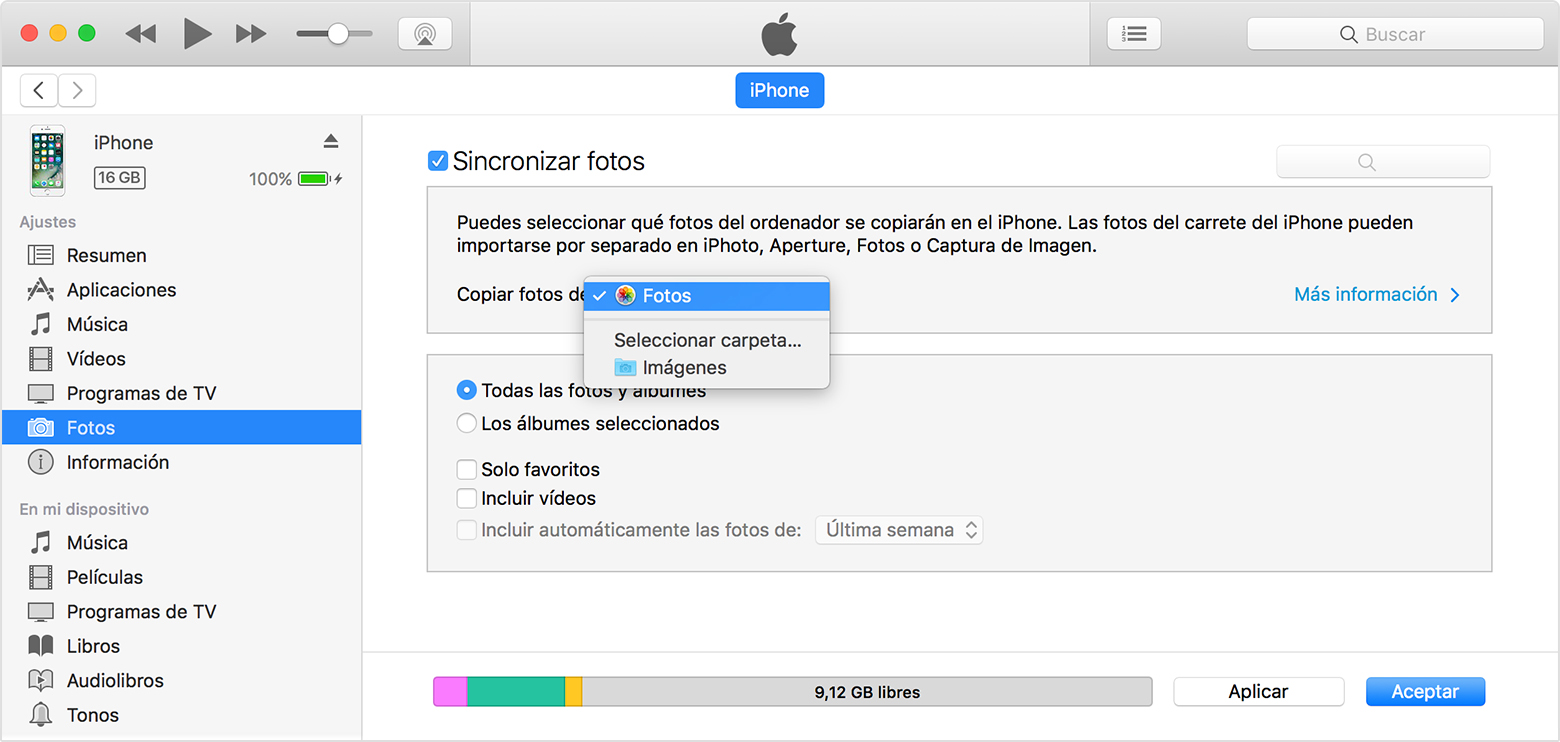
- Elige la app o la carpeta desde la que quieras sincronizar.
Si sincronizas una carpeta con subcarpetas, el primer nivel de subcarpetas aparecerá como álbumes en el dispositivo.- Elige entre sincronizar todas las fotos o los álbumes seleccionados.
- Selecciona “Incluir vídeos” para sincronizar los vídeos desde la aplicación o carpeta también.
- Haz clic en Aplicar.
Debes importar vídeos en cámara lenta y Time-Lapse mediante la aplicación Fotos o Captura de imagen en OS X Yosemite o posterior para que el efecto se sincronice vía iTunes. Al usar la Fototeca de iCloud, los vídeos en cámara lenta y Time-lapse conservan sus efectos.
Las Live Photos conservan su efecto al importarlas a Fotos en OS X El Capitan y versiones posteriores, pero lo pierden al sincronizarlas con el dispositivo a través de iTunes. Con la Fototeca de iCloud, las Live Photos conservarán su efecto independientemente del dispositivo que uses.
Las fotos que sincronices mediante iTunes aparecerán en el apartado “Fotos sincronizadas” de la app Fotos en los dispositivos iOS. Si realizas algún cambio en las fotos sincronizadas en iTunes, las versiones nuevas reemplazarán las versiones existentes en el dispositivo. Ahora bien, todo lo que esté fuera de este apartado permanecerá intacto.
Si estás sincronizando desde Fotos, en iTunes solo está disponible la Fototeca del sistema.
Un saludo
Cómo pasar fotos del ordenador al iPad mini