Hola.
Primero, cambia el nombre de la carpeta de inicio
- Cierra la sesión de la cuenta a la que deseas cambiarle el nombre y luego inicia sesión en una cuenta de administrador diferente. (Si no tienes otra cuenta de administrador, puedes crear una en las preferencias de Usuarios y grupos).
- Abre la carpeta Usuarios en el disco de inicio. Contiene la carpeta de inicio de cada usuario. Para llegar allí, puedes seleccionar Ir > Ir a la carpeta desde la barra de menús y escribir /Usuarios.
- Cambia el nombre de la carpeta de inicio del usuario sin utilizar espacios en el nuevo nombre. El sistema te solicitará que ingreses el nombre de administrador y la contraseña que utilizaste para iniciar sesión. Si estás utilizando el uso compartido de archivos para compartir la carpeta de inicio, no podrás cambiarle el nombre hasta que dejes de compartir la carpeta.
Luego, cambia el nombre de la cuenta
Mientras estés desconectado de la cuenta a la que le estás cambiando el nombre, sigue estos pasos adicionales:
- Selecciona el menú Apple () > Preferencias del Sistema y haz clic en Usuarios y grupos.
- Haz clic en
 y, luego, ingresa el nombre de administrador y la contraseña que utilizaste para iniciar sesión.
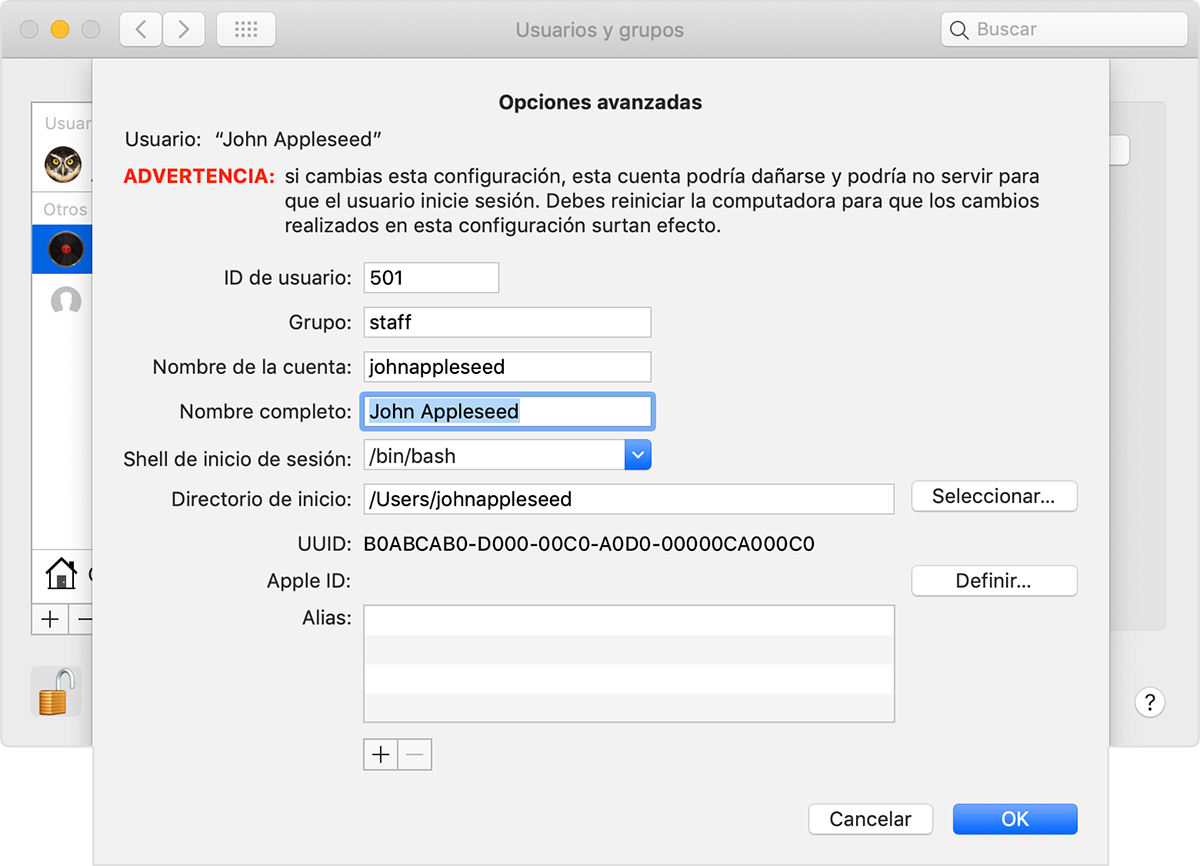
 - En la lista de usuarios de la izquierda, mantén presionada la tecla Control y haz clic en el usuario al que le estás cambiando el nombre, luego elige Opciones avanzadas.
- Cambia el campo “Nombre de la cuenta” para que coincida con el nuevo nombre de la carpeta de inicio. No debe tener espacios.
- El nombre de la cuenta también aparece en el campo “Directorio de inicio”, después de /Usuarios/. Cambia el nombre de la cuenta para que coincida con el nuevo nombre de la carpeta de inicio.
- Si deseas cambiar el nombre completo asociado a tu cuenta, actualiza también el campo “Nombre completo”. Puede ser cualquier nombre y puedes usar el nombre completo o el nombre de la cuenta para iniciar sesión en la Mac o realizar cambios que requieran tu nombre y contraseña.
- Haz clic en OK y luego reinicia la Mac.
- Inicia sesión en la cuenta a la que le cambiaste el nombre; luego, verifica que tus archivos y carpetas anteriores estén visibles y que la cuenta funcione como se esperaba.
Referencia y mas información: Cambiar el nombre de la cuenta de usuario y la carpeta de inicio de macOS - Soporte técnico de Apple