CAMBIO DE CATEGORIA EN TIEMPO EN PANTALLA

¿Como cambio la categoría de una aplicación en el tiempo en pantalla?, las apps de mi trabajo figuran como OCIO, y me esta causando problemas.

iPad Pro 12.9-inch Wi-Fi, Cellular

Publicado el 9/08/2019 11:53 a.m.

Responder
Pregunta marcada como Respuesta mejor clasificada

Publicado el 13/08/2019 03:30 p.m.

Hola christopherjsa,


Gracias por participar en las Comunidades de soporte de Apple en español. Entiendo que deseas eliminar ciertas apps de tu límite de tiempo de uso.


Las categorías a las cuales cada app es clasificada son proveídas por el desarrollador de cada app. Sin embargo, puedes crear excepciones de apps en específico, así como lo muestra este recurso.


Definir el tiempo de uso, permisos y límites en el iPhone


Configurar el tiempo de uso para ti

Con el tiempo de uso, puedes definir permisos y límites para tu uso de apps. Puedes modificar estos ajustes en cualquier momento.

  1. Ve a Ajustes  > Tiempo de uso.
  2. Pulsa Activar “Tiempo de uso” > Continuar > “Este es mi iPhone” y realiza cualquiera de las siguientes acciones:
    • Pulsa “Tiempo de inactividad”, activa “Tiempo de inactividad”, selecciona “Todos los días” o “Personalizar días” y, a continuación, define las horas de inicio y fin. Utiliza este ajuste para bloquear apps y notificaciones durante periodos en los que quieras evitar usar tus dispositivos.
  • Pulsa “Límites de uso de apps”, pulsa “Añadir límite” y selecciona una o más categorías de apps. Pulsa Siguiente y define la cantidad de tiempo de uso de la app permitido (si quieres definir una cantidad de tiempo para cada día, pulsa “Personalizar días” y establece límites para días concretos).
  • Una vez definidos los límites, pulsa Añadir para volver a la pantalla “Límites de uso de apps”.
  • Puedes añadir límites para otras apps cuando quieras.
    • Nota: Para desactivar temporalmente todos los límites de uso de las apps, pulsa “Límites de uso de apps” en la pantalla “Límites de uso de apps”. Para desactivar temporalmente el límite de uso de una categoría específica, pulsa la categoría y, después, pulsa “Límite de uso de apps”.
    • Pulsa “Siempre permitido” y pulsa  o  adyacente a una app para añadirla o eliminarla de la lista “Apps permitidas”. Usa este ajuste para especificar qué apps quieres poder usar en cualquier momento (por ejemplo, en caso de emergencia), incluso durante un tiempo de inactividad.
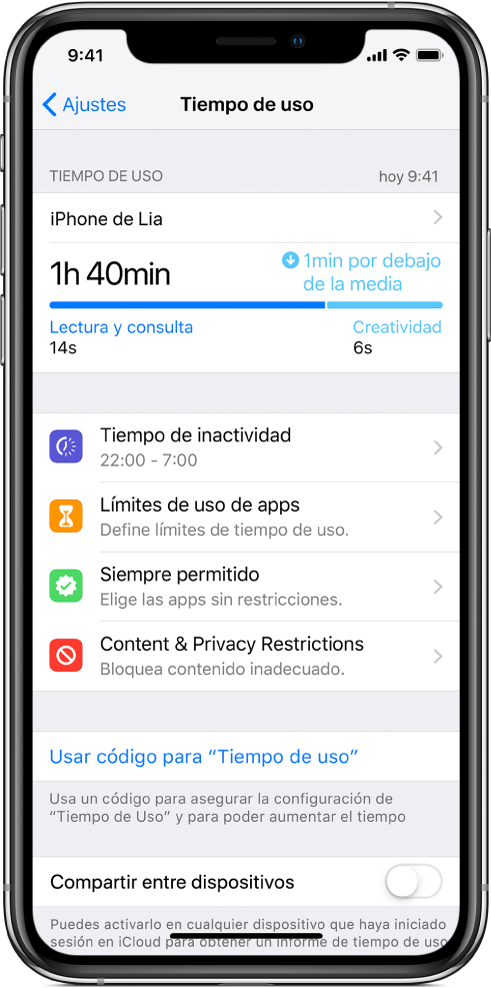
  • Pulsa “Restricciones de contenido y privacidad”, activa Restricciones y pulsa opciones para definir permisos de contenido para compras en iTunes Store y App Store, uso de apps, calificaciones de contenido, etc. Usa este ajuste para bloquear contenido inapropiado.


Te invito a que compartas tus resultados, al igual de cualquier duda adicional que tengas con nosotros. Será un placer ayudarte.


Un saludo cordial.

1 respuesta
Pregunta marcada como Respuesta mejor clasificada

13/08/2019 03:30 p.m. en respuesta a christopherjsa

Hola christopherjsa,


Gracias por participar en las Comunidades de soporte de Apple en español. Entiendo que deseas eliminar ciertas apps de tu límite de tiempo de uso.


Las categorías a las cuales cada app es clasificada son proveídas por el desarrollador de cada app. Sin embargo, puedes crear excepciones de apps en específico, así como lo muestra este recurso.


Definir el tiempo de uso, permisos y límites en el iPhone


Configurar el tiempo de uso para ti

Con el tiempo de uso, puedes definir permisos y límites para tu uso de apps. Puedes modificar estos ajustes en cualquier momento.

  1. Ve a Ajustes  > Tiempo de uso.
  2. Pulsa Activar “Tiempo de uso” > Continuar > “Este es mi iPhone” y realiza cualquiera de las siguientes acciones:
    • Pulsa “Tiempo de inactividad”, activa “Tiempo de inactividad”, selecciona “Todos los días” o “Personalizar días” y, a continuación, define las horas de inicio y fin. Utiliza este ajuste para bloquear apps y notificaciones durante periodos en los que quieras evitar usar tus dispositivos.
  • Pulsa “Límites de uso de apps”, pulsa “Añadir límite” y selecciona una o más categorías de apps. Pulsa Siguiente y define la cantidad de tiempo de uso de la app permitido (si quieres definir una cantidad de tiempo para cada día, pulsa “Personalizar días” y establece límites para días concretos).
  • Una vez definidos los límites, pulsa Añadir para volver a la pantalla “Límites de uso de apps”.
  • Puedes añadir límites para otras apps cuando quieras.
    • Nota: Para desactivar temporalmente todos los límites de uso de las apps, pulsa “Límites de uso de apps” en la pantalla “Límites de uso de apps”. Para desactivar temporalmente el límite de uso de una categoría específica, pulsa la categoría y, después, pulsa “Límite de uso de apps”.
    • Pulsa “Siempre permitido” y pulsa  o  adyacente a una app para añadirla o eliminarla de la lista “Apps permitidas”. Usa este ajuste para especificar qué apps quieres poder usar en cualquier momento (por ejemplo, en caso de emergencia), incluso durante un tiempo de inactividad.
  • Pulsa “Restricciones de contenido y privacidad”, activa Restricciones y pulsa opciones para definir permisos de contenido para compras en iTunes Store y App Store, uso de apps, calificaciones de contenido, etc. Usa este ajuste para bloquear contenido inapropiado.


Te invito a que compartas tus resultados, al igual de cualquier duda adicional que tengas con nosotros. Será un placer ayudarte.


Un saludo cordial.

Este debate ha sido cerrado por el sistema o por el equipo de la Comunidad. Puedes votar por el contenido que consideres útil o buscar respuestas adicionales en la Comunidad.

CAMBIO DE CATEGORIA EN TIEMPO EN PANTALLA

Bienvenido a la Comunidad de soporte de Apple
Un foro donde los clientes de Apple se ayudan entre sí con sus productos. Comienza con tu cuenta de Apple.