Sincronización con Fotos iPhone-iMac

Buenos días:


Hasta ahora usaba iCloud para la sincronización de Fotos iphone-iMac. He decidido dejar de usarlo y usar Fotos en el iMac. No se si no lo estoy haciendo bien o su funcionamiento es así pero no se produce una sincronización como en iCloud. Quiero decir, por ejemplo, si borro una cualquier archivo en Fotos del iMac y sincronizo con finder el iPhone, este archivo no se borra en el iPhone. De manera que el contenido de Fotos en iMac y iPhone nunca es idéntico en ambos dispositivos, como sucedía con iCloud. ¿es así o no estoy haciendo algo bien?.


Un saludo.

iMac 27" 5K, macOS 10.15

Publicado el 2/11/2019 05:17 a.m.

Responder
3 respuestas

6/11/2019 10:14 a.m. en respuesta a solacu


Hola solacu,


Gracias por visitar las Comunidades de soporte de Apple en español. 


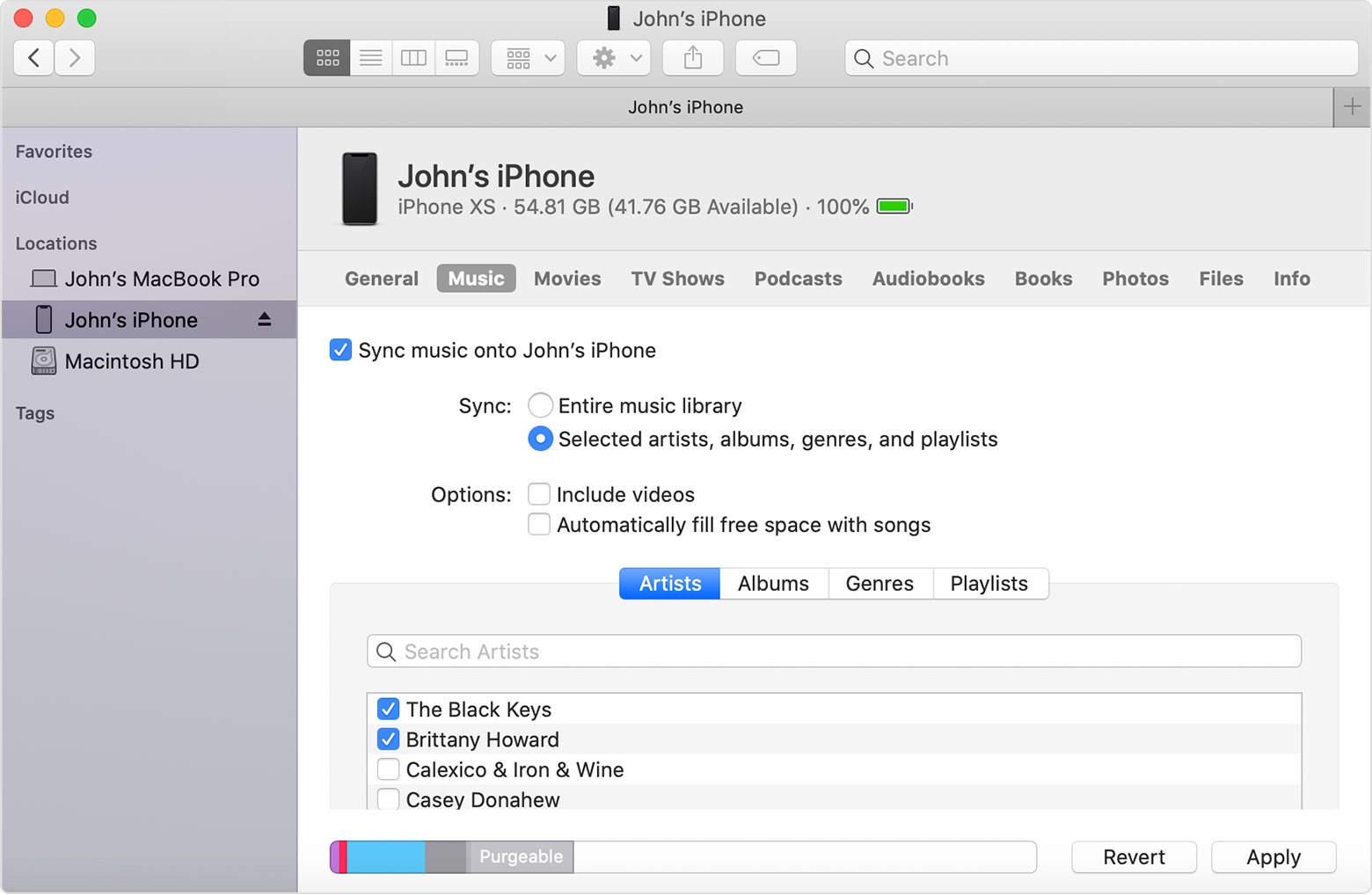
Si tienes problemas para sincronizar fotos en tu Mac con tu iPhone, te recomiendo primero revisar el siguiente artículo que contiene pasos específicos para sincronizar con macOS Catalina:


Usar el Finder para sincronizar el iPhone, iPad o iPod con la computadora


Sincronizar o eliminar contenido usando el Finder

    1. Abre una ventana del Finder y conecta el dispositivo a la computadora con un cable USB. 
    2. El dispositivo aparecerá en la barra lateral de la ventana del Finder. Haz clic en el dispositivo para seleccionarlo.
    3. Si se te solicita, confía en el dispositivo.
    4. Selecciona el tipo de contenido que quieres sincronizar o eliminar. Para activar la sincronización de un tipo de contenido, selecciona la marca de verificación junto a Sincronizar.
    5. Selecciona la casilla de verificación junto a cada elemento que quieres sincronizar.
    6. Haz clic en el botón Aplicar en la esquina inferior derecha de la ventana. Si la sincronización no se inicia automáticamente, haz clic en el botón Sincronizar.


Te invito a que compartas tus resultados con nosotros, al igual de cualquier otra duda que tengas.


Un saludo cordial.


6/11/2019 02:15 p.m. en respuesta a solacu


Hola solacu,


En efecto, el proceso es un poco diferente en el Finder ya que ha pasado a remplazar el método de sincronización de iTunes en los sistemas operativos anteriores.


La manera de importar y borrar las fotos ya importadas por medio del app Fotos, en efecto es diferente aunque un poco más practica y te ayudara a hacer respaldo de tus Fotos en tu Mac.

Te deseamos muy buena suerte, y por favor, si tienes más preguntas o problemas, déjanos saber los resultados para continuar ayudándote.


Saludos cordiales.

6/11/2019 10:59 a.m. en respuesta a Carlos.P

Hola Carlos:


Muchas gracias por responder. Efectivamente todo este procedimiento para sincronizar es el que había realizado sin embargo esperaba que la sincronización funcionase como en iCloud. Sin embargo me he dado cuenta de que no funciona así. Me explico.


Al pulsar "sincronizar" en Finder no copia las fotos y videos nuevos de Fotos-iPhone en Fotos-iMac, únicamente añade o elimina los archivos en Fotos-iPhone que se añadan o eliminen respectivamente en Fotos-iMac. Para añadir los archivos nuevos del iPhone al iMac debe usarse la opción de importar en la aplicación Fotos del iMac y siempre teniendo en cuenta de marcar la opción de "eliminar los archivos tras la importación", de lo contrario tendremos duplicados en Fotos-iphone los archivos importados. Tendremos el archivo "local" original en el iPhone y el mismo "sincronizado" con el iMac que no permite eliminarlo directamente en el iPhone ya que al estar sincronizado se debe eliminar en Fotos del iMac. No se si me he explicado.


Definitivamente de esta forma se consigue que Fotos en iMac y en iPhone esten sincronizados. No es un método tan directo y sencillo como la sincronización en iCloud


Un saludo.

Este debate ha sido cerrado por el sistema o por el equipo de la Comunidad. Puedes votar por el contenido que consideres útil o buscar respuestas adicionales en la Comunidad.

Sincronización con Fotos iPhone-iMac

Bienvenido a la Comunidad de soporte de Apple
Un foro donde los clientes de Apple se ayudan entre sí con sus productos. Comienza con tu cuenta de Apple.