como parar de compartir
Como evitó compartir archivos
iPhone XS Max
Como evitó compartir archivos
iPhone XS Max
Hola hernan243,
Gracias por visitar las comunidades de soporte de Apple en español.
Si estás compartiendo tu cuenta de Apple ID con otras personas usando diferentes dispositivos, toda la información en la nube se sincroniza al mismo tiempo en cada equipo. Si crees que existe esa posibilidad, te invito a revisar en que dispositivos se está usando el Apple ID y después tendrás que cerrar sesión en cada dispositivo:
Consultar la lista de dispositivos de tu Apple ID para ver en cuáles iniciaste sesión
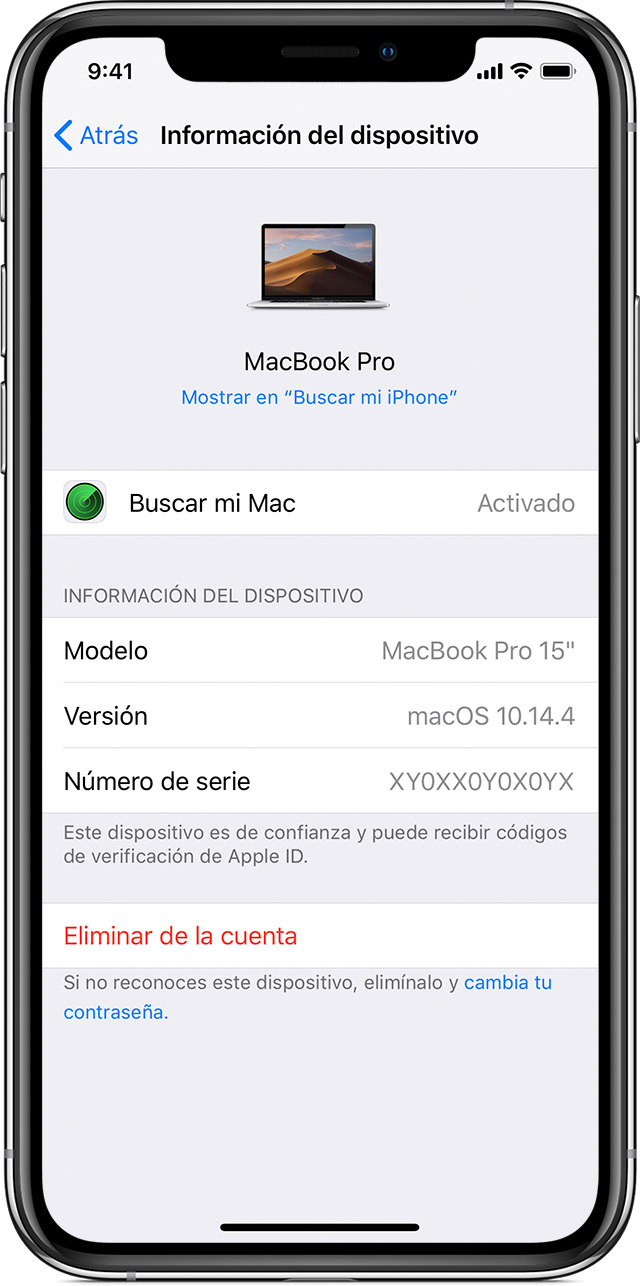
Eliminar un dispositivo de la lista
Si pierdes el dispositivo, puedes usar Buscar mi iPhone para encontrarlo y realizar más acciones para recuperarlo y mantener tus datos seguros. Si ya no usas un dispositivo, o si no lo reconoces, te recomendamos que lo elimines de la lista.
Si configuras la autenticación de dos factores para tu Apple ID, eliminar un dispositivo asegurará que este ya no muestre códigos de verificación y no pueda acceder a iCloud ni a otros servicios de Apple, incluido Buscar mi iPhone, hasta que vuelvas a iniciar sesión con la autenticación de dos factores. El dispositivo no aparecerá en la lista a menos que vuelvas a iniciar sesión.
En un iPhone, iPad o iPod touch
Si usas iOS 10.3 o una versión posterior, puedes eliminar dispositivos desde tu iPhone, iPad o iPod touch:
Toca el dispositivo para ver información sobre él y, a continuación, toca Eliminar de la cuenta.
Revisa el mensaje que aparece y toca de nuevo para confirmar que quieres eliminar el dispositivo.
Si la sesión continúa iniciada con tu Apple ID en el dispositivo, es posible que vuelva a aparecer en la página de tu cuenta la próxima vez que el dispositivo se conecte a Internet. Para eliminar el dispositivo de la página de tu cuenta de manera permanente, cierra la sesión de iCloud, iTunes, iMessage, FaceTime y Game Center, o borra todo contendido del dispositivo.
Si compartes documentos usando iCloud Drive, puedes usar el siguiente artículo para revisar cómo dejar de compartir esos documentos. Estos pasos los harás usando la aplicacion de Archivos desde tu iPhone:
Compartir archivos en iCloud Drive en el iPhone
Dejar de compartir un archivo
Si eres el propietario de un archivo compartido, puedes dejar de compartirlo.
Mantén presionado el archivo.
Toca Compartiry toca "Mostrar personas".
Elige "Dejar de compartir".
Cualquier persona que tenga el archivo abierto cuando dejes de compartir el documento recibirá una alerta. El elemento se cierra cuando la persona cierra la alerta, el elemento se elimina de su iCloud Drive y el enlace deja de funcionar. Si compartes el elemento de nuevo más tarde y estableces el acceso como "Quien tenga el enlace", el enlace original funcionará nuevamente. Si el acceso está establecido a "Sólo las personas a las que invite", el enlace original funcionará de nuevo sólo para las personas a las que vuelvas a invitar para compartir el elemento.
Te invito a que compartas tus resultados con nosotros, al igual de cualquier otra duda que tengas.
Un saludo cordial.
Hola hernan243,
Gracias por visitar las comunidades de soporte de Apple en español.
Si estás compartiendo tu cuenta de Apple ID con otras personas usando diferentes dispositivos, toda la información en la nube se sincroniza al mismo tiempo en cada equipo. Si crees que existe esa posibilidad, te invito a revisar en que dispositivos se está usando el Apple ID y después tendrás que cerrar sesión en cada dispositivo:
Consultar la lista de dispositivos de tu Apple ID para ver en cuáles iniciaste sesión
Eliminar un dispositivo de la lista
Si pierdes el dispositivo, puedes usar Buscar mi iPhone para encontrarlo y realizar más acciones para recuperarlo y mantener tus datos seguros. Si ya no usas un dispositivo, o si no lo reconoces, te recomendamos que lo elimines de la lista.
Si configuras la autenticación de dos factores para tu Apple ID, eliminar un dispositivo asegurará que este ya no muestre códigos de verificación y no pueda acceder a iCloud ni a otros servicios de Apple, incluido Buscar mi iPhone, hasta que vuelvas a iniciar sesión con la autenticación de dos factores. El dispositivo no aparecerá en la lista a menos que vuelvas a iniciar sesión.
En un iPhone, iPad o iPod touch
Si usas iOS 10.3 o una versión posterior, puedes eliminar dispositivos desde tu iPhone, iPad o iPod touch:
Toca el dispositivo para ver información sobre él y, a continuación, toca Eliminar de la cuenta.
Revisa el mensaje que aparece y toca de nuevo para confirmar que quieres eliminar el dispositivo.
Si la sesión continúa iniciada con tu Apple ID en el dispositivo, es posible que vuelva a aparecer en la página de tu cuenta la próxima vez que el dispositivo se conecte a Internet. Para eliminar el dispositivo de la página de tu cuenta de manera permanente, cierra la sesión de iCloud, iTunes, iMessage, FaceTime y Game Center, o borra todo contendido del dispositivo.
Si compartes documentos usando iCloud Drive, puedes usar el siguiente artículo para revisar cómo dejar de compartir esos documentos. Estos pasos los harás usando la aplicacion de Archivos desde tu iPhone:
Compartir archivos en iCloud Drive en el iPhone
Dejar de compartir un archivo
Si eres el propietario de un archivo compartido, puedes dejar de compartirlo.
Mantén presionado el archivo.
Toca Compartir
Elige "Dejar de compartir".
Cualquier persona que tenga el archivo abierto cuando dejes de compartir el documento recibirá una alerta. El elemento se cierra cuando la persona cierra la alerta, el elemento se elimina de su iCloud Drive y el enlace deja de funcionar. Si compartes el elemento de nuevo más tarde y estableces el acceso como "Quien tenga el enlace", el enlace original funcionará nuevamente. Si el acceso está establecido a "Sólo las personas a las que invite", el enlace original funcionará de nuevo sólo para las personas a las que vuelvas a invitar para compartir el elemento.
Te invito a que compartas tus resultados con nosotros, al igual de cualquier otra duda que tengas.
Un saludo cordial.
como parar de compartir