Mi iPhone 4s solo me deja hacer llamadas de emergencia? Que puedo hacer.?

Que puedo hacer si mi iPhone solo puede hacer llamadas de emergencia??

iPhone 4S

Publicado el 3/02/2020 02:23 p.m.

Responder
1 respuesta

3/02/2020 03:02 p.m. en respuesta a 1985pasaia

Hola,


Espero que te encuentres bien. Al parecer tu iPhone está desactivado, ya que colocaste la clave erróneamente varias veces o fue desactivado remotamente. Si ingresas el código incorrecto muchas veces, verás un mensaje en el que se te indicará que el dispositivo se desactivó. Si no recuerdas el código, deberás borrar el contenido del dispositivo, lo que eliminará todos los datos y las opciones de configuración, incluido el código. A menos que hayas realizado un respaldo antes de olvidar el código, no hay otra forma de guardar los datos del dispositivo. Sigue los pasos que se indican a continuación para eliminar el código.


Te recomiendo hacer los siguiente:


Eliminar el código


Si hiciste un respaldo del dispositivo, puedes restaurar los datos y las opciones de configuración luego de haber restaurado el dispositivo. Si no habías realizado un respaldo antes de olvidar el código, no podrás guardar los datos del dispositivo.
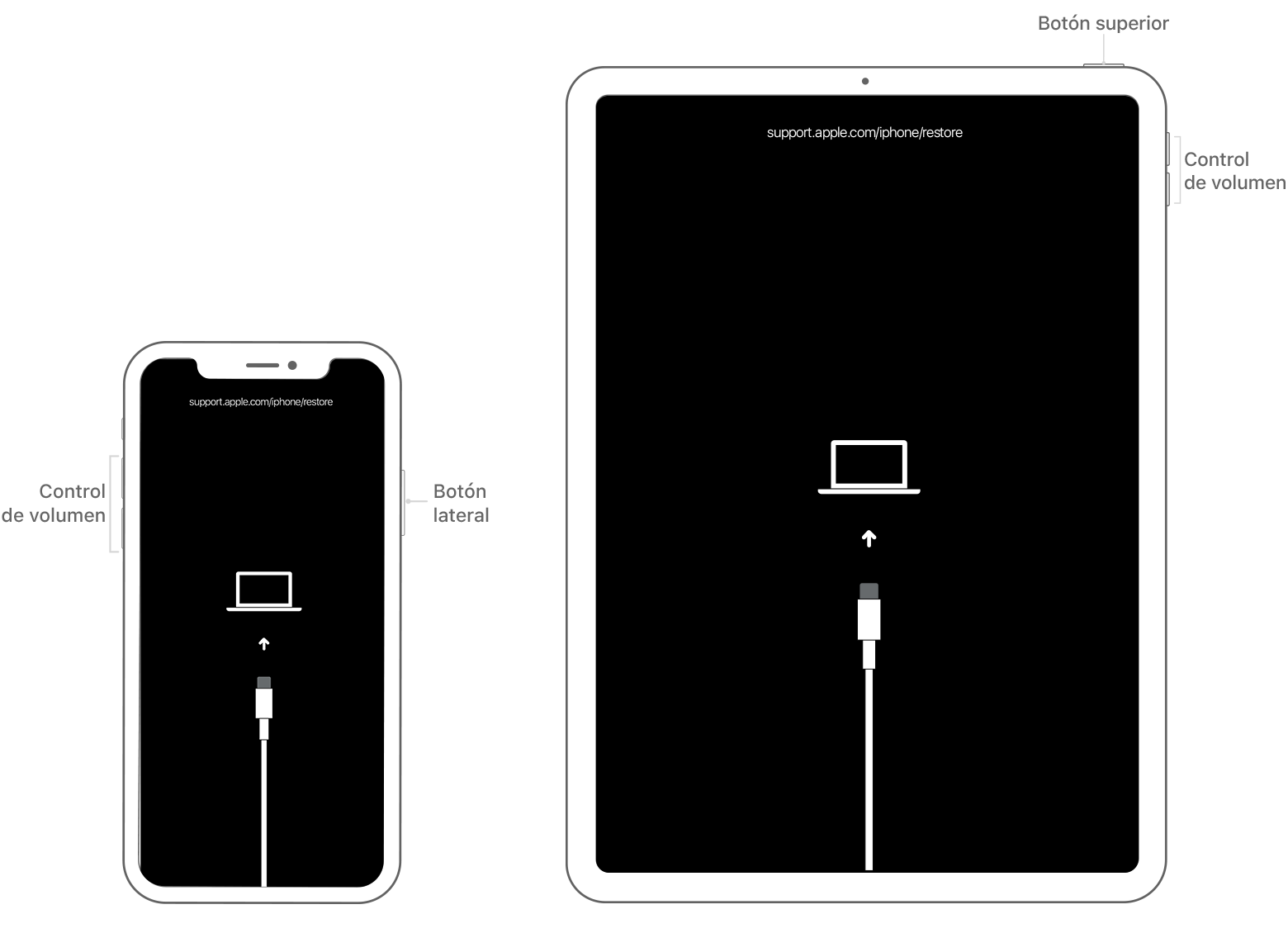
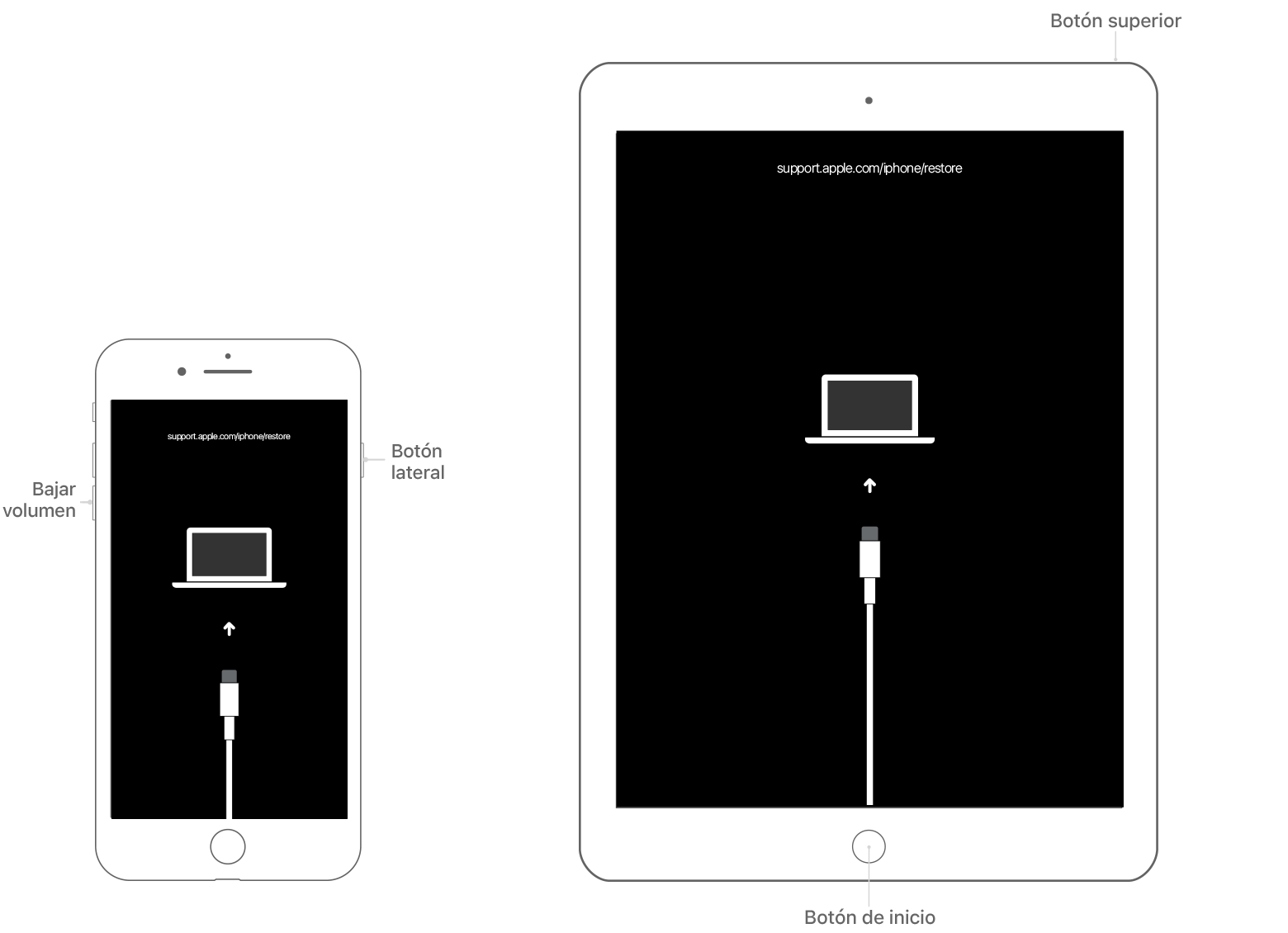
  1. Necesitas una computadora para seguir estos pasos. Si no tienes una computadora, puedes pedir una prestada, ir a una Apple Store o a un proveedor de servicios autorizado por Apple.
  2. Asegúrate de que el dispositivo no esté conectado a la computadora. Luego, busca tu dispositivo en la siguiente lista y sigue los pasos:


  • iPhone X o posterior, y iPhone 8 y iPhone 8 Plus: Mantén presionado el botón lateral y uno de los botones de volumen hasta que aparezca el deslizador para apagar el dispositivo. Arrastra el deslizador para apagar el dispositivo. Conecta el dispositivo a la computadora mientras presionas el botón lateral. Sigue presionando el botón lateral hasta que veas la pantalla de modo de recuperación.


  • iPad con Face ID: Mantén presionado el botón superior y cualquiera de los botones de volumen hasta que aparezca el deslizador para apagar el dispositivo. Arrastra el deslizador para apagar el dispositivo. Conecta el dispositivo a la computadora mientras presionas el botón superior. Sigue presionando el botón superior hasta que veas la pantalla de modo de recuperación.


  • iPhone 7, iPhone 7 Plus y iPod touch (séptima generación): Mantén presionado el botón lateral (o superior) hasta que aparezca el deslizador para apagar el dispositivo. Arrastra el deslizador para apagar el dispositivo. Conecta el dispositivo a la computadora mientras presionas el botón para bajar el volumen. Sigue presionando el botón para bajar el volumen hasta que veas la pantalla de modo de recuperación.


  • iPhone 6s o anterior, iPod touch o (sexta generación o anterior) o iPad con botón de inicio: Mantén presionado el botón lateral (o superior) hasta que aparezca el deslizador para apagar el dispositivo. Arrastra el deslizador para apagar el dispositivo. Conecta el dispositivo a la computadora mientras presionas el botón de inicio. Sigue presionando el botón de inicio hasta que veas la pantalla de modo de recuperación.


3. Encuentra el dispositivo en tu computadora. Cuando veas las opciones Restaurar y Actualizar, selecciona Restaurar. El Finder o iTunes descargarán el software del dispositivo. Si el proceso tarda más de 15 minutos, el dispositivo saldrá del modo de recuperación y deberás repetir los pasos 2, 3 y 4.
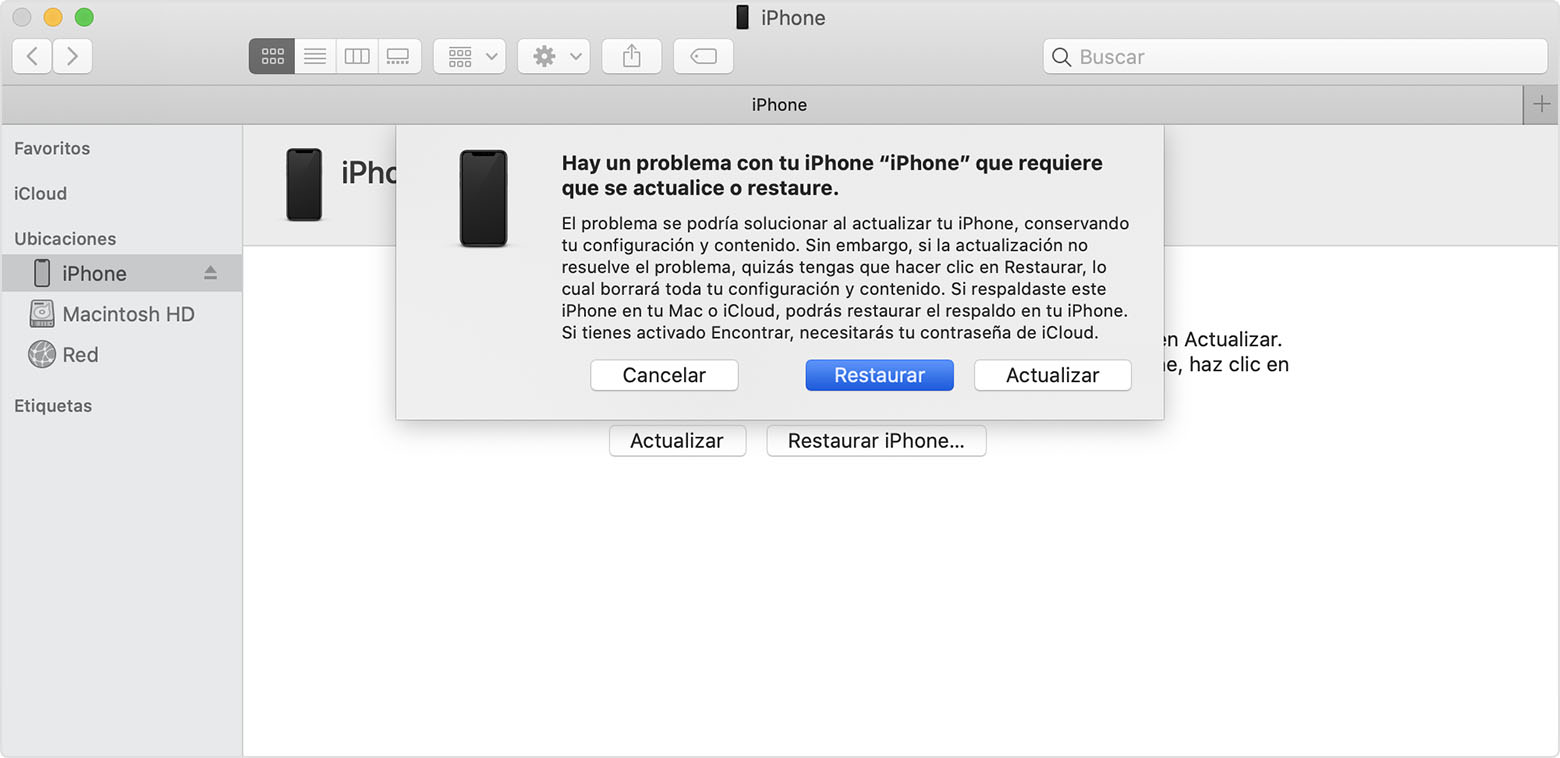


4. Espera a que finalice el proceso. Luego, podrás configurar y utilizar el dispositivo.


Te dejo un video para que te guíes mejor:

https://www.youtube.com/watch?v=BCl02HqC2n0


Recuerda que para activar el dispositivo, te solicitaran tu usuario de iCloud al configurar el iPhone después del reseteo.


Saludos


Este debate ha sido cerrado por el sistema o por el equipo de la Comunidad. Puedes votar por el contenido que consideres útil o buscar respuestas adicionales en la Comunidad.

Mi iPhone 4s solo me deja hacer llamadas de emergencia? Que puedo hacer.?

Bienvenido a la Comunidad de soporte de Apple
Un foro donde los clientes de Apple se ayudan entre sí con sus productos. Comienza con tu cuenta de Apple.