el air de macbook air no reconoce un smart tv
el airplay del macbook air no reconoce un smart tv samsung
iPad mini, iOS 9
el airplay del macbook air no reconoce un smart tv samsung
iPad mini, iOS 9
Visto que es compatible su TV, puede hacer dos cosas:
Usar AirPlay para transmitir videos desde la Mac
 .
.Para dejar de transmitir videos, haz clic en  en los controles de reproducción de video y, luego, selecciona Desactivar AirPlay.
Duplicar o ampliar la pantalla de la Mac
Con el Apple TV o smart TV compatible con AirPlay 2, puedes duplicar toda la pantalla de la Mac en tu televisor o usar tu televisor como pantalla adicional.
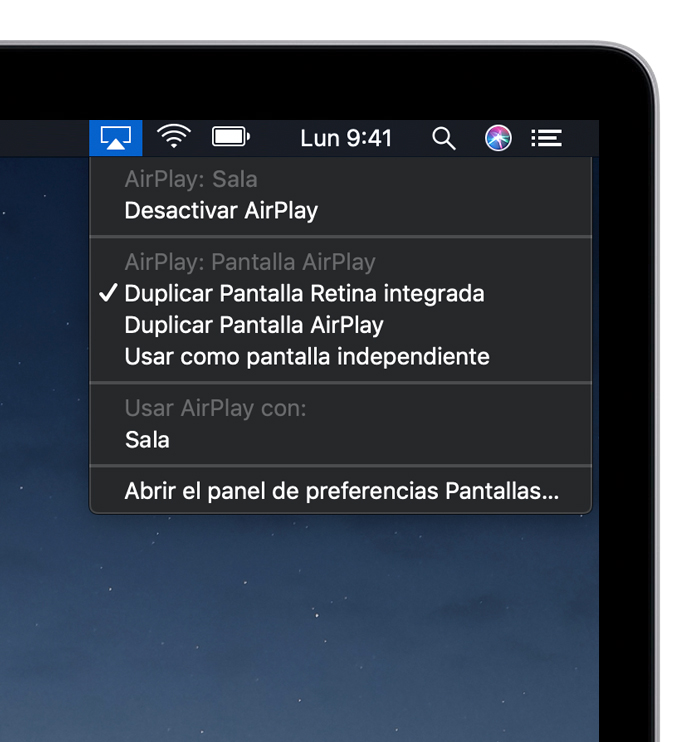
en la barra de menús ubicada en la parte superior de la pantalla. Si no ves , dirígete al menú Apple > Preferencias del Sistema > Pantallas y, a continuación, selecciona la casilla “Mostrar las opciones de duplicación disponibles en la barra de menús”.puede transmitir audio con AirPlay 2
Mac o PC con iTunes 12.8 o posterior
Mac con macOS Catalina
puede transmitir videos con AirPlay 2
iPhone, iPad o iPod touch con iOS 12.3 o posterior
Mac con macOS Mojave 10.14.5 o posterior
Saludos
Visto que es compatible su TV, puede hacer dos cosas:
Usar AirPlay para transmitir videos desde la Mac
.Para dejar de transmitir videos, haz clic en en los controles de reproducción de video y, luego, selecciona Desactivar AirPlay.
Duplicar o ampliar la pantalla de la Mac
Con el Apple TV o smart TV compatible con AirPlay 2, puedes duplicar toda la pantalla de la Mac en tu televisor o usar tu televisor como pantalla adicional.
en la barra de menús ubicada en la parte superior de la pantalla. Si no ves , dirígete al menú Apple > Preferencias del Sistema > Pantallas y, a continuación, selecciona la casilla “Mostrar las opciones de duplicación disponibles en la barra de menús”.puede transmitir audio con AirPlay 2
Mac o PC con iTunes 12.8 o posterior
Mac con macOS Catalina
puede transmitir videos con AirPlay 2
iPhone, iPad o iPod touch con iOS 12.3 o posterior
Mac con macOS Mojave 10.14.5 o posterior
Saludos
Buenos días
Dispositivos Samsung compatibles con AirPlay:
que tengan la siguiente etiqueta: 
buenos días gracias: el televisor tiene la etiqueta de airplay. he podido con el celular pero con el macbook Air no le he podido a hacer.
el air de macbook air no reconoce un smart tv