¡Hola!
En base a tu problema puedes hacer lo siguiente
Restaurar tu dispositivo de fábrica
O Reiniciar tu dispositivo
Hay que tener en cuenta que restaurar y reiniciar no es lo mismo vale
A continuación te dejaré los pasos a seguir para que puedas *Restaurar tu dispositivo* o *Reiniciar tu dispositivo* de una forma sencilla y fácil
Restaurar tu iPhone, iPad o iPod a la configuración de fábrica
Al restaurar a la configuración de fábrica, se borra la información y la configuración del iPhone, iPad o iPod, y se instala la versión más reciente de iOS, iPadOS o el software de iPod.
Preparar el dispositivo
- Asegúrate de que tu Mac o PC esté actualizada. Si usas iTunes, asegúrate de tener la versión más reciente. Si no puedes acceder a una computadora y el dispositivo aún funciona, puedes borrar y restaurar el dispositivo sin usar una computadora.
- Si deseas guardar la información en el iPhone, iPad o iPod, crea un respaldo.
- Ve a Configuración > [tu nombre] > iCloud, toca Buscar mi iPhone y desactívala. En caso de que el dispositivo no responda o no se encienda, obtén información sobre lo que debes hacer. Si olvidaste el código, obtén ayuda.

Restaurar el dispositivo a la configuración de fábrica
- En una Mac con macOS Catalina 10.15, abre el Finder. En una Mac con macOS Mojave 10.14 o anterior, o una PC, abre iTunes.
- Conecta el dispositivo a la computadora.
- Si aparece un mensaje en el que se te solicita el código del dispositivo, o bien la alerta “¿Confiar en esta computadora?”, sigue los pasos en pantalla. Si olvidaste el código, obtén ayuda.
- Selecciona tu dispositivo cuando aparezca en la computadora. En caso de que el dispositivo no responda o no se encienda, obtén información sobre lo que debes hacer. O puedes obtener ayuda si tu dispositivo no aparece en la computadora.
- Haz clic en Restaurar [dispositivo]. Si iniciaste sesión en Encontrar, debes cerrar sesión antes de poder hacer clic en Restaurar.
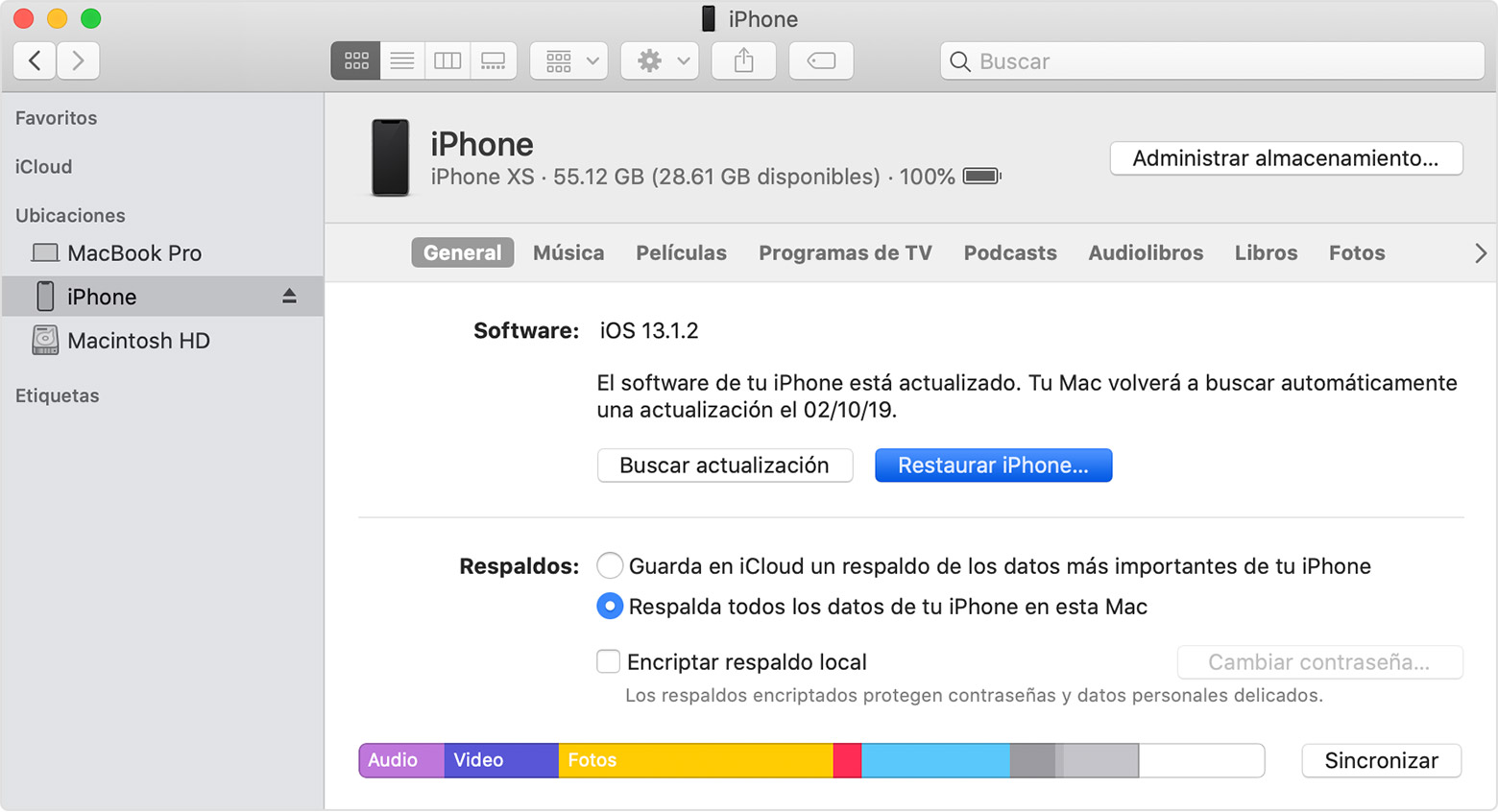
- Vuelve a hacer clic en Restaurar para confirmar la acción. La computadora borra tu dispositivo e instala la versión más reciente de iOS, iPadOS o el software de iPod.
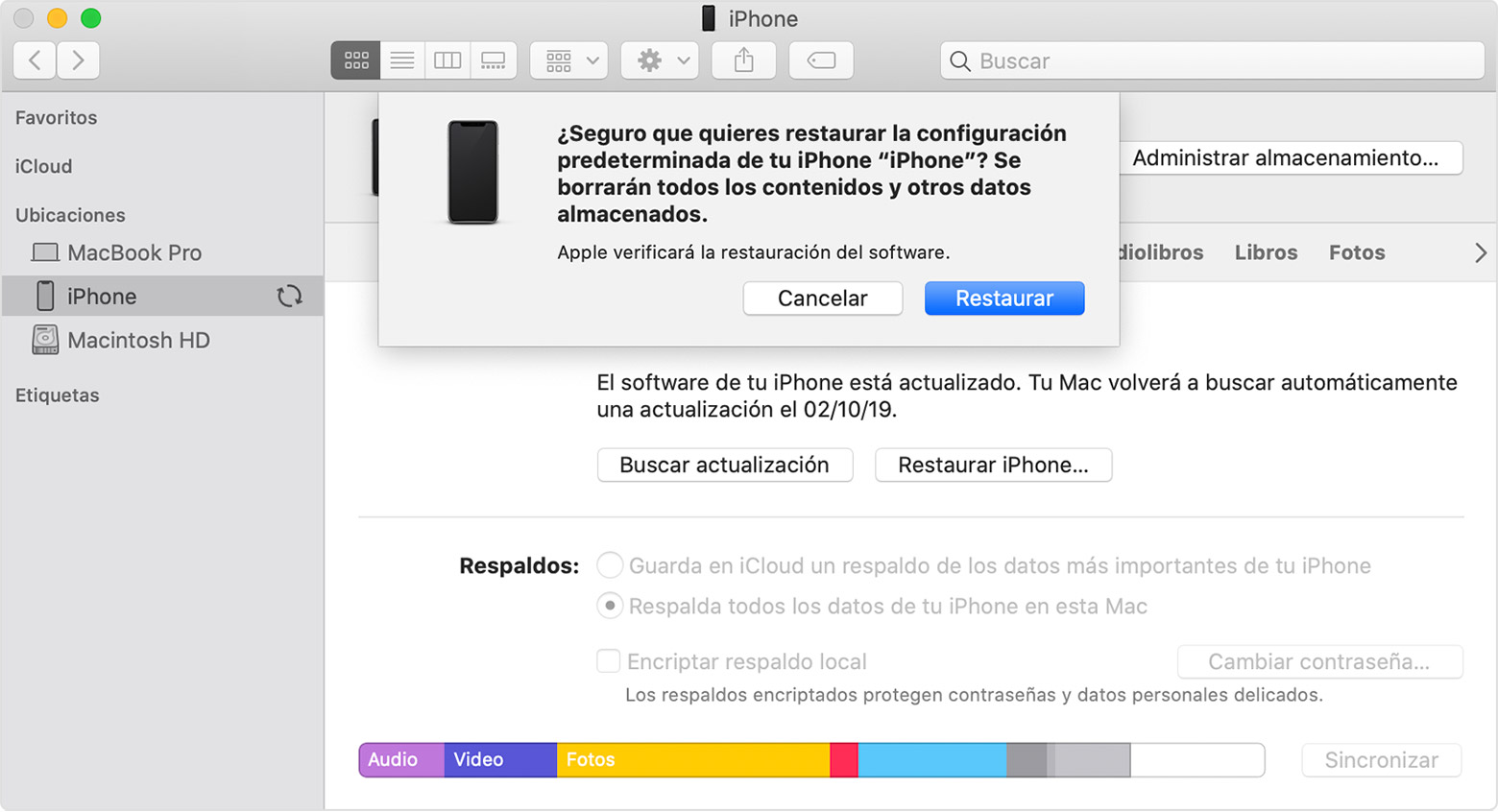
- El dispositivo se reinicia después de restaurarse a la configuración de fábrica. Ahora, puedes configurarlo como un dispositivo nuevo.
Reinicia tu dispositivo 🙂
Cómo reiniciar el iPhone SE (primera generación), 5 o anterior
- Mantén presionado el botón superior hasta que aparezca el deslizador para apagar.
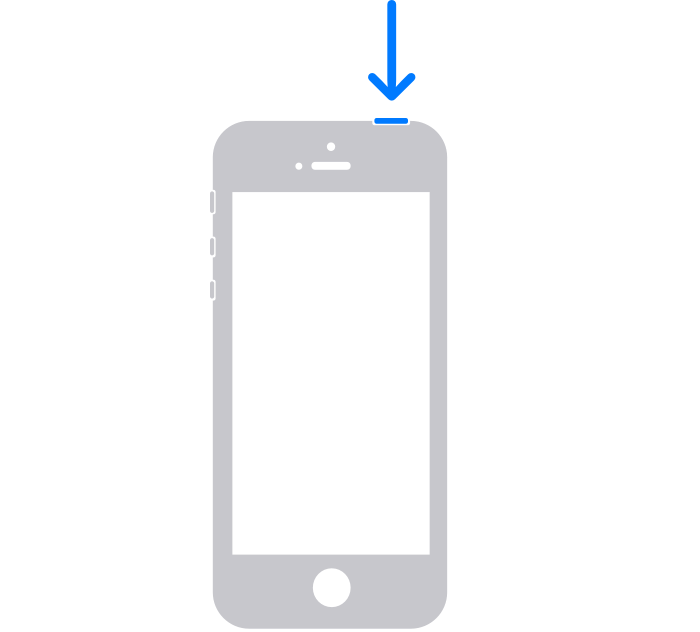
- Arrastra el deslizador y, luego, espera 30 segundos hasta que el dispositivo se apague.
- Para volver a encender el dispositivo, mantén presionado el botón superior hasta que veas el logotipo de Apple.
De mi parte fue todo espero y te pueda servir y espero que tu problema se resuelva lo más rápido posible, saludos

