Hola! A ver si alguien podría ayudarme. Cuando hago grabación de pantalla con Quick Time Player no me graba el sonido...el tema es que antes si...

Hola, alguien me podría ayudar?

Me gustaría poder grabar pantalla con voz como hacía antes con Quick Time Player. Esta navidad dejé de poder hacerlo me grababa sólo la pantalla sin voz...Pensé que era por que mi MacBook Pro estaba viejito... pero acabo de intentarlo con el nuevo y tengo mismo problema...

muchas gracias!!!!!!! 🙏🏽🙏🏽🙏🏽

MacBook Pro with Touch Bar

Publicado el 30/01/2021 10:25 a.m.

Responder
Pregunta marcada como Respuesta mejor clasificada

Publicado el 31/01/2021 04:18 p.m.

Hola Scarlett8,


Me parece que el proceso no ha cambiado en macOS Big Sur. Te comparto los pasos a seguir descritos en el artículo de Apple, Cómo grabar la pantalla en la Mac. También puedes revisar que hayas dado permiso a QuickTime Player en la sección de Grabación de pantalla y Micrófono en la pestaña Privacidad dentro del panel Seguridad y privacidad en Preferencias del Sistema.


Usar QuickTime Player

  1. Abre QuickTime Player en la carpeta Aplicaciones y, luego, elige Archivo > Nueva grabación de pantalla en la barra de menús. Luego, verás los controles en pantalla descritos anteriormente o la ventana Grabación de pantalla que se describe más abajo. 
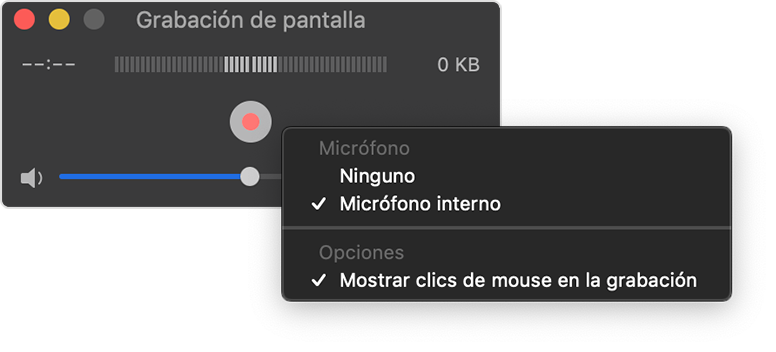
  2. Antes de comenzar a grabar, puedes hacer clic en la flecha que se encuentra al lado del  para cambiar la siguiente configuración de grabación:

    • Para grabar tu voz u otro sonido con la grabación de pantalla, elige un micrófono. Para controlar el audio durante la grabación, ajusta el deslizador del volumen. Si oyes el audio de retorno, baja el volumen o usa audífonos con micrófono.
    • Para que aparezca un círculo negro alrededor del puntero cuando haces clic, elige Mostrar clics de mouse en la grabación.
  1. Para comenzar a grabar, haz clic en  y, luego, realiza una de las siguientes acciones:
    • Haz clic en cualquier lugar de la pantalla para comenzar a grabar toda la pantalla.
    • O arrastra para seleccionar el área que deseas grabar y haz clic en Iniciar grabación dentro de esa área.
  1. Para detenerla, haz clic en  en la barra de menús o presiona Command + Control + Esc (Escape).
  2. Cuando dejas de grabar, QuickTime Player abre automáticamente la grabación. Ahora puedes reproducir, editar o compartir la grabación.


Espero que esta información te resulte de utilidad.


Recibe un cordial saludo.


3 respuestas
Pregunta marcada como Respuesta mejor clasificada

31/01/2021 04:18 p.m. en respuesta a Scarlett8

Hola Scarlett8,


Me parece que el proceso no ha cambiado en macOS Big Sur. Te comparto los pasos a seguir descritos en el artículo de Apple, Cómo grabar la pantalla en la Mac. También puedes revisar que hayas dado permiso a QuickTime Player en la sección de Grabación de pantalla y Micrófono en la pestaña Privacidad dentro del panel Seguridad y privacidad en Preferencias del Sistema.


Usar QuickTime Player

  1. Abre QuickTime Player en la carpeta Aplicaciones y, luego, elige Archivo > Nueva grabación de pantalla en la barra de menús. Luego, verás los controles en pantalla descritos anteriormente o la ventana Grabación de pantalla que se describe más abajo. 
  2. Antes de comenzar a grabar, puedes hacer clic en la flecha que se encuentra al lado del  para cambiar la siguiente configuración de grabación:

    • Para grabar tu voz u otro sonido con la grabación de pantalla, elige un micrófono. Para controlar el audio durante la grabación, ajusta el deslizador del volumen. Si oyes el audio de retorno, baja el volumen o usa audífonos con micrófono.
    • Para que aparezca un círculo negro alrededor del puntero cuando haces clic, elige Mostrar clics de mouse en la grabación.
  1. Para comenzar a grabar, haz clic en  y, luego, realiza una de las siguientes acciones:
    • Haz clic en cualquier lugar de la pantalla para comenzar a grabar toda la pantalla.
    • O arrastra para seleccionar el área que deseas grabar y haz clic en Iniciar grabación dentro de esa área.
  1. Para detenerla, haz clic en  en la barra de menús o presiona Command + Control + Esc (Escape).
  2. Cuando dejas de grabar, QuickTime Player abre automáticamente la grabación. Ahora puedes reproducir, editar o compartir la grabación.


Espero que esta información te resulte de utilidad.


Recibe un cordial saludo.


3/02/2021 05:36 a.m. en respuesta a Scarlett8

Hola de nuevo Scarlett8,


Muchas gracias por darle seguimiento al tema. Entiendo que resulte un tanto complejo seguir los pasos anteriores, a mi también me costó un poco acostumbrarme al cambio. Pero permíteme compartirte un truco que me hizo hacer las capturas de pantalla y grabaciones de forma más sencilla y a la que ya me acostumbré, ojalá te resulte de utilidad.


Se trata de usar el atajo de teclas, Comando + Shift + 5, una vez que hayas verificado que has dado permiso de captura de pantalla y uso del micrófono interno en Preferencias del Sistema, abre la app de QuickTime Player y utiliza dicho atajo para abrir las opciones de grabación o captura de pantalla. Haz clic en cualquier parte de la pantalla para comenzar a grabar o haz clic en Grabar entre las opciones que aparece en pantalla. Si los controles desaparecen, puedes volver a usar el atajo anterior o usar el atajo Command + Control + Esc para detener la grabación.


Espero que con este tip te resulte más sencillo hacer las grabaciones de pantalla Scarlett8. Continua compartiendo con nosotros, por favor, tus avances. Mucho éxito con tu formación online :D


Recibe un cordial saludo.

3/02/2021 02:11 a.m. en respuesta a Maus

Hola, muchas gracias por tu pronta respuesta. No puede verla hasta ahora. Me he ido a preferencias del sistema y desde ahí a pesar de dar el permiso nada. Lo que no entiendo es que antes fuese tan sencillo como abrir quick time player y darle a nueva grabación de pantalla y ahora no sea así...esto me sucede desde que se hicieron esos cambios en la App de darte la opción de grabar pantalla completa o seleccionar que parte quieres grabar.

La verdad es que soy bastante torpe con esto, como te comentaba me pasaba con mi MacBook Pro antiguo y me esta pasando igual con el nuevo ultimo modelo con el nuevo procesador...

Aun no me puse a leer toda la información que me mandas cosa que te agradezco, ojalá no tuviese que leer tanto para algo que era tan sencillo.

Yo sólo quiero grabar los vídeos de mis profes de la formación online que estoy haciendo...

Muchas gracias, veré si lo logro...

Saludos!

Este debate ha sido cerrado por el sistema o por el equipo de la Comunidad. Puedes votar por el contenido que consideres útil o buscar respuestas adicionales en la Comunidad.

Hola! A ver si alguien podría ayudarme. Cuando hago grabación de pantalla con Quick Time Player no me graba el sonido...el tema es que antes si...

Bienvenido a la Comunidad de soporte de Apple
Un foro donde los clientes de Apple se ayudan entre sí con sus productos. Comienza con tu cuenta de Apple.