Macintosh HD-data

Cómo obtener más espacio en el disco ?

MacBook Air 13″, macOS 11.6

Publicado el 27/10/2021 09:40 a.m.

Responder
1 respuesta

28/10/2021 07:39 a.m. en respuesta a esme260

Hola esme260,


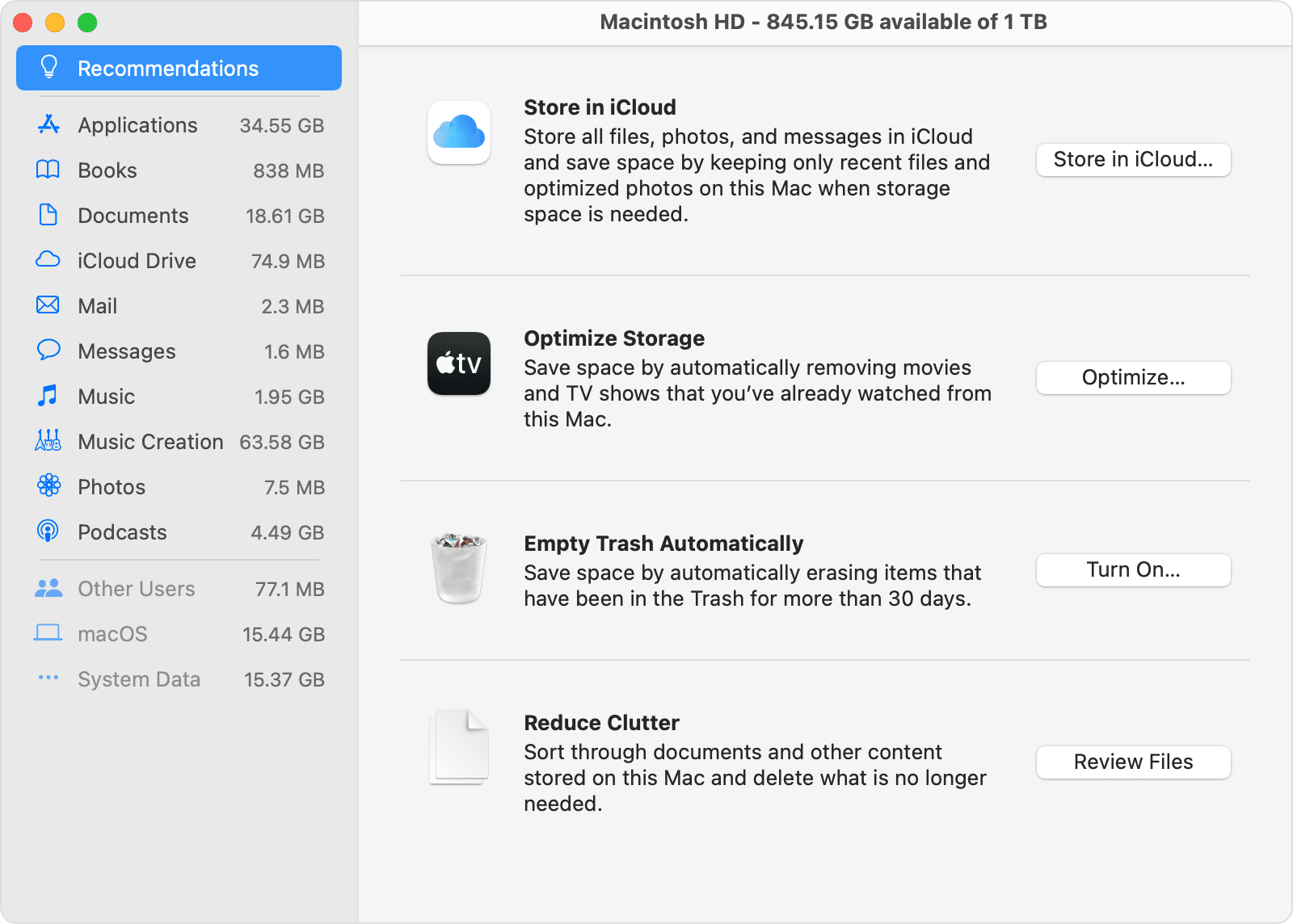
Para liberar espacio en el disco, puedes utilizar las funciones de gestión de almacenamiento incluidas en tu Mac o libera espacio mediante otros procedimientos (Liberar espacio de almacenamiento en la Mac - Soporte técnico de Apple).


Optimizar el espacio de almacenamiento
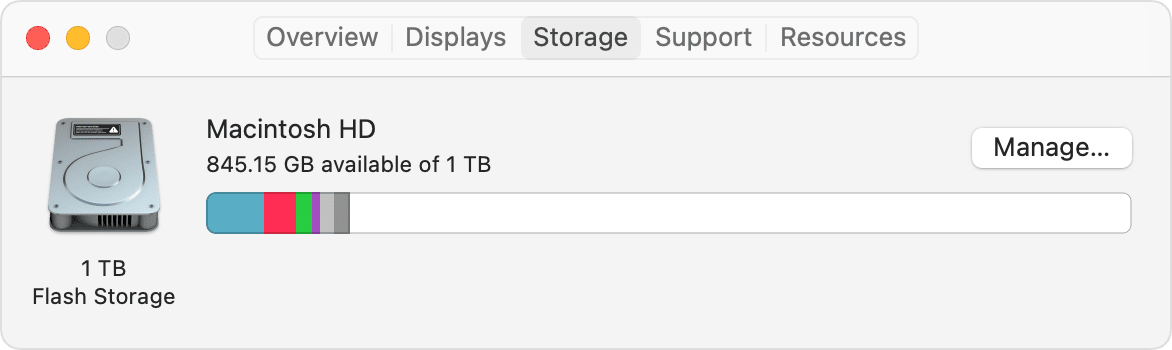
  • En el menú Apple  que hay en la esquina de la pantalla, selecciona Acerca de esta Mac. A continuación, haz clic en la pestaña Almacenamiento para ver cuánto espacio de almacenamiento hay disponible en el disco para tus datos.


Liberar espacio de almacenamiento mediante otros procedimientos

  • Elimina de forma manual los archivos innecesarios moviéndolos a la Papelera y vaciándola después. Eliminar música, películas y otros archivos multimedia innecesarios puede liberar mucho espacio, al igual que eliminar archivos de la carpeta Descargas. 
  • Elimina los correos electrónicos innecesarios de la app Mail. Para eliminar el correo no deseado, abre la app Mail y selecciona Buzón > Borrar correo no deseado. Para eliminar el correo electrónico que se ha movido al buzón Papelera, selecciona Buzón > Borrar ítems eliminados.
  • Conecta un dispositivo de almacenamiento externo al Mac y después transfiere archivos a ese dispositivo.
  • Comprime archivos para que utilicen menos espacio de almacenamiento.
  • Comprueba que tu Mac tenga instalado macOS Sierra o una versión posterior, porque incluye funciones que permiten ahorrar espacio: detecta descargas duplicadas en Safari, te recuerda que debes eliminar instaladores de apps que ya hayas usado, elimina fuentes antiguas, idiomas y diccionarios que no se utilizan y borra la memoria caché, los registros y otros datos innecesarios cuando se requiere espacio de almacenamiento.


Comprobar el progreso

Para comprobar el progreso a medida que liberas espacio de almacenamiento, toma como base la cantidad de espacio de almacenamiento que se muestra como “disponible” en Acerca de este Mac o en la parte superior de la ventana de gestión del almacenamiento que se muestra arriba.

Otras mediciones, incluidas las de otras herramientas, podrían calcular el espacio de almacenamiento de manera diferente o mostrar categorías de almacenamiento como Otros, Purgable, Libre, Otros volúmenes, Sin montar, VM, Recuperación o Datos del sistema. No te fíes de esas mediciones para saber cuánto espacio disponible tienes para tus datos o para liberar más espacio.


Saludos.

Este debate ha sido cerrado por el sistema o por el equipo de la Comunidad. Puedes votar por el contenido que consideres útil o buscar respuestas adicionales en la Comunidad.

Macintosh HD-data

Bienvenido a la Comunidad de soporte de Apple
Un foro donde los clientes de Apple se ayudan entre sí con sus productos. Comienza con tu cuenta de Apple.