iPhone actualizar y enlazarlo con Apple Watch
Necesito actualizar mi teléfono para enlazarlo mi Apple Watch
Gestionado por el Moderador.
iPhone 6s, iOS 14
Necesito actualizar mi teléfono para enlazarlo mi Apple Watch
Gestionado por el Moderador.
iPhone 6s, iOS 14
Hola 👋
Gracias por visitar las Comunidades de soporte de Apple en español.
Para configurar y utilizar el Apple Watch, necesitas un iPhone con la versión más reciente de iOS. Comprueba que tu iPhone tenga Bluetooth activado y que esté conectado a una red wifi o móvil.
watchOS 8 es compatible con el Apple Watch Series 3 y modelos posteriores, y con el Apple Watch SE. La actualización a watchOS 8 requiere un iPhone 6s o un modelo posterior con iOS 15 o una versión posterior.
Si ya has configurado el Apple Watch pero quieres usarlo con un iPhone diferente, puedes transferir el Apple Watch y su contenido al nuevo iPhone.
Encender el Apple Watch y ponértelo
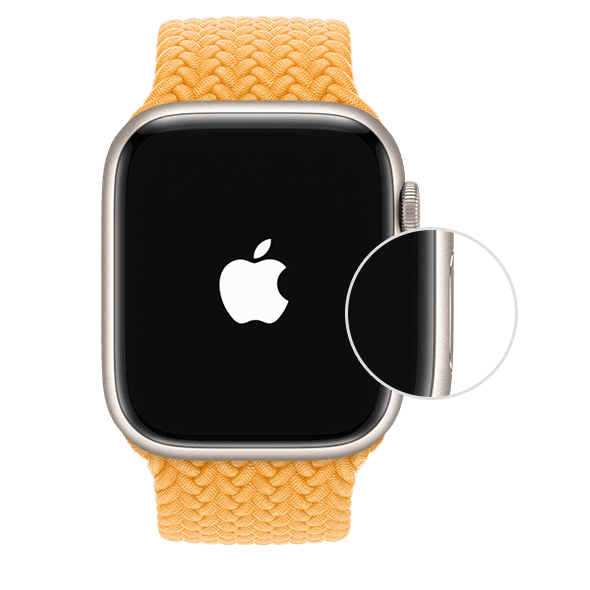
Para encender el Apple Watch, mantén pulsado el botón lateral hasta que aparezca el logotipo de Apple. Esta operación tardará unos minutos.
Solicita ayuda si el Apple Watch no se enciende o si se te pide que introduzcas un código y lo has olvidado.
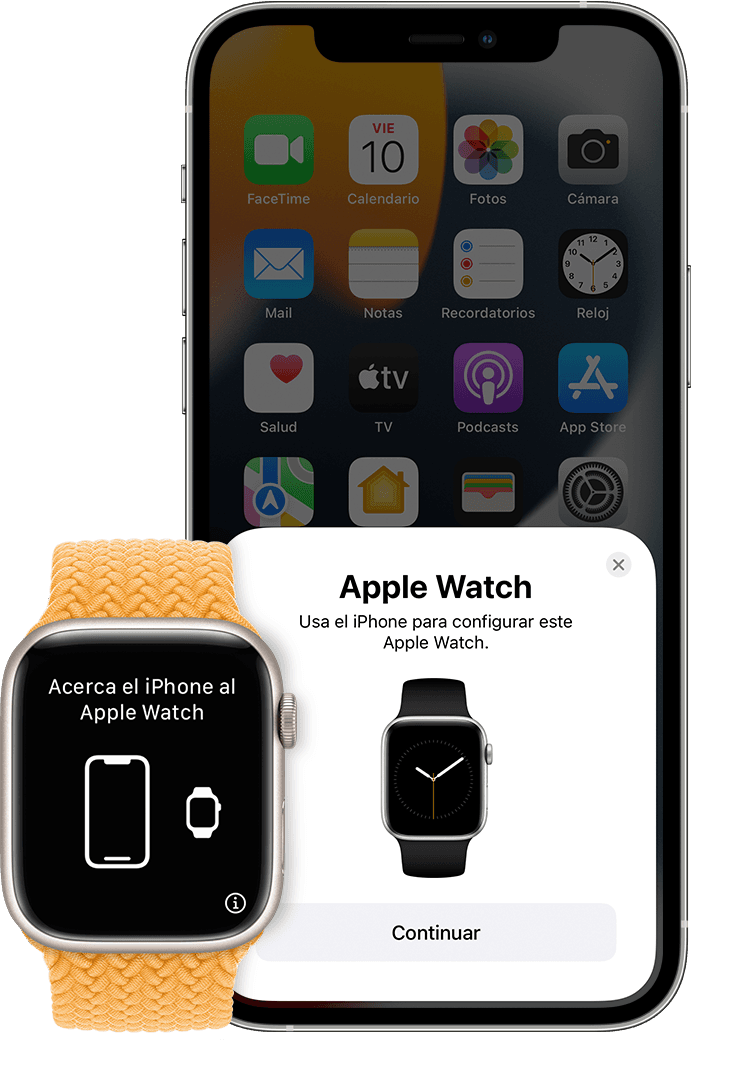
Colocar el Apple Watch cerca del iPhone
Espera hasta que aparezca el mensaje “Usa el iPhone para configurar este Apple Watch” en el iPhone y pulsa Continuar. Si no ves este mensaje, abre la app Watch en el iPhone, pulsa Todos los relojes y, luego, pulsa Enlazar un nuevo Apple Watch.
Si este Apple Watch es tuyo, pulsa Configurar para mí. O pulsa Configurar para un miembro de la familia y luego sigue los pasos para configurar el reloj para alguien de tu familia.
Mantén el Apple Watch y el iPhone juntos mientras completas estos pasos.
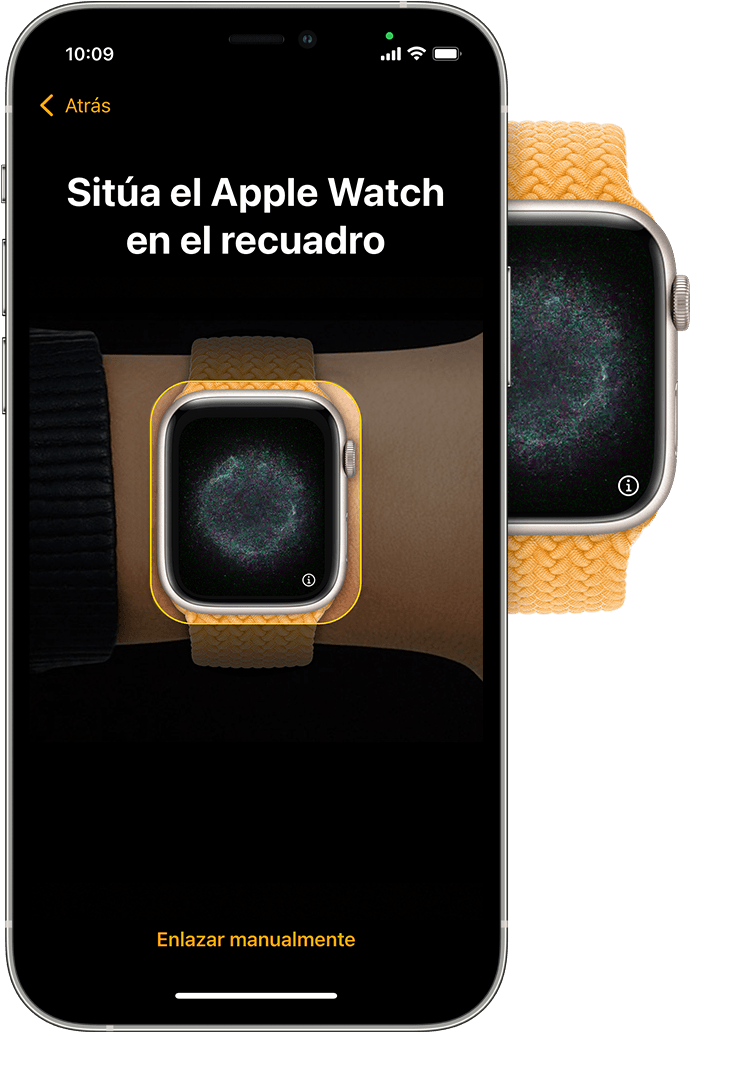
Colocar el iPhone sobre la animación
Coloca la esfera del reloj en el centro del visor del iPhone. Espera a que aparezca un mensaje en el que se indique que el Apple Watch está enlazado.
Si no puedes usar la cámara, no ves la animación del proceso de enlace o si el iPhone no puede leerlo, pulsa Enlazar el Apple Watch manualmente y sigue los pasos que aparecen.
Configurarlo como nuevo o restaurarlo a partir de una copia de seguridad
Si este es tu primer Apple Watch, pulsa Configurar como nuevo Apple Watch. De lo contrario, pulsa Restaurar copia de seguridad. Si se te solicita, actualiza el Apple Watch a la versión más reciente de watchOS.
Lee los términos y las condiciones y pulsa Aceptar. A continuación, pulsa Aceptar de nuevo para continuar.
Iniciar sesión con el ID de Apple
Si se te solicita, introduce la contraseña de tu ID de Apple. En caso contrario, podrás iniciar sesión más adelante desde la app Apple Watch: pulsa General > ID de Apple e inicia sesión. Algunas funciones que requieren un número de teléfono móvil no funcionarán en los modelos con datos móviles del Apple Watch a menos que hayas iniciado sesión en iCloud.
Si Buscar no está configurado en el iPhone, se te pedirá que actives el Bloqueo de activación. Si aparece la pantalla Bloqueo de activación, significa que el Apple Watch ya está enlazado a un ID de Apple. Deberás introducir la dirección de correo electrónico y la contraseña de dicho ID de Apple para continuar con la configuración. Si el Apple Watch había pertenecido a otra persona antes, es posible que debas contactar con el propietario anterior para anular el Bloqueo de activación.
Seleccionar los ajustes
El Apple Watch te mostrará la configuración que comparte con el iPhone. Si has activado prestaciones como Buscar, Localización, Llamadas por Wi-Fi y el diagnóstico del iPhone, estos ajustes se activarán de forma automática en el Apple Watch.
A continuación, puedes optar por utilizar otros ajustes, por ejemplo para Seguimiento de rutas y Siri. Si Siri no está configurado en tu iPhone, se activará al escoger esta opción. También puedes elegir el tamaño del texto del reloj.
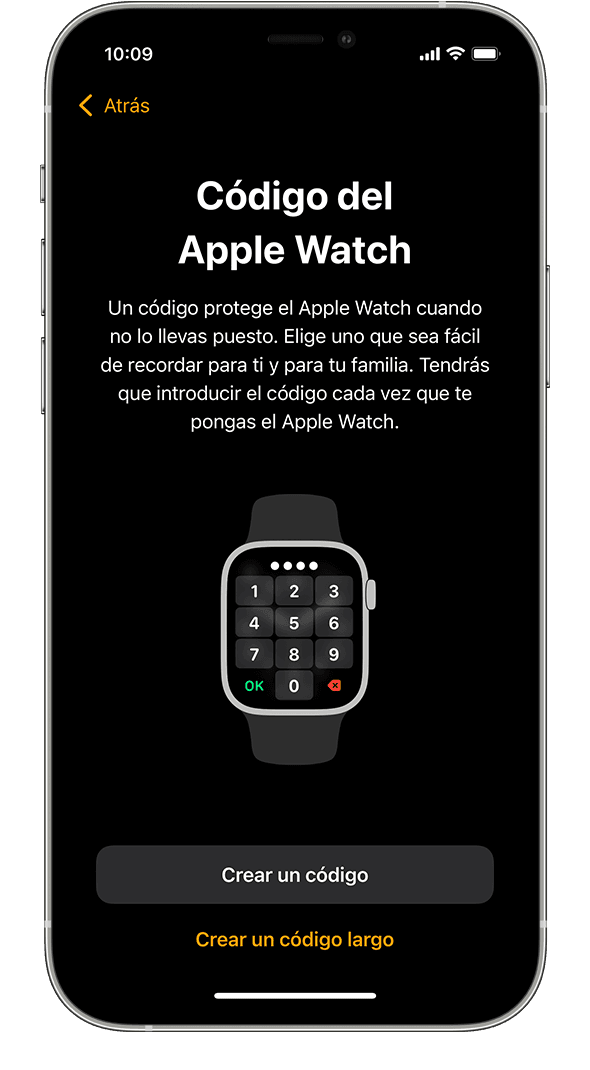
Crear un código
Es posible omitir este paso, pero es necesario crear un código para utilizar funciones como Apple Pay.
En el iPhone, pulsa Crear un código o Añadir un código largo y, a continuación, introduce el nuevo código en el Apple Watch. Para saltarte este paso, pulsa No crear ningún código.
Elegir las prestaciones y apps
A continuación, se te pedirá que añadas una tarjeta para configurar Apple Pay. Entonces, te guiaremos durante la configuración de funciones como las actualizaciones automáticas de watchOS, SOS y Actividad. En los modelos con datos móviles del Apple Watch, también puedes configurar los datos móviles.
Finalmente, puedes instalar tus apps que sean compatibles con el Apple Watch u optar por instalar las apps una a una más tarde.

Esperar a que tus dispositivos se sincronicen
En función del tamaño de los datos, la sincronización puede tardar varios minutos. Mientras esperas a que el reloj se sincronice, prueba Principios básicos del Apple Watch para aprender un poco más sobre su utilización.
Mantén los dispositivos juntos hasta que oigas un sonido y sientas una pulsación en el Apple Watch. A continuación, pulsa la Digital Crown.

Te invito a que compartas tus resultados con nosotros, al igual de cualquier otra duda que tengas.
Un saludo cordial
iPhone actualizar y enlazarlo con Apple Watch