Hola quetzal_kuk,
El artículo desde el cual nos haces tu pregunta es el adecuado, estás en el camino correcto.
Considera fijarte en esta sección del artículo.
Usar la función Borrar contenido y configuración en la Mac
Usar la función Borrar contenido y configuración en Preferencias del Sistema
1. Si usaste Boot Camp para instalar Microsoft Windows, vuelve a usarlo para eliminar Windows y su partición antes de continuar. De lo contrario, verás un mensaje en el que se explicará que se deben borrar otros volúmenes antes de poder borrar todo el contenido y la configuración de la Mac.
2. En el menú Apple en la esquina de la pantalla, selecciona Preferencias del Sistema.
3. En el menú de Preferencias del Sistema de la barra de menús, selecciona Borrar contenido y configuración. ¿No ves esta opción?
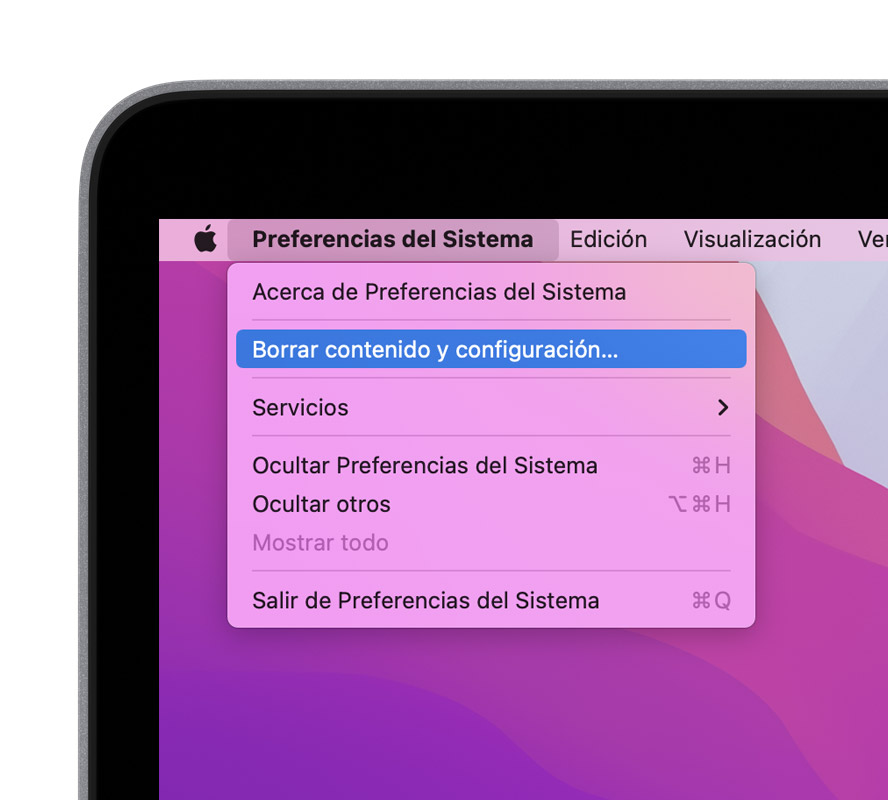
4. Se abrirá el Asistente de Borrado y allí se te pedirá que inicies sesión con tus credenciales de administrador. Escribe la contraseña que usas para iniciar sesión en la Mac y haz clic en Aceptar.
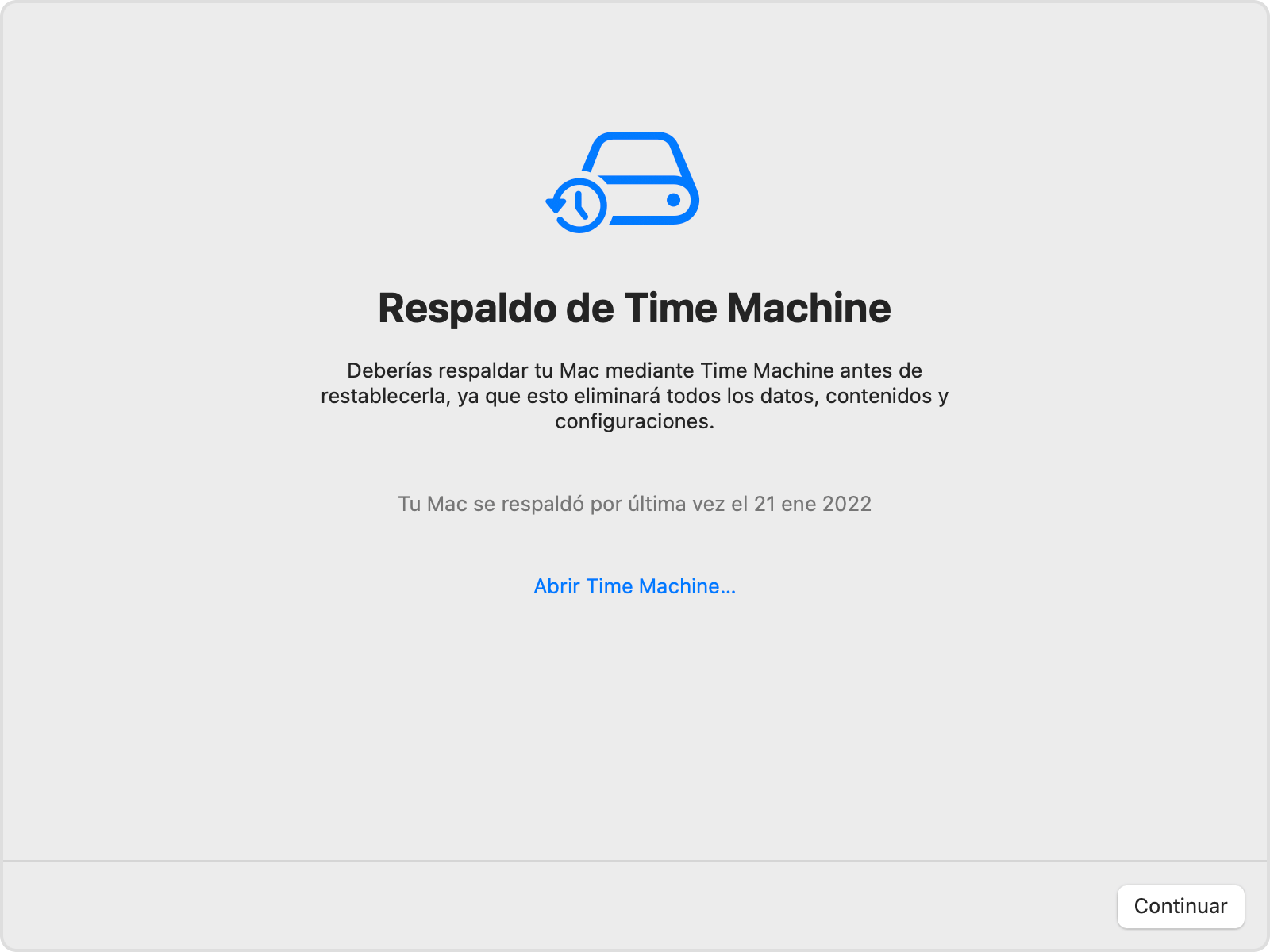
5. Si se te solicita que hagas un respaldo de la Mac antes de restablecerla, puedes abrir Time Machine y hacer el respaldo en un dispositivo de almacenamiento externo. O haz clic en Continuar si no quieres hacer un nuevo respaldo.
6. Haz clic en Continuar para que se eliminen la configuración, el contenido multimedia, los datos y otros elementos de la lista.
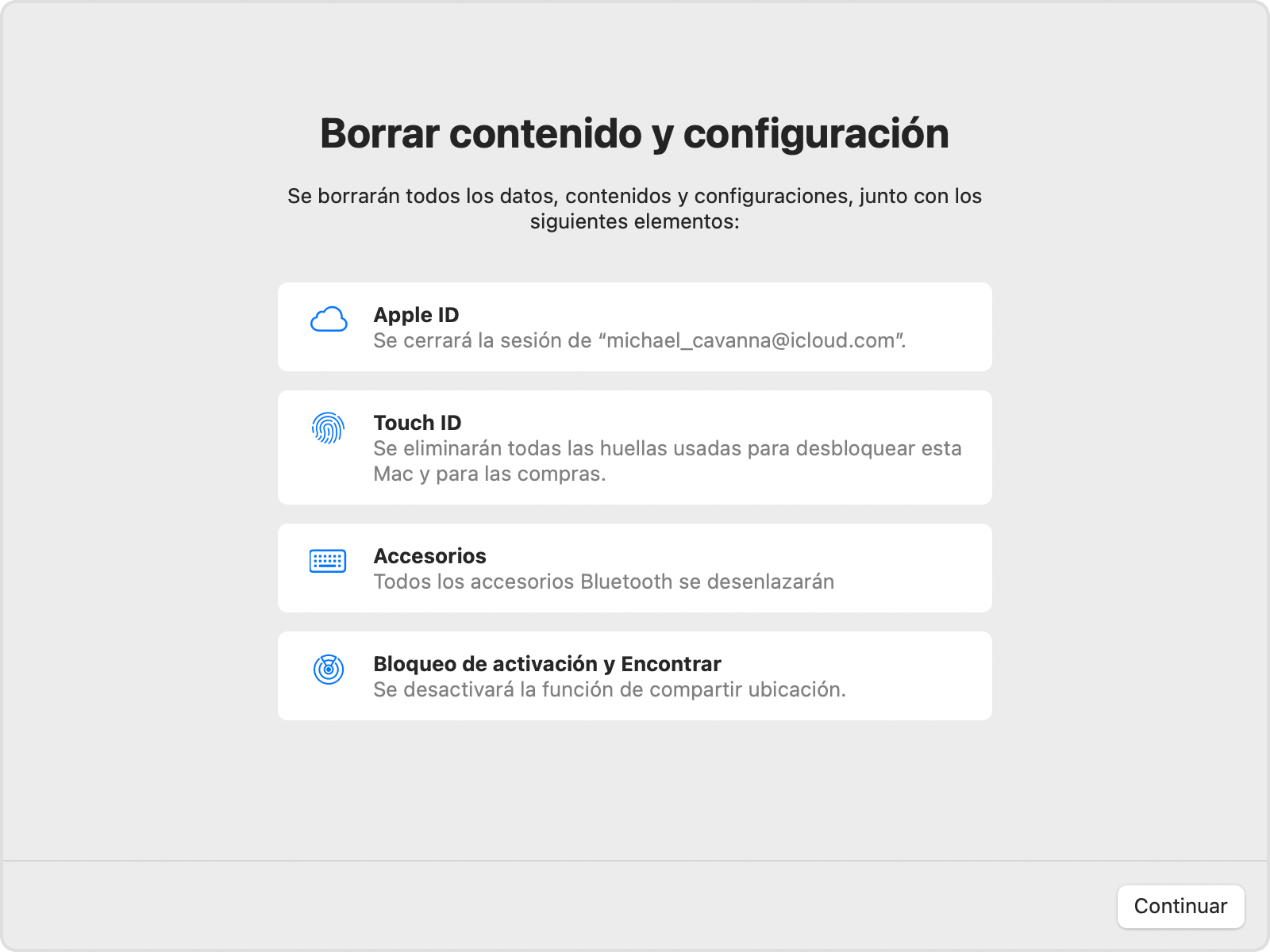
7. Si se te pide que cierres la sesión de tu Apple ID, escribe la contraseña y haz clic en Continuar.
8. Haz clic en Borrar contenido y configuración para confirmar que quieres continuar.
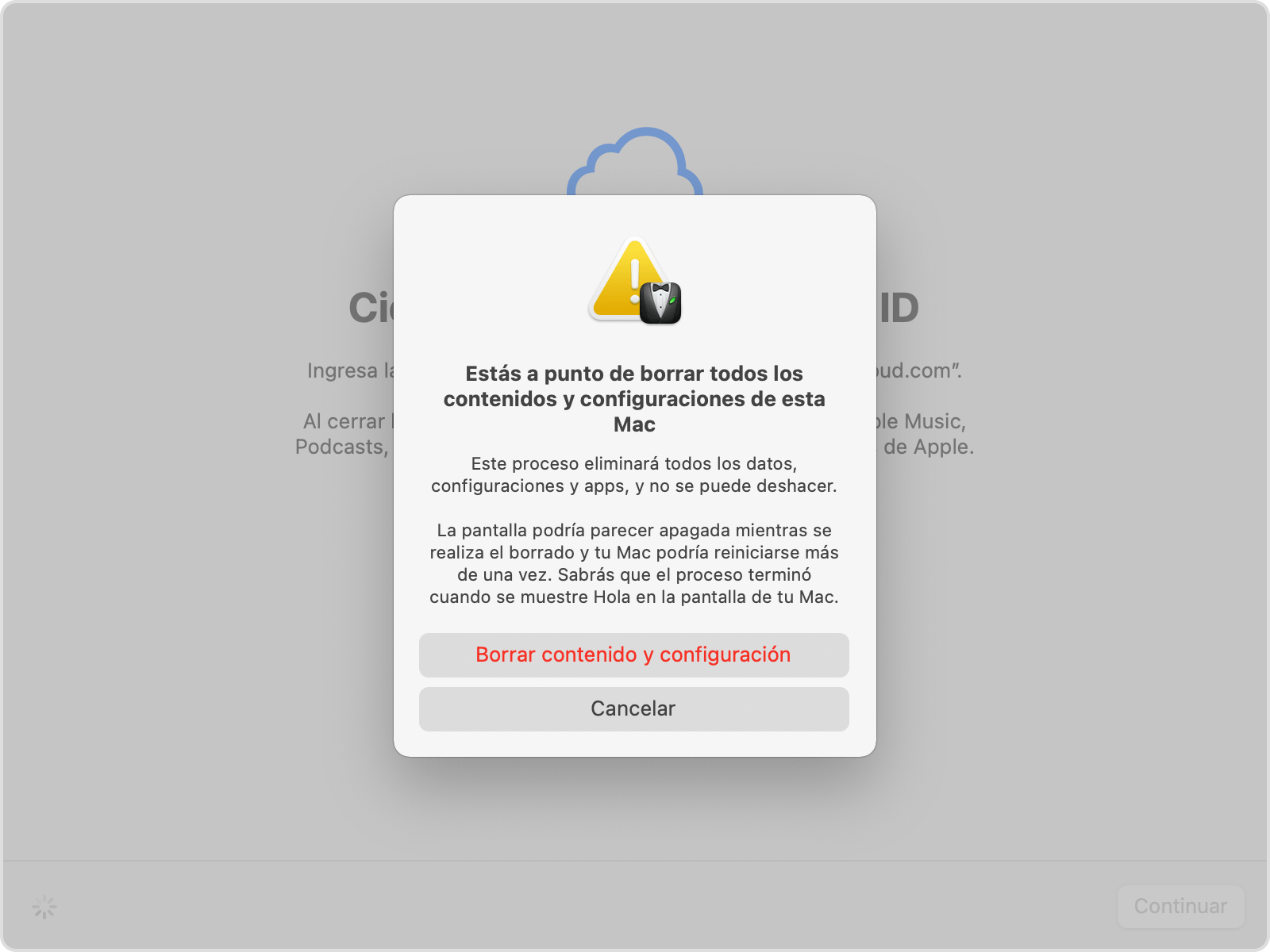
9. Se reiniciará la Mac y aparecerá una pantalla en negro o una barra de progreso. Si tienes que volver conectar un accesorio Bluetooth, como un teclado o mouse, es posible que se te pida que lo enciendas. Si el accesorio no se conecta en un lapso de 30 segundos, apágalo y vuelve a encenderlo. Cuando vuelvas a conectar un teclado Bluetooth, se te solicitará que elijas un idioma.
10. Es posible que se te pida que selecciones una red Wi-Fi o que conectes un cable de red. Para seleccionar una red, usa el menú de Wi-Fi  que se encuentra en la esquina superior derecha de la pantalla.
11. La Mac se activará después de que te unas a una red. Haz clic en Reiniciar.

12. Después de reiniciar, un asistente te guiará por el proceso de configuración, como si estuvieras configurando la Mac por primera vez.
Si vas a vender, regalar o canjear la Mac y quieres que quede lista para usar, no uses el asistente de configuración ni los dispositivos Bluetooth conectados previamente, si hubiese alguno. Solo mantén presionado el botón de encendido de la Mac hasta que se apague.
El paso numero 10 te explica cómo conectarte a Wi-Fi y los pasos siguientes te ayuda a configurar tu Mac nuevamente.
Déjanos saber si tienes alguna duda. Será un placer ayudarte.
Un saludo cordial.


