ID de Apple
Como crear un nuevo id de apple en un iPhone ya configurado, con otro id de apple??
Como crear un nuevo id de apple en un iPhone ya configurado, con otro id de apple??
Hola inés22,
Gracias por visitar las Comunidades de Apple en español.
El artículo desde el cual nos haces tu pregunta es el adecuado, estás en el camino correcto.
Considera fijarte en esta sección del artículo.
Crear un Apple ID mediante App Store en tu dispositivo
1. Abre App Store y toca el botón de inicio de sesión.
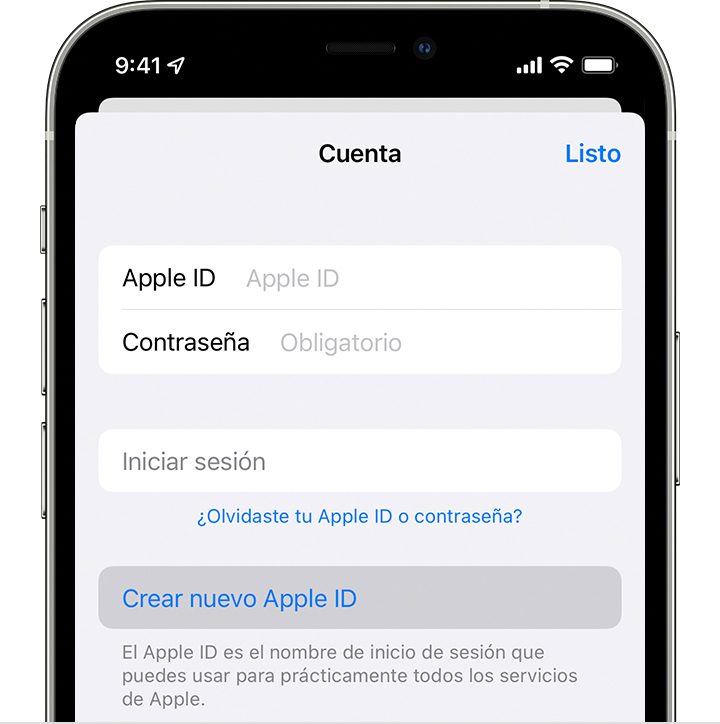
2. Toca “Crear nuevo Apple ID”. Si no ves esta opción, asegúrate de que la sesión de iCloud esté cerrada.
3. Sigue los pasos que aparecen en pantalla. La dirección de correo electrónico ingresada será el Apple ID nuevo.*
4. Ingresa la información de tu tarjeta de crédito y de facturación y, luego, toca Siguiente. También puedes seleccionar Ninguno. Obtén información sobre qué hacer si esa opción no aparece o si no puedes seleccionarla. No se te cobrará hasta que realices una compra.
5. Confirma tu número de teléfono, Este paso será útil para verificar tu identidad y recuperar tu cuenta en caso de que lo necesites. Toca Siguiente.
6. Revisa tu correo electrónico para comprobar si recibiste un mensaje de verificación de Apple y verifica tu dirección de correo electrónico.
Una vez que verifiques tu dirección de correo electrónico, podrás usar tu Apple ID para iniciar sesión en iTunes Store, App Store y otros servicios de Apple, como iCloud.
Déjanos saber si tienes alguna duda. Será un placer ayudarte.
Un saludo cordial.
Hola inés22,
Gracias por visitar las Comunidades de Apple en español.
El artículo desde el cual nos haces tu pregunta es el adecuado, estás en el camino correcto.
Considera fijarte en esta sección del artículo.
Crear un Apple ID mediante App Store en tu dispositivo
1. Abre App Store y toca el botón de inicio de sesión
2. Toca “Crear nuevo Apple ID”. Si no ves esta opción, asegúrate de que la sesión de iCloud esté cerrada.
3. Sigue los pasos que aparecen en pantalla. La dirección de correo electrónico ingresada será el Apple ID nuevo.*
4. Ingresa la información de tu tarjeta de crédito y de facturación y, luego, toca Siguiente. También puedes seleccionar Ninguno. Obtén información sobre qué hacer si esa opción no aparece o si no puedes seleccionarla. No se te cobrará hasta que realices una compra.
5. Confirma tu número de teléfono, Este paso será útil para verificar tu identidad y recuperar tu cuenta en caso de que lo necesites. Toca Siguiente.
6. Revisa tu correo electrónico para comprobar si recibiste un mensaje de verificación de Apple y verifica tu dirección de correo electrónico.
Una vez que verifiques tu dirección de correo electrónico, podrás usar tu Apple ID para iniciar sesión en iTunes Store, App Store y otros servicios de Apple, como iCloud.
Déjanos saber si tienes alguna duda. Será un placer ayudarte.
Un saludo cordial.
ID de Apple