he comprado un iphone nuevo y no me restaura el icloud

he comprado un iphone nuevo y no me restaura el icloud

iPhone 12

Publicado el 27/08/2022 03:33 a.m.

Responder
Pregunta marcada como Respuesta mejor clasificada

Publicado el 27/08/2022 05:12 a.m.

Iniciaste ese iPhone desde una copia de iCloud o solamente lo inicio ?


Restaurar el dispositivo a partir de una copia de seguridad de iCloud

  1. Enciende el dispositivo. Deberías ver una pantalla de saludo. Si ya has configurado el dispositivo, debes borrar todo el contenido para poder seguir estos pasos y restaurar a partir de la copia de seguridad.
  2. Sigue los pasos de configuración que aparecen en pantalla hasta llegar a la pantalla Apps y datos, luego pulsa Restaurar desde una copia de seguridad de iCloud. 
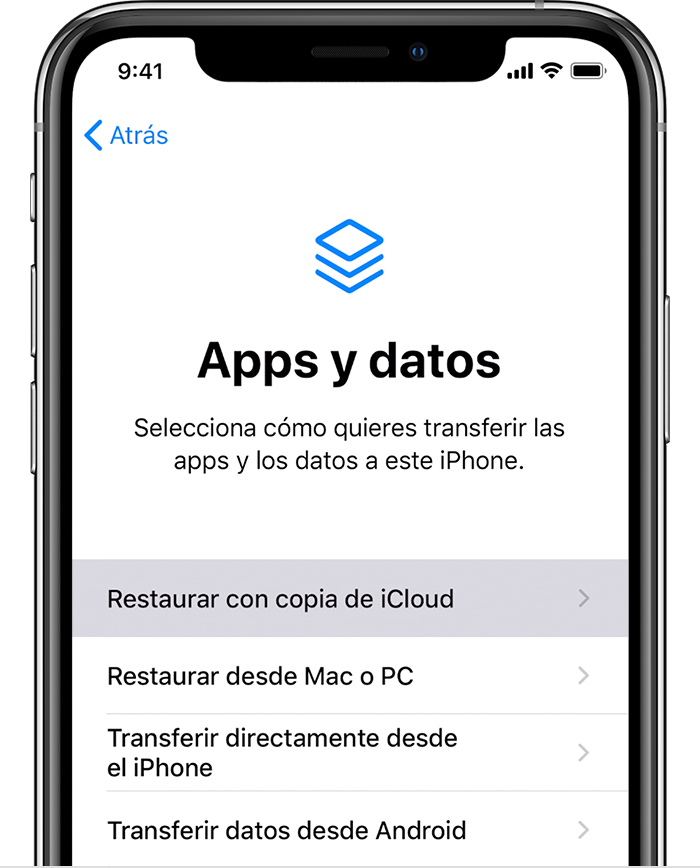
  3. Inicia sesión en iCloud con tu ID de Apple.
  4. Selecciona una copia de seguridad. Consulta la fecha y el tamaño de cada una de ellas y elige la que más te convenga. Después de seleccionar una copia de seguridad, se iniciará la transferencia. Si en un mensaje se indica que se necesita una versión más reciente del software, sigue los pasos en pantalla para actualizar. Si no ves los pasos en pantalla para actualizar, aprende qué hacer.
  5. Cuando se te solicite, inicia sesión con tu ID de Apple para restaurar tus apps y compras. Si has comprado contenido de iTunes o App Store con varios ID de Apple, se te pedirá que inicies sesión en cada una. Si no recuerdas la contraseña, puedes pulsar “Omitir este paso” e iniciar sesión más adelante. No podrás usar las apps hasta que inicies sesión con tu ID de Apple.
  6. Mantén la conexión a una red wifi y espera hasta que aparezca y se complete una barra de progreso. Según el tamaño de la copia de seguridad y la velocidad de red, la barra de progreso podría necesitar desde unos minutos hasta una hora para completarse. Si te desconectas de la red Wi-Fi demasiado pronto, el progreso se pausará hasta que te vuelvas a conectar.
  7. Ahora puedes finalizar la configuración y disfrutar de tu dispositivo. El contenido, como las apps, las fotos, la música y otra información, seguirá restaurándose en segundo plano durante varias horas o días, según la cantidad de información que haya. Intenta conectarte con frecuencia a una red Wi-Fi y a la alimentación para permitir que se complete el proceso.

Obtén ayuda con la restauración a partir de tu copia de seguridad de iCloud.


1 respuesta
Pregunta marcada como Respuesta mejor clasificada

27/08/2022 05:12 a.m. en respuesta a alvaromarcianes

Iniciaste ese iPhone desde una copia de iCloud o solamente lo inicio ?


Restaurar el dispositivo a partir de una copia de seguridad de iCloud

  1. Enciende el dispositivo. Deberías ver una pantalla de saludo. Si ya has configurado el dispositivo, debes borrar todo el contenido para poder seguir estos pasos y restaurar a partir de la copia de seguridad.
  2. Sigue los pasos de configuración que aparecen en pantalla hasta llegar a la pantalla Apps y datos, luego pulsa Restaurar desde una copia de seguridad de iCloud. 
  3. Inicia sesión en iCloud con tu ID de Apple.
  4. Selecciona una copia de seguridad. Consulta la fecha y el tamaño de cada una de ellas y elige la que más te convenga. Después de seleccionar una copia de seguridad, se iniciará la transferencia. Si en un mensaje se indica que se necesita una versión más reciente del software, sigue los pasos en pantalla para actualizar. Si no ves los pasos en pantalla para actualizar, aprende qué hacer.
  5. Cuando se te solicite, inicia sesión con tu ID de Apple para restaurar tus apps y compras. Si has comprado contenido de iTunes o App Store con varios ID de Apple, se te pedirá que inicies sesión en cada una. Si no recuerdas la contraseña, puedes pulsar “Omitir este paso” e iniciar sesión más adelante. No podrás usar las apps hasta que inicies sesión con tu ID de Apple.
  6. Mantén la conexión a una red wifi y espera hasta que aparezca y se complete una barra de progreso. Según el tamaño de la copia de seguridad y la velocidad de red, la barra de progreso podría necesitar desde unos minutos hasta una hora para completarse. Si te desconectas de la red Wi-Fi demasiado pronto, el progreso se pausará hasta que te vuelvas a conectar.
  7. Ahora puedes finalizar la configuración y disfrutar de tu dispositivo. El contenido, como las apps, las fotos, la música y otra información, seguirá restaurándose en segundo plano durante varias horas o días, según la cantidad de información que haya. Intenta conectarte con frecuencia a una red Wi-Fi y a la alimentación para permitir que se complete el proceso.

Obtén ayuda con la restauración a partir de tu copia de seguridad de iCloud.



Este debate ha sido cerrado por el sistema o por el equipo de la Comunidad. Puedes votar por el contenido que consideres útil o buscar respuestas adicionales en la Comunidad.

he comprado un iphone nuevo y no me restaura el icloud

Bienvenido a la Comunidad de soporte de Apple
Un foro donde los clientes de Apple se ayudan entre sí con sus productos. Comienza con tu cuenta de Apple.