Hola EduFigue,
Gracias por preguntar a la Comunidad de soporte de Apple en español.
El artículo desde el cual nos haces tu pregunta es el adecuado, estás en el camino correcto.
Considera fijarte en esta sección del artículo.
Cómo grabar la pantalla en la Mac
Usar QuickTime Player
1. Abre QuickTime Player en la carpeta Aplicaciones y, luego, elige Archivo > Nueva grabación de pantalla en la barra de menús. Luego, verás los controles en pantalla descritos anteriormente o la ventana Grabación de pantalla que se describe más abajo.
2. Antes de comenzar a grabar, puedes hacer clic en la flecha que se encuentra al lado del botón Grabar  para cambiar la configuración de grabación:
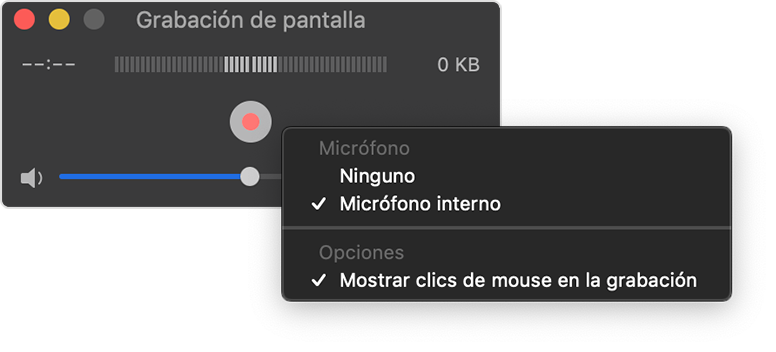
• Para grabar tu voz u otro sonido con la grabación de pantalla, elige un micrófono. Para controlar el audio durante la grabación, ajusta el deslizador del volumen. Si oyes el audio de retorno, baja el volumen o usa audífonos con micrófono.
• Para que aparezca un círculo negro alrededor del puntero cuando haces clic, elige Mostrar clics de mouse en la grabación.
3. Para comenzar a grabar, haz clic en el botón Grabar y, luego, haz una de las siguientes acciones:
• Haz clic en cualquier lugar de la pantalla para comenzar a grabar toda la pantalla.
• O arrastra para seleccionar el área que deseas grabar y haz clic en Iniciar grabación dentro de esa área.
4. Para detenerla, haz clic en el botón Detener  en la barra de menús o presiona Command-Control-Esc (Escape).
5. Cuando dejas de grabar, QuickTime Player abre automáticamente la grabación. Ahora puedes reproducir, editar o compartir la grabación.
Te recomiendo seguir los pasos indicados del artículo para cambiar la configuración de grabación y elegir el micrófono que deseas usar.
Te invitamos a que compartas tus resultados con nosotros.
Un saludo cordial.


