
Mi Face ID fue bloqueado y no comprendo porque sucedió, la soluciones no compatibilizan con mi problema, por favor alguna respuesta
Como puedo solucionar el bloqueo de mi Face ID
Como puedo solucionar el bloqueo de mi Face ID
Si Face ID no funciona en el iPhone o el iPad Pro
Obtén información sobre qué hacer si necesitas ayuda en relación con el uso de Face ID para desbloquear el iPhone o el iPad, autorizar compras, iniciar sesión en apps o si se te solicita que ingreses el código.
Buscar actualizaciones
Actualiza el iPhone o iPad a la versión más reciente de iOS o iPadOS. Asimismo, asegúrate de que tu modelo de iPhone o iPad sea compatible con Face ID.
Comprobar la configuración de Face ID
Para comprobar la configuración de Face ID, ve a Configuración y luego toca Face ID y código. Asegúrate de que la función Face ID esté configurada y que las funciones con las que intentes usar Face ID estén activadas.
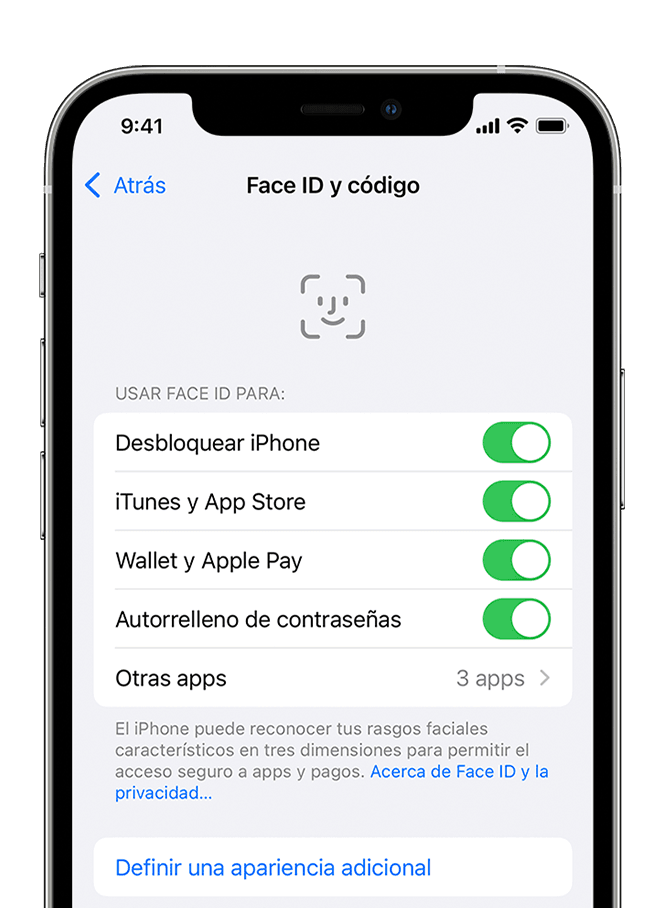
Verificar que no haya nada que tape la cámara TrueDepth
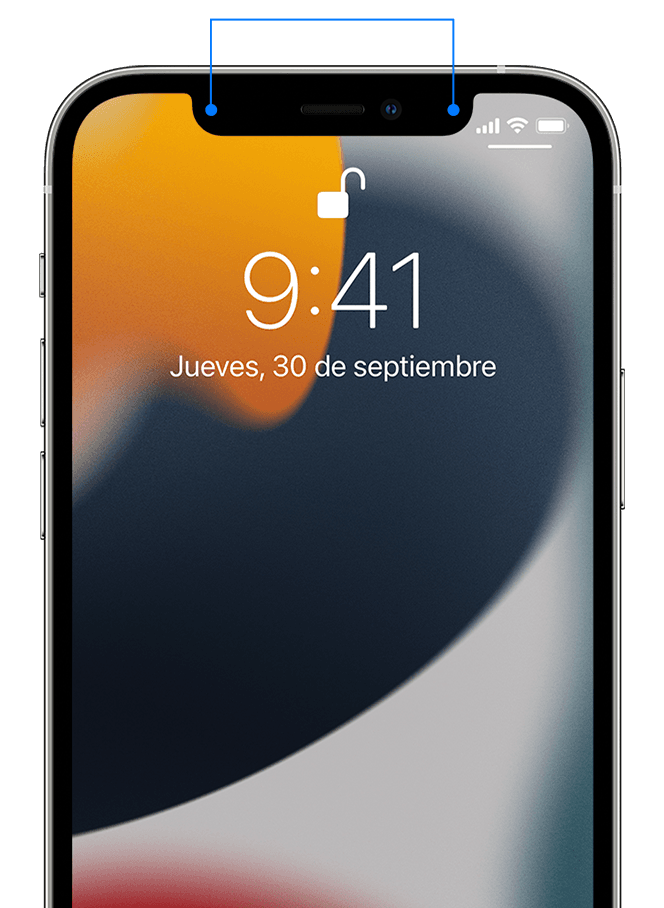
Quita todo lo que podría estar cubriendo la cámara TrueDepth, como suciedad, una carcasa o un protector de pantalla.
Si usas un iPad en orientación horizontal, asegúrate de no tapar con el dedo o la palma de la mano la cámara TrueDepth. Si es así, es posible que veas una alerta en la parte superior de la pantalla en la que se indique “Cámara obstruida” con una flecha que apunta a la cámara TrueDepth.
Asegúrate de que no haya nada que te tape la cara
Asegúrate de que los ojos, la nariz y la boca estén totalmente visibles para que la cámara TrueDepth pueda detectarlos. De forma predeterminada, Face ID no funciona si hay algún elemento que cubre la boca y la nariz. Si usas un cubrebocas y ya configuraste Face ID con cubrebocas,* asegúrate de que no haya nada que te tape los ojos. Si usas cubrebocas, es posible que debas sostener el iPhone a una altura mayor. Si usas un cubrebocas demasiado alto o demasiado cerca de los ojos, es posible que el iPhone no se desbloquee.
Face ID funciona con distintas gafas de sol, aunque la función de Face ID con cubrebocas no está diseñada para funcionar con gafas de sol. Si usas gafas que están diseñadas para bloquear ciertos tipos de luz, es posible que estas bloqueen la luz infrarroja que usa la cámara TrueDepth. Intenta usar Face ID sin las gafas.
* Puedes usar Face ID con cubrebocas en el iPhone 12 y versiones posteriores con iOS 15.4 y versiones posteriores.
Asegurarse de mirar la cámara TrueDepth
Face ID funciona en el iPhone solo cuando este está en orientación vertical y tú estás mirando la cámara TrueDepth. En el iPad, puedes usar Face ID cuando este está en cualquier orientación.
La cámara TrueDepth tiene un rango de visión similar a cuando te tomas una selfie o haces una llamada de FaceTime. Independientemente de que el iPhone o el iPad esté apoyado sobre una superficie o lo estés sosteniendo en una posición natural, asegúrate de que el iPhone o el iPad esté a una distancia equivalente a un brazo extendido o más cerca (entre 25 y 50 centímetros o 10 y 20 pulgadas) de la cara.
Reiniciar el dispositivo
Reinicia el iPhone o iPad e ingresa tu código. Luego, intenta usar Face ID de nuevo.
Agregar una apariencia alternativa
En el caso de la mayoría de los usuarios, Face ID seguirá aprendiendo a medida que ellos cambian. Si tienes una apariencia que puede variar mucho, puedes definir una apariencia alternativa para que Face ID te siga reconociendo.
Para definir una apariencia alternativa sigue estos pasos:
Restablecer Face ID
Si aún necesitas ayuda, restablece la función Face ID y, luego, vuelve a configurarla. Ve a Configuración, toca Face ID y código y luego toca Restablecer Face ID. A continuación, toca Configurar Face ID para volver a realizar la configuración.
Solicitar servicio técnico
Si aún no puedes registrar tu cara, comunícate con el Soporte técnico de Apple.
Solo un técnico capacitado puede prestar el servicio del dispositivo. La reparación o modificación incorrecta, o el uso de componentes no originales de Apple en los sistemas láser pueden afectar el funcionamiento de los mecanismos de seguridad y provocar una exposición peligrosa o lesiones en los ojos o la piel.
Si Face ID no funciona en el iPhone o el iPad Pro
Obtén información sobre qué hacer si necesitas ayuda en relación con el uso de Face ID para desbloquear el iPhone o el iPad, autorizar compras, iniciar sesión en apps o si se te solicita que ingreses el código.
Buscar actualizaciones
Actualiza el iPhone o iPad a la versión más reciente de iOS o iPadOS. Asimismo, asegúrate de que tu modelo de iPhone o iPad sea compatible con Face ID.
Comprobar la configuración de Face ID
Para comprobar la configuración de Face ID, ve a Configuración y luego toca Face ID y código. Asegúrate de que la función Face ID esté configurada y que las funciones con las que intentes usar Face ID estén activadas.
Verificar que no haya nada que tape la cámara TrueDepth
Quita todo lo que podría estar cubriendo la cámara TrueDepth, como suciedad, una carcasa o un protector de pantalla.
Si usas un iPad en orientación horizontal, asegúrate de no tapar con el dedo o la palma de la mano la cámara TrueDepth. Si es así, es posible que veas una alerta en la parte superior de la pantalla en la que se indique “Cámara obstruida” con una flecha que apunta a la cámara TrueDepth.
Asegúrate de que no haya nada que te tape la cara
Asegúrate de que los ojos, la nariz y la boca estén totalmente visibles para que la cámara TrueDepth pueda detectarlos. De forma predeterminada, Face ID no funciona si hay algún elemento que cubre la boca y la nariz. Si usas un cubrebocas y ya configuraste Face ID con cubrebocas,* asegúrate de que no haya nada que te tape los ojos. Si usas cubrebocas, es posible que debas sostener el iPhone a una altura mayor. Si usas un cubrebocas demasiado alto o demasiado cerca de los ojos, es posible que el iPhone no se desbloquee.
Face ID funciona con distintas gafas de sol, aunque la función de Face ID con cubrebocas no está diseñada para funcionar con gafas de sol. Si usas gafas que están diseñadas para bloquear ciertos tipos de luz, es posible que estas bloqueen la luz infrarroja que usa la cámara TrueDepth. Intenta usar Face ID sin las gafas.
* Puedes usar Face ID con cubrebocas en el iPhone 12 y versiones posteriores con iOS 15.4 y versiones posteriores.
Asegurarse de mirar la cámara TrueDepth
Face ID funciona en el iPhone solo cuando este está en orientación vertical y tú estás mirando la cámara TrueDepth. En el iPad, puedes usar Face ID cuando este está en cualquier orientación.
La cámara TrueDepth tiene un rango de visión similar a cuando te tomas una selfie o haces una llamada de FaceTime. Independientemente de que el iPhone o el iPad esté apoyado sobre una superficie o lo estés sosteniendo en una posición natural, asegúrate de que el iPhone o el iPad esté a una distancia equivalente a un brazo extendido o más cerca (entre 25 y 50 centímetros o 10 y 20 pulgadas) de la cara.
Reiniciar el dispositivo
Reinicia el iPhone o iPad e ingresa tu código. Luego, intenta usar Face ID de nuevo.
Agregar una apariencia alternativa
En el caso de la mayoría de los usuarios, Face ID seguirá aprendiendo a medida que ellos cambian. Si tienes una apariencia que puede variar mucho, puedes definir una apariencia alternativa para que Face ID te siga reconociendo.
Para definir una apariencia alternativa sigue estos pasos:
Restablecer Face ID
Si aún necesitas ayuda, restablece la función Face ID y, luego, vuelve a configurarla. Ve a Configuración, toca Face ID y código y luego toca Restablecer Face ID. A continuación, toca Configurar Face ID para volver a realizar la configuración.
Solicitar servicio técnico
Si aún no puedes registrar tu cara, comunícate con el Soporte técnico de Apple.
Solo un técnico capacitado puede prestar el servicio del dispositivo. La reparación o modificación incorrecta, o el uso de componentes no originales de Apple en los sistemas láser pueden afectar el funcionamiento de los mecanismos de seguridad y provocar una exposición peligrosa o lesiones en los ojos o la piel.
Mi Face ID fue bloqueado y no comprendo porque sucedió, la soluciones no compatibilizan con mi problema, por favor alguna respuesta
