Apple ID
Porque no medeja completar el Apple id
Porque no medeja completar el Apple id
Hola Moños,
Gracias por visitar las Comunidades de soporte de Apple en español.
Te comparto el siguiente recurso que indica cómo crear un Apple ID. Puedes utilizar appleid.apple.com para crear un Apple ID si tienes problemas con un dispositivo.
Considera fijarte en esta sección del artículo.
Crear un Apple ID en la Web
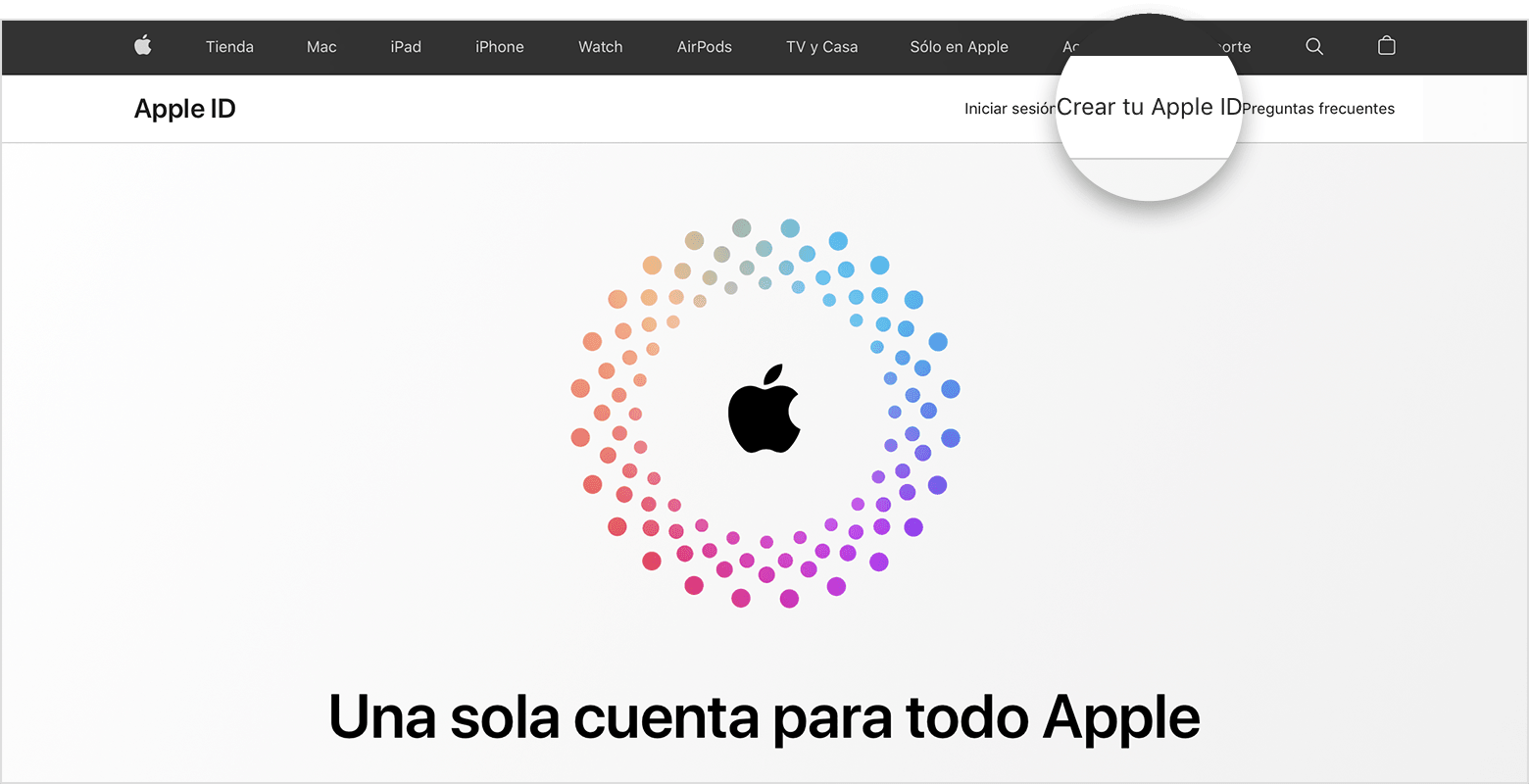
1. Ve a appleid.apple.com y haz clic en Crear tu Apple ID.
2. Sigue los pasos en pantalla para proporcionar una dirección de correo electrónico, crear una contraseña segura y establecer la región de tu dispositivo. La dirección de correo electrónico ingresada será el Apple ID nuevo.*
3. Escribe un número de teléfono al que siempre puedas acceder.
4. Marca las casillas para suscribirte a las actualizaciones de Apple si lo deseas. De ese modo, siempre recibirás noticias y novedades sobre las versiones de software, los productos y los servicios de Apple más recientes.
5. Haz clic en Continuar.
6. Sigue los pasos en pantalla para verificar tu dirección de correo electrónico y número de teléfono.
Una vez que verifiques tu dirección de correo electrónico, podrás usar tu nuevo Apple ID para iniciar sesión en iTunes Store y otros servicios de Apple, como iCloud.
* Para crear un Apple ID en China continental, quizás se te solicite que proporciones un número de teléfono con el código +86. Podrás cambiar el número en otro momento o cambiar el país o la región a una ubicación que no lo requiera. El número solo se usará para verificar tu identidad.
Déjanos saber si tienes alguna duda. Será un placer ayudarte.
Un saludo cordial.
Hola Moños,
Gracias por visitar las Comunidades de soporte de Apple en español.
Te comparto el siguiente recurso que indica cómo crear un Apple ID. Puedes utilizar appleid.apple.com para crear un Apple ID si tienes problemas con un dispositivo.
Considera fijarte en esta sección del artículo.
Crear un Apple ID en la Web
1. Ve a appleid.apple.com y haz clic en Crear tu Apple ID.
2. Sigue los pasos en pantalla para proporcionar una dirección de correo electrónico, crear una contraseña segura y establecer la región de tu dispositivo. La dirección de correo electrónico ingresada será el Apple ID nuevo.*
3. Escribe un número de teléfono al que siempre puedas acceder.
4. Marca las casillas para suscribirte a las actualizaciones de Apple si lo deseas. De ese modo, siempre recibirás noticias y novedades sobre las versiones de software, los productos y los servicios de Apple más recientes.
5. Haz clic en Continuar.
6. Sigue los pasos en pantalla para verificar tu dirección de correo electrónico y número de teléfono.
Una vez que verifiques tu dirección de correo electrónico, podrás usar tu nuevo Apple ID para iniciar sesión en iTunes Store y otros servicios de Apple, como iCloud.
* Para crear un Apple ID en China continental, quizás se te solicite que proporciones un número de teléfono con el código +86. Podrás cambiar el número en otro momento o cambiar el país o la región a una ubicación que no lo requiera. El número solo se usará para verificar tu identidad.
Déjanos saber si tienes alguna duda. Será un placer ayudarte.
Un saludo cordial.
Apple ID