no puedo sacar mi iPhone del modo DFU después de la actualización de ayer 15.7.1
alguien mas le paso? que solución encontraron?
iPhone 7, iOS 15
alguien mas le paso? que solución encontraron?
iPhone 7, iOS 15
Hola exor,
Gracias por visitar las Comunidades de soporte de Apple en español.
Si tu iPhone está bloqueado, sigue los pasos de este artículo para utilizar un cable de Apple, pon tu iPhone en modo de recuperación e intenta actualizarlo. Este paso te puede ayudar a que vuelvas a tener acceso a tu iPhone.
Si el iPhone no se enciende o la pantalla está bloqueada
Considera fijarte en esta sección del artículo.
Si el iPhone se enciende, pero se detiene durante el inicio
Si ves el logotipo de Apple o una pantalla roja o azul durante el inicio del dispositivo, prueba estos pasos:
1. Conecta el iPhone a una computadora. En una Mac con macOS Catalina, abre el Finder. En una Mac con macOS Mojave o versiones anteriores, o en una PC, abre iTunes. Averigua qué versión de macOS tiene la Mac.
2. Selecciona el iPhone en la computadora.
3. Con el iPhone conectado, sigue estos pasos:
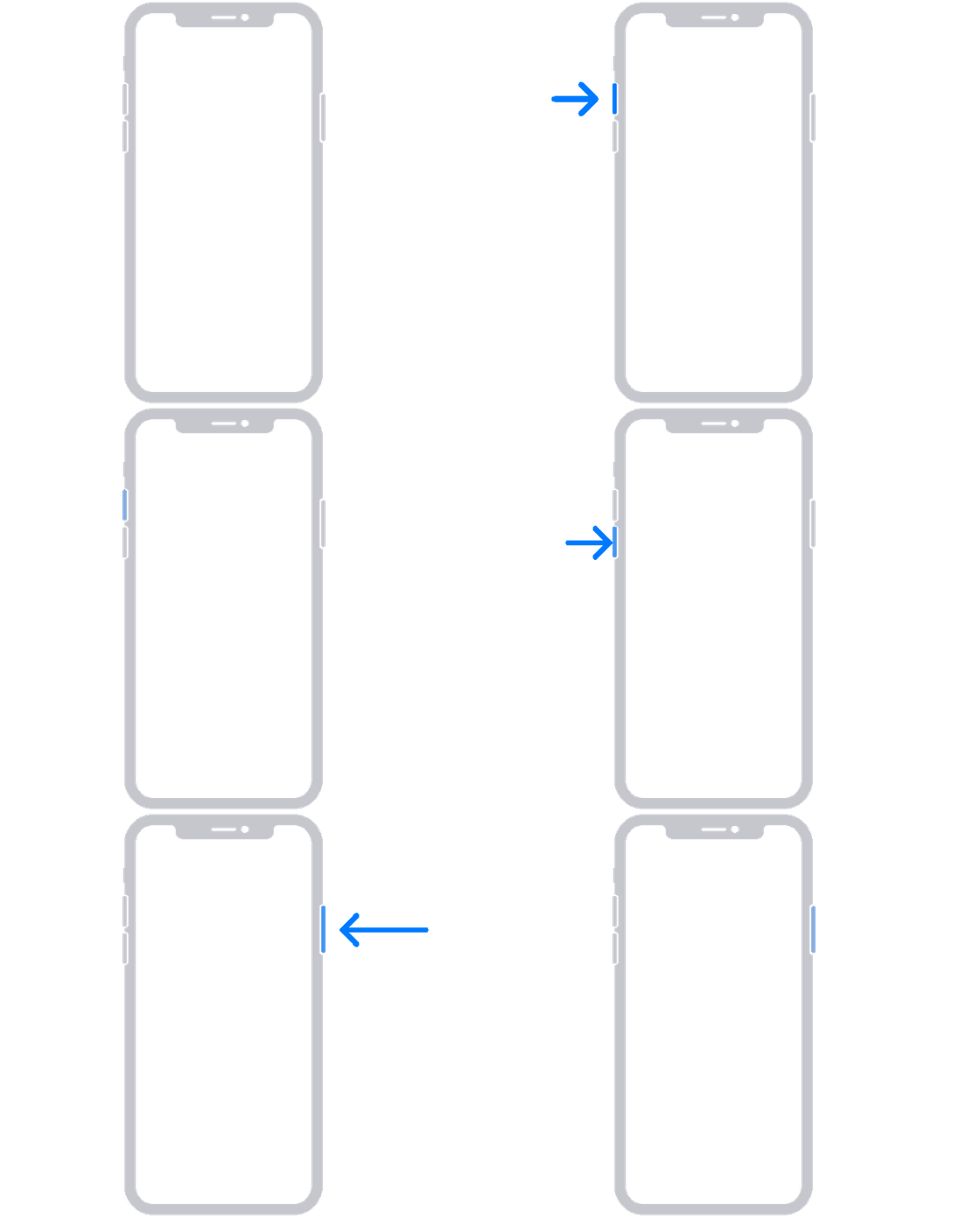
• En el iPhone 8 o versiones posteriores, incluido el iPhone SE (segunda y tercera generación): Presiona y suelta rápidamente el botón para subir el volumen. Presiona y suelta rápidamente el botón para bajar el volumen. Luego, mantén presionado el botón lateral.
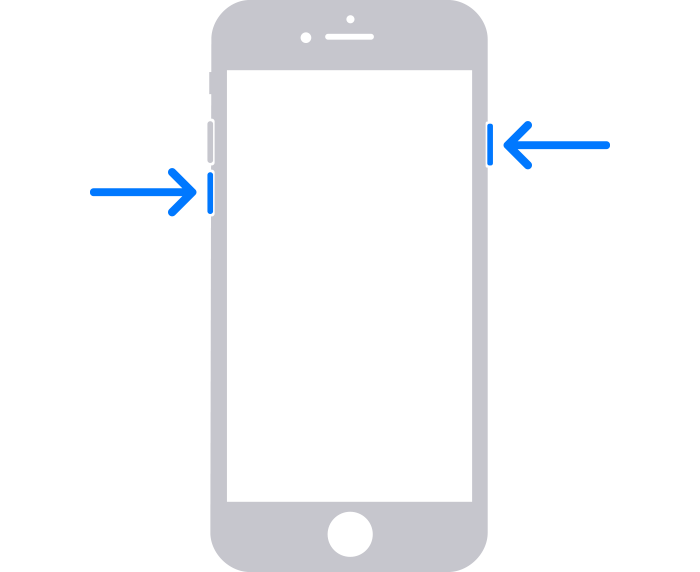
• En un iPhone 7 o iPhone 7 Plus: Mantén presionados el botón lateral y el botón para bajar el volumen al mismo tiempo.
• En el iPhone 6s o versiones anteriores, incluido el iPhone SE (primera generación): Mantén presionados el botón de inicio y el botón lateral o el botón superior al mismo tiempo.
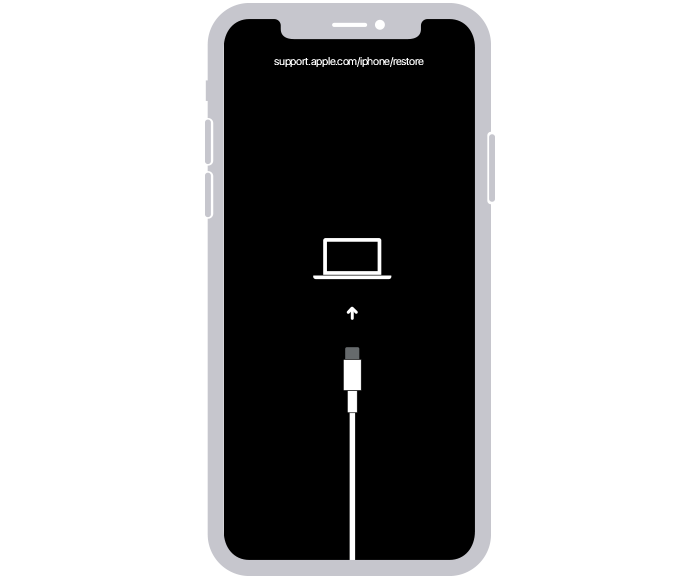
4. Sigue presionando los botones hasta que veas la pantalla de modo de recuperación.
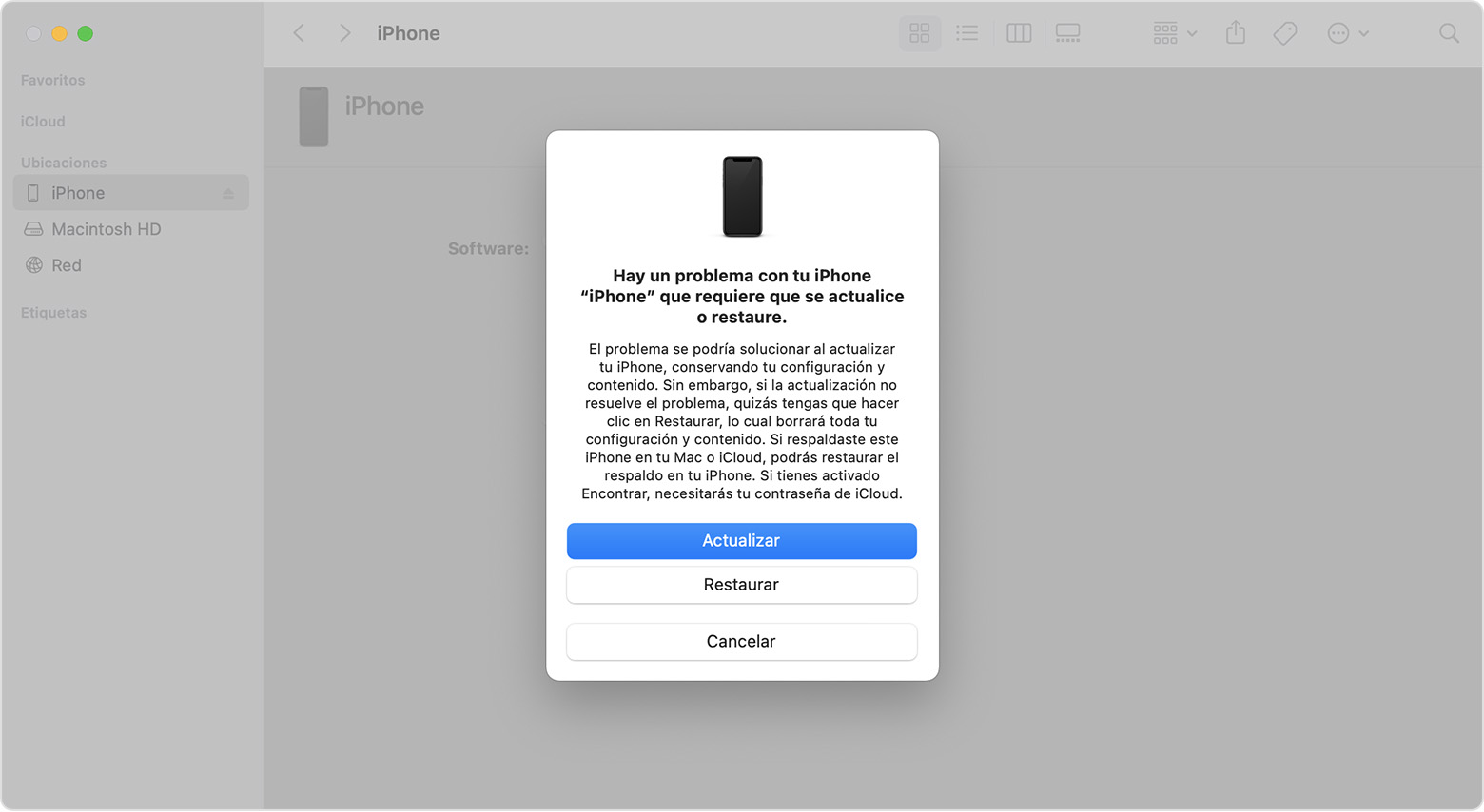
5. Cuando veas la opción de restaurar o actualizar, elige Actualizar.
6. La computadora descargará el software para tu dispositivo. Si el proceso tarda más de 15 minutos, el dispositivo saldrá del modo de recuperación. Repite los pasos 2, 3 y 4.
Déjanos saber si tienes alguna duda. Será un placer ayudarte.
Un saludo cordial.
Hola exor,
Gracias por visitar las Comunidades de soporte de Apple en español.
Si tu iPhone está bloqueado, sigue los pasos de este artículo para utilizar un cable de Apple, pon tu iPhone en modo de recuperación e intenta actualizarlo. Este paso te puede ayudar a que vuelvas a tener acceso a tu iPhone.
Si el iPhone no se enciende o la pantalla está bloqueada
Considera fijarte en esta sección del artículo.
Si el iPhone se enciende, pero se detiene durante el inicio
Si ves el logotipo de Apple o una pantalla roja o azul durante el inicio del dispositivo, prueba estos pasos:
1. Conecta el iPhone a una computadora. En una Mac con macOS Catalina, abre el Finder. En una Mac con macOS Mojave o versiones anteriores, o en una PC, abre iTunes. Averigua qué versión de macOS tiene la Mac.
2. Selecciona el iPhone en la computadora.
3. Con el iPhone conectado, sigue estos pasos:
• En el iPhone 8 o versiones posteriores, incluido el iPhone SE (segunda y tercera generación): Presiona y suelta rápidamente el botón para subir el volumen. Presiona y suelta rápidamente el botón para bajar el volumen. Luego, mantén presionado el botón lateral.
• En un iPhone 7 o iPhone 7 Plus: Mantén presionados el botón lateral y el botón para bajar el volumen al mismo tiempo.
• En el iPhone 6s o versiones anteriores, incluido el iPhone SE (primera generación): Mantén presionados el botón de inicio y el botón lateral o el botón superior al mismo tiempo.
4. Sigue presionando los botones hasta que veas la pantalla de modo de recuperación.
5. Cuando veas la opción de restaurar o actualizar, elige Actualizar.
6. La computadora descargará el software para tu dispositivo. Si el proceso tarda más de 15 minutos, el dispositivo saldrá del modo de recuperación. Repite los pasos 2, 3 y 4.
Déjanos saber si tienes alguna duda. Será un placer ayudarte.
Un saludo cordial.
no puedo sacar mi iPhone del modo DFU después de la actualización de ayer 15.7.1