Carpetas escritorio no se actualiza en iCloud Drive (opciones)
Tic carpetas escritorio no se actualiza en icloud drive (opciones)
Gestionado por el Moderador.
Tic carpetas escritorio no se actualiza en icloud drive (opciones)
Gestionado por el Moderador.
Hola gemma137,
Gracias por participar en las Comunidades de soporte de Apple en español.
Revisa que iCloud Drive esté configurado correctamente en tu Mac, ya que eso puede prevenir que tus archivos no se sincronicen con iCloud Drive. El siguiente enlace tiene pasos adicionales que te pueden ayudar a configurar iCloud en tu Mac.
Revisa esta parte del artículo:
En una Mac
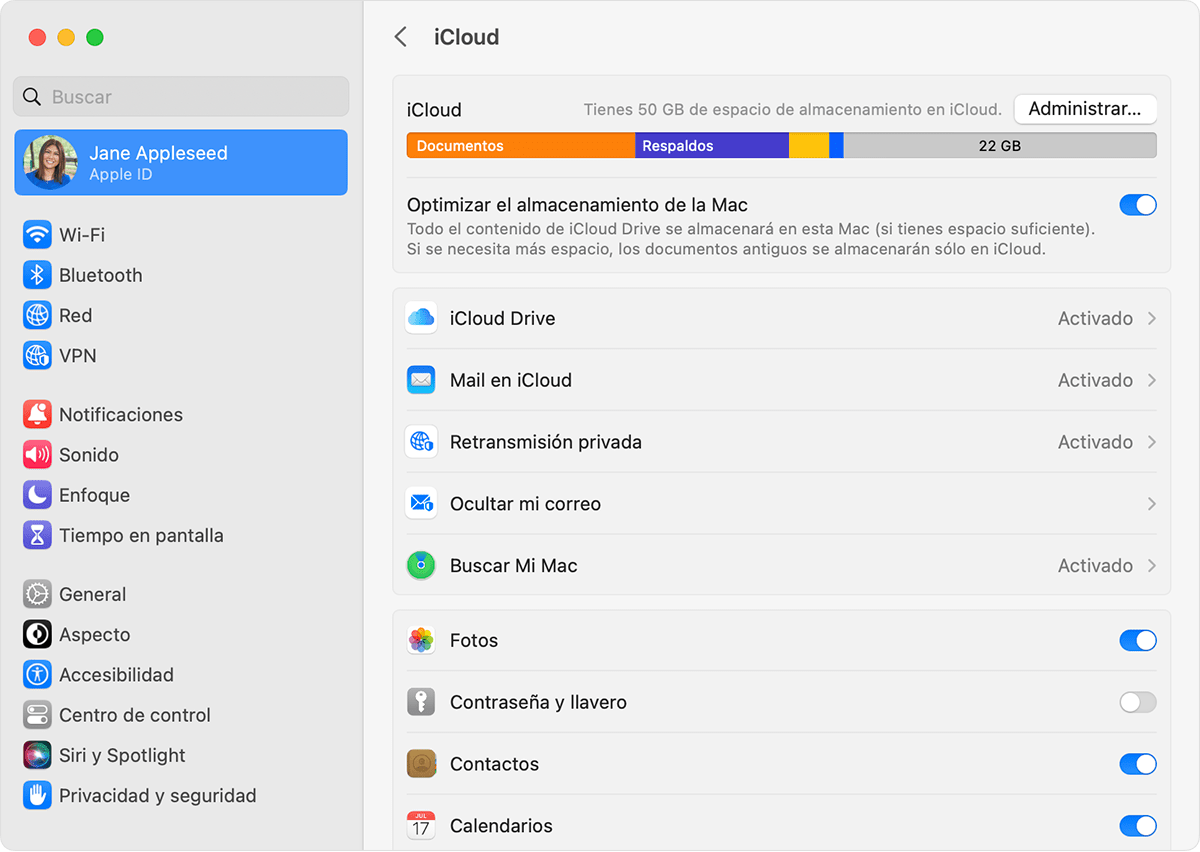
1. Ve al menú de Apple > Configuración del Sistema o menú Apple > Preferencias del Sistema y, luego, haz clic en Apple ID.
2. Selecciona iCloud.
3. Si es necesario, inicia sesión con tu Apple ID.
4. Activa iCloud Drive.
Para agregar los archivos del Escritorio y la carpeta Documentos de la Mac a iCloud Drive, activa Escritorio y Documentos.
• Puedes encontrar la carpeta de Escritorio y Documentos en la sección de iCloud de la barra lateral del Finder.
• Si agregas el escritorio de una segunda Mac, puedes encontrar los archivos en las carpetas de Escritorio y Documentos en iCloud Drive, dentro de una carpeta con el mismo nombre que la segunda Mac. Los archivos de la segunda Mac no se fusionarán de manera automática con los archivos de la primera Mac.
Te invito a que compartas tus resultados con nosotros. Será un placer ayudarte si necesitas más ayuda.
Un saludo cordial.
Hola gemma137,
Gracias por participar en las Comunidades de soporte de Apple en español.
Revisa que iCloud Drive esté configurado correctamente en tu Mac, ya que eso puede prevenir que tus archivos no se sincronicen con iCloud Drive. El siguiente enlace tiene pasos adicionales que te pueden ayudar a configurar iCloud en tu Mac.
Revisa esta parte del artículo:
En una Mac
1. Ve al menú de Apple > Configuración del Sistema o menú Apple > Preferencias del Sistema y, luego, haz clic en Apple ID.
2. Selecciona iCloud.
3. Si es necesario, inicia sesión con tu Apple ID.
4. Activa iCloud Drive.
Para agregar los archivos del Escritorio y la carpeta Documentos de la Mac a iCloud Drive, activa Escritorio y Documentos.
• Puedes encontrar la carpeta de Escritorio y Documentos en la sección de iCloud de la barra lateral del Finder.
• Si agregas el escritorio de una segunda Mac, puedes encontrar los archivos en las carpetas de Escritorio y Documentos en iCloud Drive, dentro de una carpeta con el mismo nombre que la segunda Mac. Los archivos de la segunda Mac no se fusionarán de manera automática con los archivos de la primera Mac.
Te invito a que compartas tus resultados con nosotros. Será un placer ayudarte si necesitas más ayuda.
Un saludo cordial.
Carpetas escritorio no se actualiza en iCloud Drive (opciones)