Importar fotos del iPhone al MacBook pero no aparecen todas

quiero importar las fotos del iPhone al MacBook, pero no me salen todas las fotos que tengo un mi iPhone, como puedo hacerlo para que me aparezcan todas?


Gestionado por el Moderador.

iPhone 11 Pro Max, iOS 15

Publicado el 28/01/2023 03:55 p.m.

Responder
Pregunta marcada como Respuesta mejor clasificada

Publicado el 30/01/2023 06:41 a.m.

Hola male210,


Gracias por visitar las Comunidades de soporte de Apple en español.


Si utilizas Fotos de iCloud, asegúrate de que ya has descargado los originales en tu iPhone para poder importarlos en tu Mac. Considera fijarte en esta sección del artículo que te explica cómo importar fotos desde tu iPhone a tu Mac.


Transferir fotos y videos desde un iPhone o iPad a una Mac o PC


Importar a la Mac
Puedes conectar un dispositivo a la Mac para importar fotos y videos a ella. Sin embargo, si usas Fotos de iCloud, no es necesario que importes el contenido. 

Para importar a la Mac, realiza lo siguiente: 
1. Conecta el iPhone o iPad a la Mac con un cable USB.
2. Abre la app Fotos en la computadora.
3. En la aplicación Fotos, aparece una pantalla para importar las fotos y los videos que están en el dispositivo conectado. Si la pantalla Importar no aparece automáticamente, haz clic en el nombre del dispositivo que está en la barra lateral de Fotos.
4. Si se te solicita, desbloquea el dispositivo iOS o iPadOS con tu código. Si aparece un mensaje en el dispositivo iOS o iPadOS en el que se te pregunta si confías en esta computadora, toca Confiar para continuar.
5. Elige dónde quieres importar las fotos. Junto a “Importar a”, puedes elegir un álbum o crear uno nuevo.
6. Selecciona las fotos que quieras importar y haz clic en Importar selección o en Importar todas las fotos nuevas.
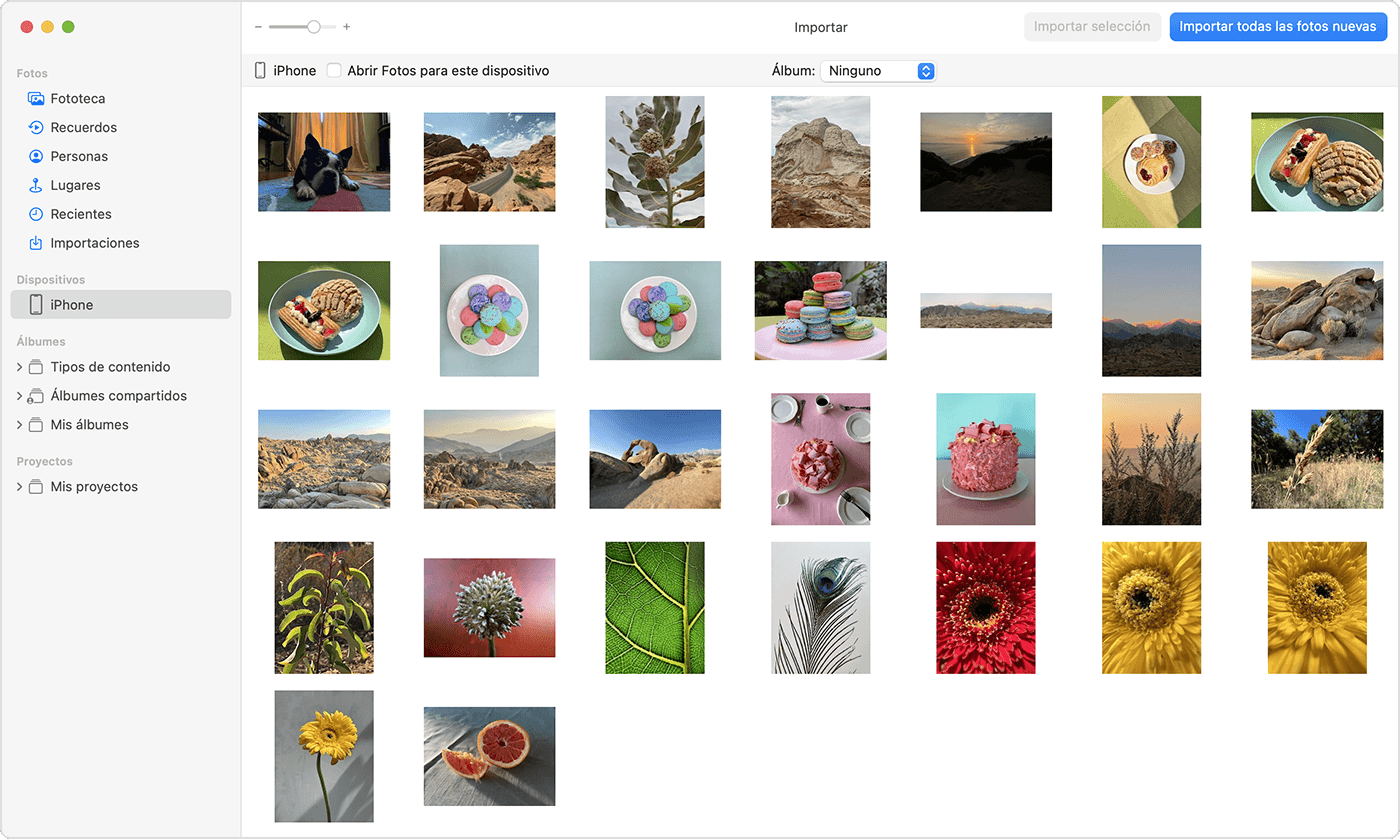
Pantalla Mac en la que se muestran las fotos disponibles para importar
7. Espera a que finalice el proceso y, a continuación, desconecta el dispositivo de la Mac.


Déjanos saber si tienes alguna duda. Será un placer ayudarte.


Un saludo cordial.

1 respuesta
Pregunta marcada como Respuesta mejor clasificada

30/01/2023 06:41 a.m. en respuesta a male210

Hola male210,


Gracias por visitar las Comunidades de soporte de Apple en español.


Si utilizas Fotos de iCloud, asegúrate de que ya has descargado los originales en tu iPhone para poder importarlos en tu Mac. Considera fijarte en esta sección del artículo que te explica cómo importar fotos desde tu iPhone a tu Mac.


Transferir fotos y videos desde un iPhone o iPad a una Mac o PC


Importar a la Mac
Puedes conectar un dispositivo a la Mac para importar fotos y videos a ella. Sin embargo, si usas Fotos de iCloud, no es necesario que importes el contenido. 

Para importar a la Mac, realiza lo siguiente: 
1. Conecta el iPhone o iPad a la Mac con un cable USB.
2. Abre la app Fotos en la computadora.
3. En la aplicación Fotos, aparece una pantalla para importar las fotos y los videos que están en el dispositivo conectado. Si la pantalla Importar no aparece automáticamente, haz clic en el nombre del dispositivo que está en la barra lateral de Fotos.
4. Si se te solicita, desbloquea el dispositivo iOS o iPadOS con tu código. Si aparece un mensaje en el dispositivo iOS o iPadOS en el que se te pregunta si confías en esta computadora, toca Confiar para continuar.
5. Elige dónde quieres importar las fotos. Junto a “Importar a”, puedes elegir un álbum o crear uno nuevo.
6. Selecciona las fotos que quieras importar y haz clic en Importar selección o en Importar todas las fotos nuevas.
Pantalla Mac en la que se muestran las fotos disponibles para importar
7. Espera a que finalice el proceso y, a continuación, desconecta el dispositivo de la Mac.


Déjanos saber si tienes alguna duda. Será un placer ayudarte.


Un saludo cordial.

Este debate ha sido cerrado por el sistema o por el equipo de la Comunidad. Puedes votar por el contenido que consideres útil o buscar respuestas adicionales en la Comunidad.

Importar fotos del iPhone al MacBook pero no aparecen todas

Bienvenido a la Comunidad de soporte de Apple
Un foro donde los clientes de Apple se ayudan entre sí con sus productos. Comienza con tu cuenta de Apple.