
No me deja abrir ninguna nota en iPhone
Voy al app de notas no me deja ver ningún archivo como si estuviera crackiado
Título gestionado por el Moderador.
Voy al app de notas no me deja ver ningún archivo como si estuviera crackiado
Título gestionado por el Moderador.
Cómo bloquear o desbloquear notas en el iPhone o iPad
Puedes proteger las notas que contengan información personal (como datos del banco, del médico o contraseñas) con una contraseña, con Face ID o con Touch ID.
Antes de empezar
Si has iniciado sesión en iCloud con un ID de Apple gestionado, no puedes bloquear las notas.
Usar el código de acceso del iPhone o una contraseña de notas para bloquear las notas
A partir de iOS 16, tienes dos opciones para bloquear las notas. Puedes bloquear notas con el código de tu iPhone. O bien, puedes crear una contraseña única solo para Notas. Ambas opciones mantienen tu información protegida gracias al cifrado de extremo a extremo para las cuentas iCloud.
Si usas el código de tu iPhone, no tendrás que crear y recordar otra contraseña. Si accedes a tus notas de iCloud desde más de un dispositivo Apple, usa el código o la contraseña de inicio de sesión de ese dispositivo para desbloquear dichas notas.
Si usas una contraseña única para Notas, no hay forma de acceder a las notas bloqueadas si olvidas la contraseña. Si olvidas esta contraseña, puedes restablecer la contraseña de tus notas y usar la contraseña nueva para bloquear otras notas. Si accedes a tus notas de iCloud desde más de un dispositivo de Apple, utilizarás la misma contraseña para bloquearlas y desbloquearlas todas.
Apple no tiene acceso a las notas bloqueadas y no puede ayudarte a acceder a ellas si olvidas la contraseña de las notas. Si olvidas la contraseña, restablecerla no te dará acceso a las notas bloqueadas previamente. Si restableces y creas una nueva contraseña de notas, tan solo podrás bloquear otras notas.
Elige una contraseña para Notas en la app Ajustes

Elegir una contraseña en Notas

 y, luego, Bloquear.
Para bloquear tus notas con el código de tu dispositivo, debes activar el llavero de iCloud.
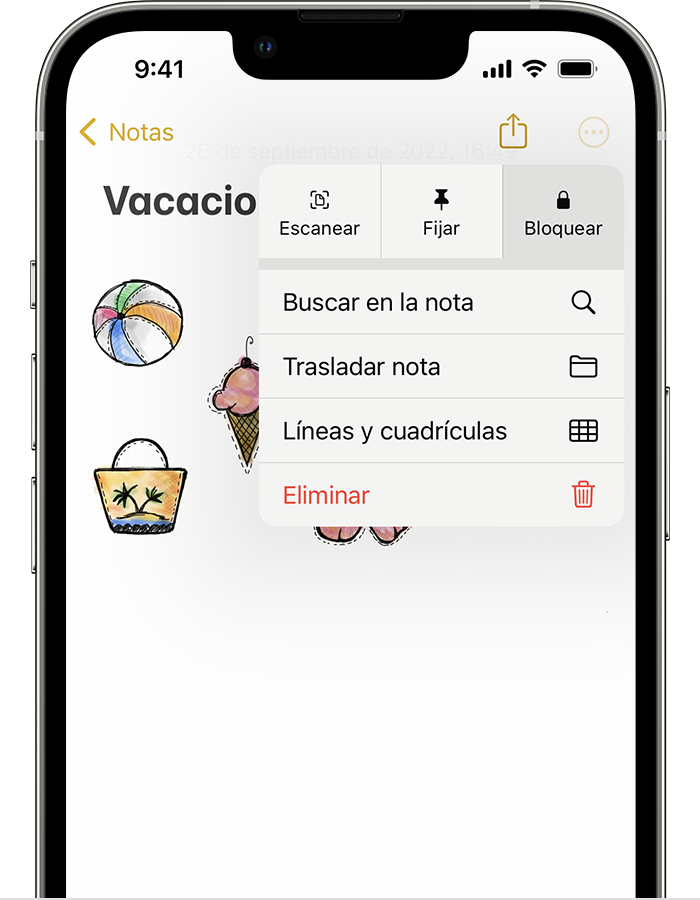
Bloquear una nota
. .
.Tras bloquear la nota, esta permanecerá abierta y podrás ver el icono del candado  en la parte superior de la pantalla. Para ocultar el contenido de la nota, pulsa el icono del candado .
Más información sobre el bloqueo de Notas en el Mac

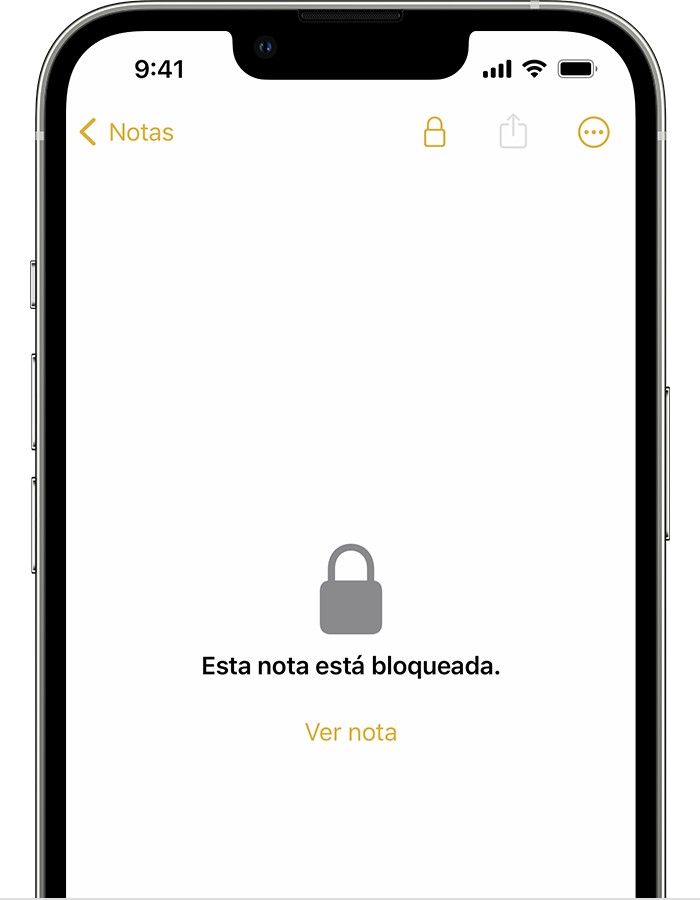
Abrir una nota bloqueada
Las notas bloqueadas permanecen abiertas unos minutos, por lo que te resultará fácil pasar a otra nota, copiar y pegar información desde otras apps y mucho más. Si cierras la app Notas o el dispositivo entra en reposo, la nota se bloqueará de nuevo.
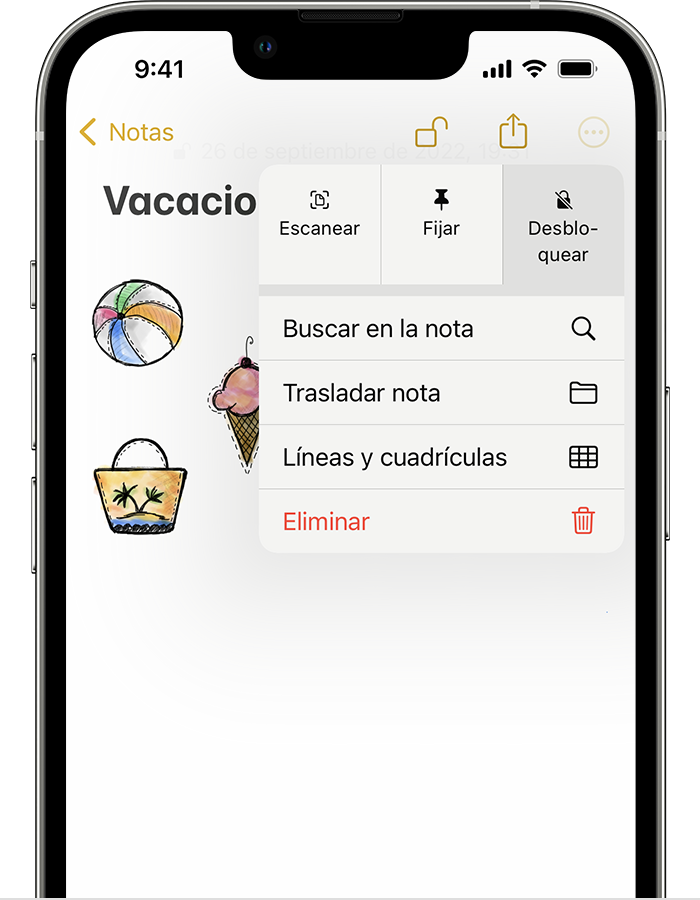
No me deja abrir ninguna nota en iPhone
