quiero dar de baja icloud

quiero dar de baja icloud


Windows, Windows 6

Publicado el 31/03/2023 11:40 a.m.

Responder
Pregunta marcada como Respuesta mejor clasificada

Publicado el 31/03/2023 11:47 a.m.

Reducir o cancelar el plan de almacenamiento de iCloud+

Si tienes más almacenamiento en iCloud del que necesitas, puedes reducir o cancelar el plan de iCloud+.

Antes de reducir o cancelar el plan de iCloud+, descarga o elimina el contenido que supere la nueva cantidad de almacenamiento. Para asegurarte de que no pierdes ninguna información, descubre cómo copiar lo que guardas en iCloud.


Cómo reducir o cancelar el plan de almacenamiento de iCloud+ en el iPhone, iPad o iPod touch
  1. Abre la app Ajustes.
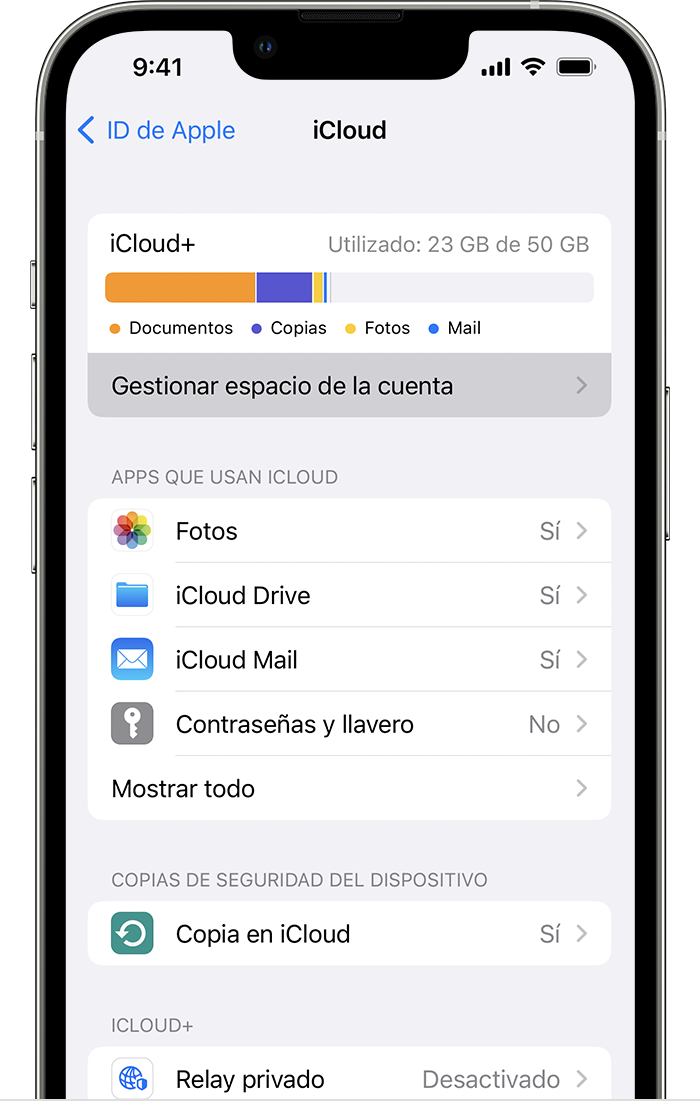
  2. Toca tu nombre.
  3. Toca iCloud.
  4. Toca Gestionar espacio de la cuenta o Gestionar almacenamiento.
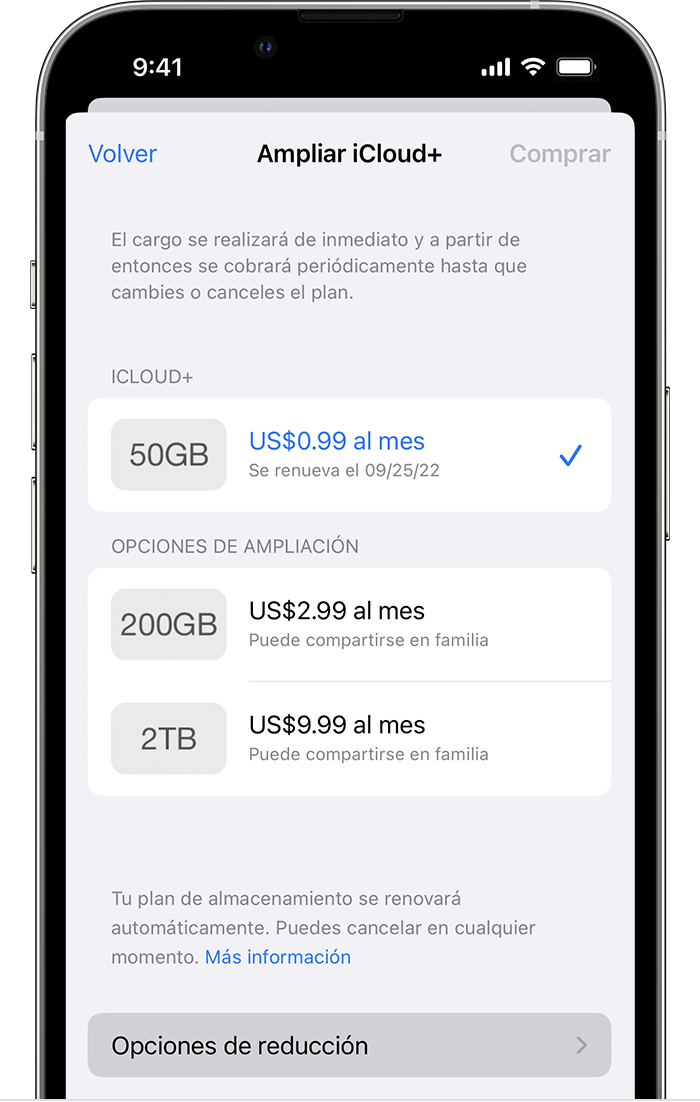
  5. Toca Cambiar plan.

  6. Toca Opciones de reducción e introduce la contraseña del ID de Apple.
  7. Elige otro plan:
    • Para reducir el plan, elige una nueva cantidad de almacenamiento.
    • Para cancelar iCloud+, elige el plan gratuito de 5 GB o Ninguno.
  1. Toca OK. Si no puedes tocar OK, asegúrate de haber iniciado sesión con el mismo ID de Apple que utilizas para el plan de iCloud+. También puedes intentar seguir estos pasos en un dispositivo diferente. Si sigues necesitando ayuda, contacta con Soporte técnico de Apple.

Si reduces o cancelas el plan de iCloud+, el cambio tendrá lugar una vez que haya finalizado el periodo de facturación de tu suscripción actual.1


Cómo reducir o cancelar el plan de almacenamiento de iCloud+ en el Mac

  1. Selecciona el menú Apple  > Ajustes del Sistema. En macOS Monterey o una versión anterior, selecciona el menú Apple  > Preferencias del Sistema.
  2. Haz clic en ID de Apple.
  3. Haz clic en iCloud.
  4. Haz clic en Gestionar.

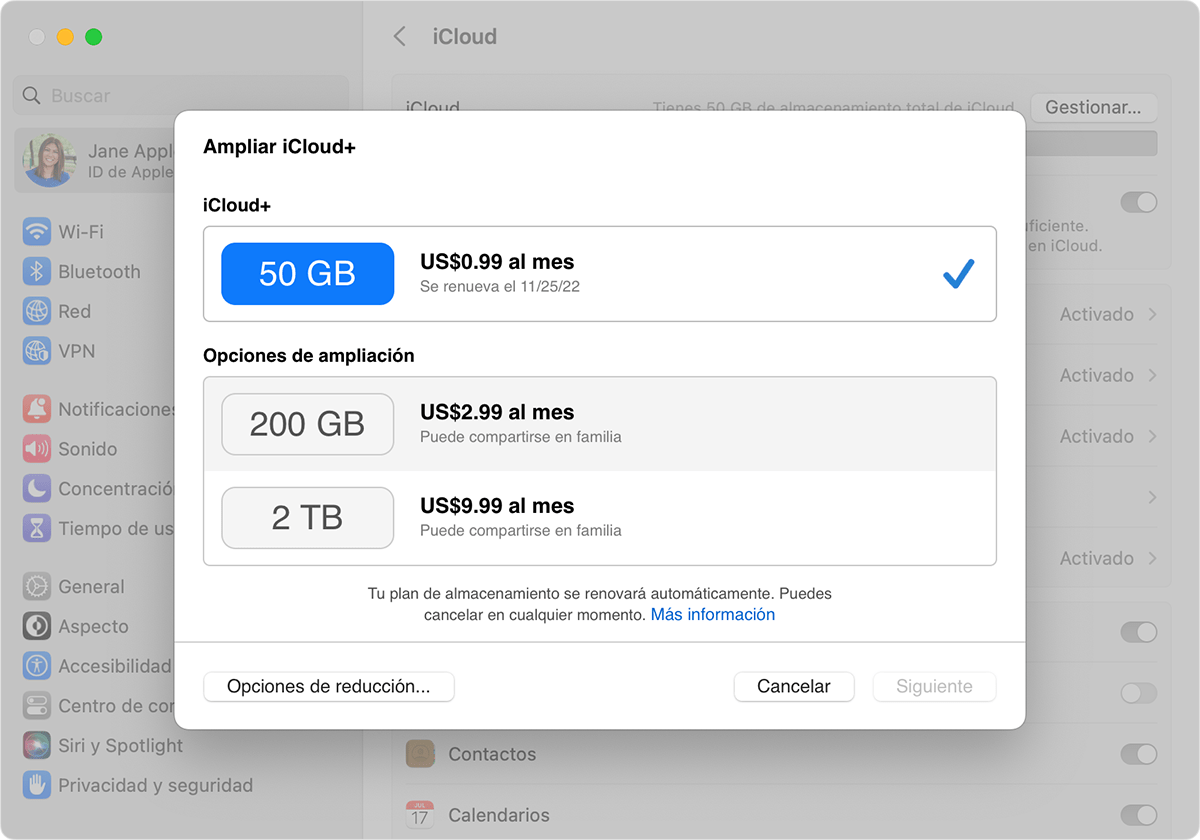
  5. Haz clic en Cambiar plan de almacenamiento.
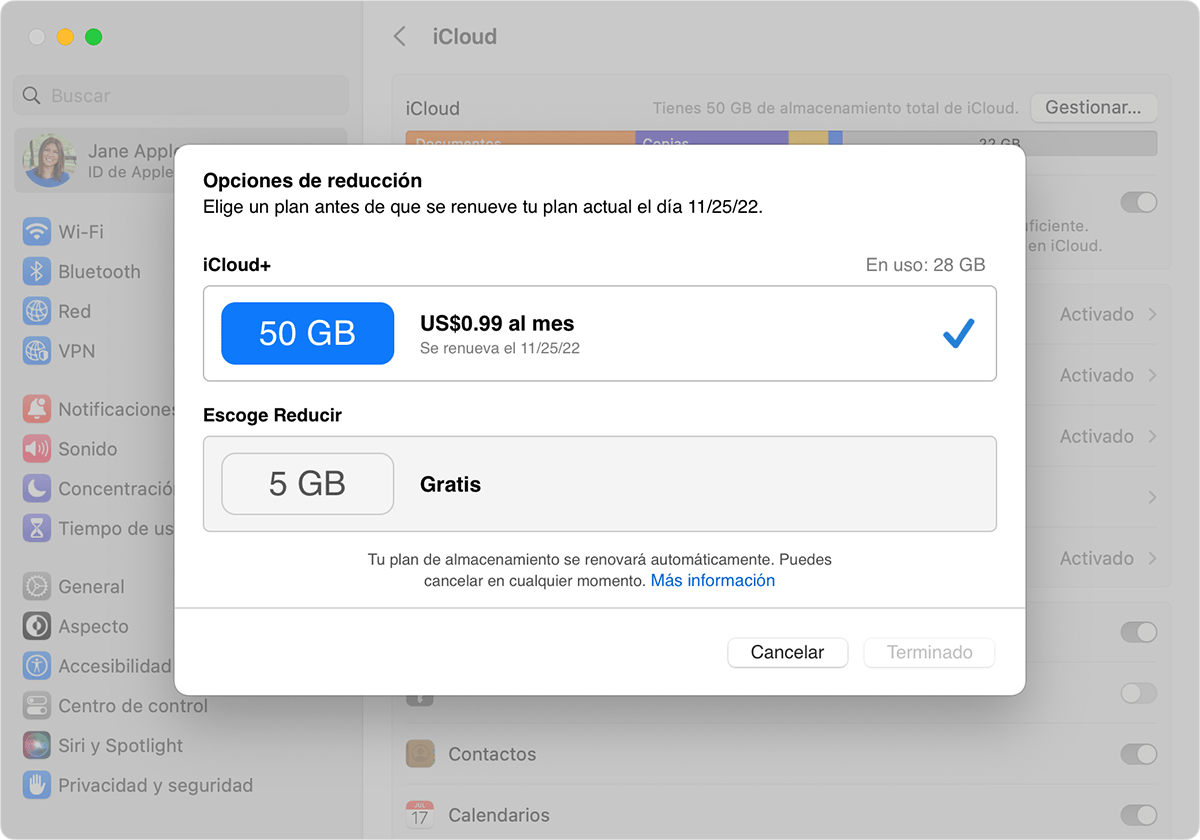
  6. Haz clic en la opción para reducir el plan. 

  7. En macOS Monterey o una versión anterior, introduce la contraseña del ID de Apple y haz clic en Gestionar.
  8. Elige otro plan:
    • Para reducir el plan, elige una nueva cantidad de almacenamiento.
    • Para cancelar iCloud+, elige el plan gratuito de 5 GB o Ninguno.
  1. Haz clic en Aceptar. Si no puedes hacer clic en Aceptar, asegúrate de haber iniciado sesión con el mismo ID de Apple que utilizas para el plan de iCloud+. También puedes intentar seguir estos pasos en un dispositivo diferente. Si sigues necesitando ayuda, contacta con Soporte técnico de Apple.

Si reduces o cancelas el plan de iCloud+, el cambio tendrá lugar una vez que haya finalizado el periodo de facturación de tu suscripción actual.1

Cómo reducir o cancelar el plan de almacenamiento de iCloud+ en un PC con Windows

  1. Abre iCloud para Windows.

  2. Haz clic en Almacenamiento.
  3. Haz clic en Cambiar plan de almacenamiento.
  4. Haz clic en la opción para reducir el plan.
  5. Introduce la contraseña del ID de Apple y haz clic en Gestionar.
  6. Elige otro plan:
    • Para reducir el plan, elige una nueva cantidad de almacenamiento.
    • Para cancelar iCloud+, elige el plan gratuito de 5 GB o Ninguno.
  1. Haz clic en Aceptar. Si no puedes hacer clic en Aceptar, asegúrate de haber iniciado sesión con el mismo ID de Apple que utilizas para el plan de iCloud+. También puedes intentar seguir estos pasos en un dispositivo diferente. Si sigues necesitando ayuda, contacta con Soporte técnico de Apple.

Si reduces o cancelas el plan de iCloud+, el cambio tendrá lugar una vez que haya finalizado el periodo de facturación de tu suscripción actual.1


Qué sucede cuando reduces o cancelas iCloud+

  • Si el espacio de almacenamiento en iCloud que estás utilizando supera la capacidad de tu nuevo plan, iCloud no sincronizará ni actualizará tus datos. Se actualizará otra vez cuando aumentes tu capacidad de almacenamiento o elimines información para ganar espacio. 
  • Si vuelves al plan gratuito de iCloud, dejarás de tener acceso a las funciones de iCloud+ como Ocultar mi correo electrónico, Relay privado y la compatibilidad con Vídeo protegido de HomeKit.2
  • Si pagas por Apple One y un plan de iCloud+, puedes reducir o cancelar el plan de iCloud+ y usar el incluido en Apple One


1 respuesta
Pregunta marcada como Respuesta mejor clasificada

31/03/2023 11:47 a.m. en respuesta a valentinopena17

Reducir o cancelar el plan de almacenamiento de iCloud+

Si tienes más almacenamiento en iCloud del que necesitas, puedes reducir o cancelar el plan de iCloud+.

Antes de reducir o cancelar el plan de iCloud+, descarga o elimina el contenido que supere la nueva cantidad de almacenamiento. Para asegurarte de que no pierdes ninguna información, descubre cómo copiar lo que guardas en iCloud.


Cómo reducir o cancelar el plan de almacenamiento de iCloud+ en el iPhone, iPad o iPod touch
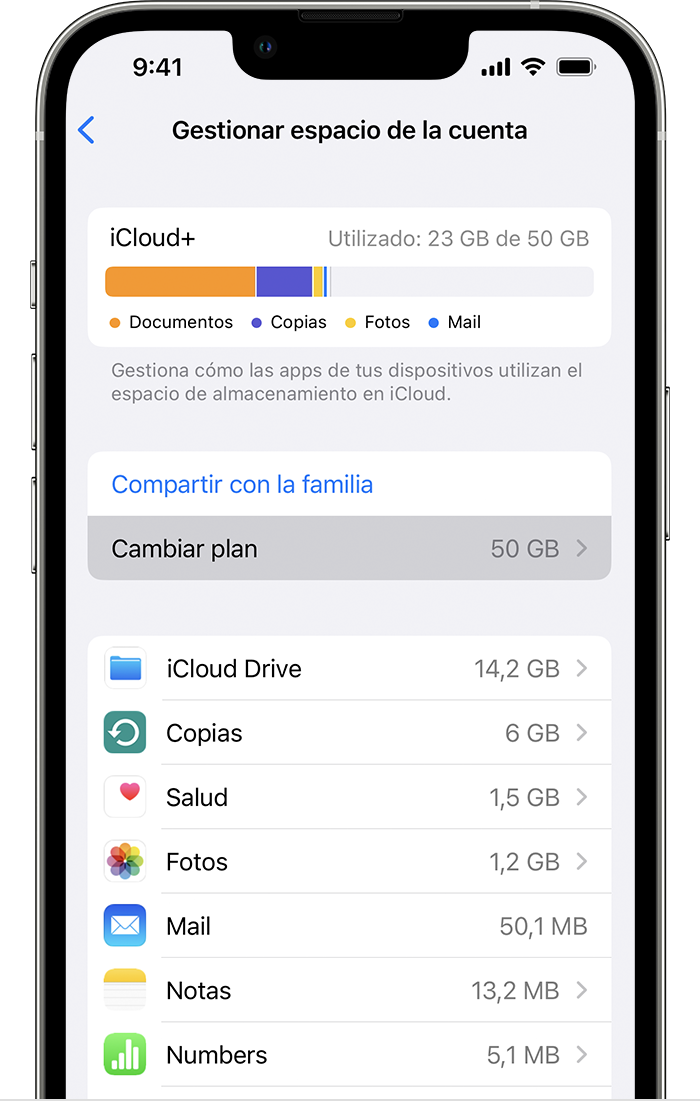
  1. Abre la app Ajustes.
  2. Toca tu nombre.
  3. Toca iCloud.
  4. Toca Gestionar espacio de la cuenta o Gestionar almacenamiento.
  5. Toca Cambiar plan.

  6. Toca Opciones de reducción e introduce la contraseña del ID de Apple.
  7. Elige otro plan:
    • Para reducir el plan, elige una nueva cantidad de almacenamiento.
    • Para cancelar iCloud+, elige el plan gratuito de 5 GB o Ninguno.
  1. Toca OK. Si no puedes tocar OK, asegúrate de haber iniciado sesión con el mismo ID de Apple que utilizas para el plan de iCloud+. También puedes intentar seguir estos pasos en un dispositivo diferente. Si sigues necesitando ayuda, contacta con Soporte técnico de Apple.

Si reduces o cancelas el plan de iCloud+, el cambio tendrá lugar una vez que haya finalizado el periodo de facturación de tu suscripción actual.1


Cómo reducir o cancelar el plan de almacenamiento de iCloud+ en el Mac
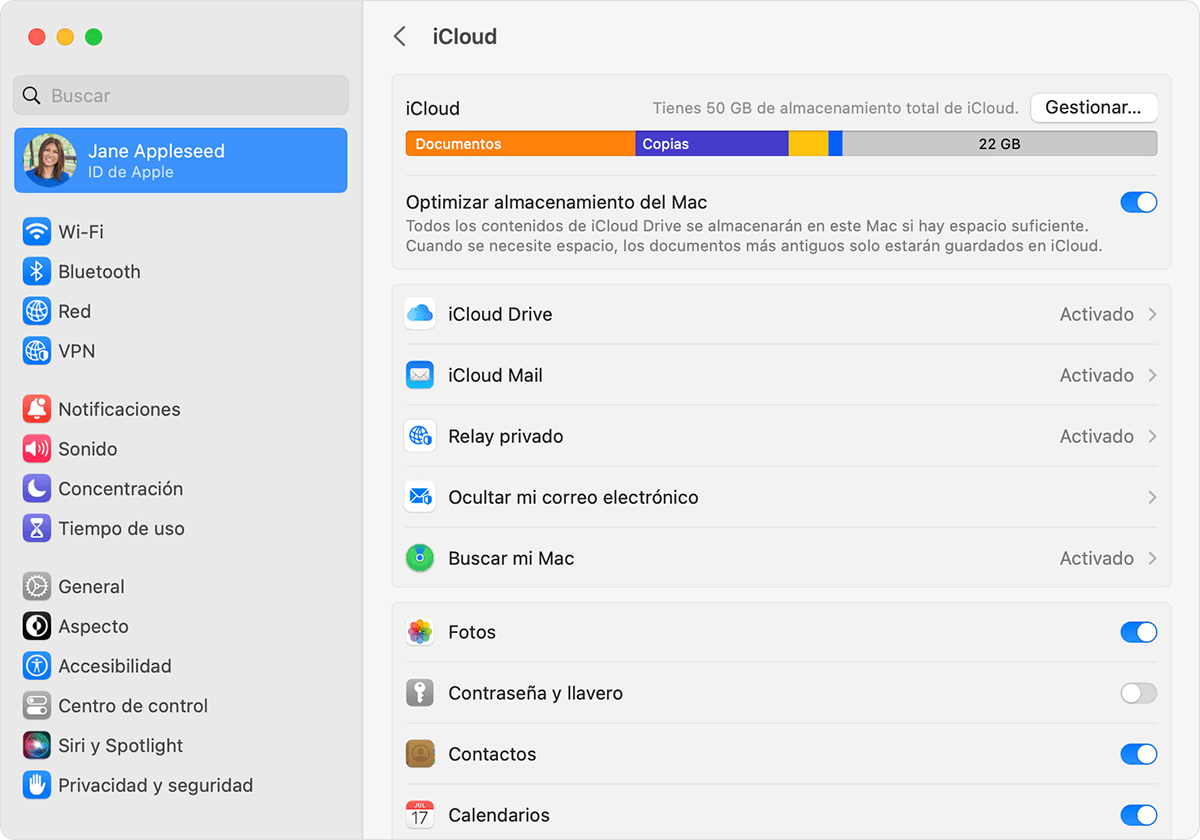
  1. Selecciona el menú Apple  > Ajustes del Sistema. En macOS Monterey o una versión anterior, selecciona el menú Apple  > Preferencias del Sistema.
  2. Haz clic en ID de Apple.
  3. Haz clic en iCloud.
  4. Haz clic en Gestionar.

  5. Haz clic en Cambiar plan de almacenamiento.
  6. Haz clic en la opción para reducir el plan. 

  7. En macOS Monterey o una versión anterior, introduce la contraseña del ID de Apple y haz clic en Gestionar.
  8. Elige otro plan:
    • Para reducir el plan, elige una nueva cantidad de almacenamiento.
    • Para cancelar iCloud+, elige el plan gratuito de 5 GB o Ninguno.
  1. Haz clic en Aceptar. Si no puedes hacer clic en Aceptar, asegúrate de haber iniciado sesión con el mismo ID de Apple que utilizas para el plan de iCloud+. También puedes intentar seguir estos pasos en un dispositivo diferente. Si sigues necesitando ayuda, contacta con Soporte técnico de Apple.

Si reduces o cancelas el plan de iCloud+, el cambio tendrá lugar una vez que haya finalizado el periodo de facturación de tu suscripción actual.1

Cómo reducir o cancelar el plan de almacenamiento de iCloud+ en un PC con Windows
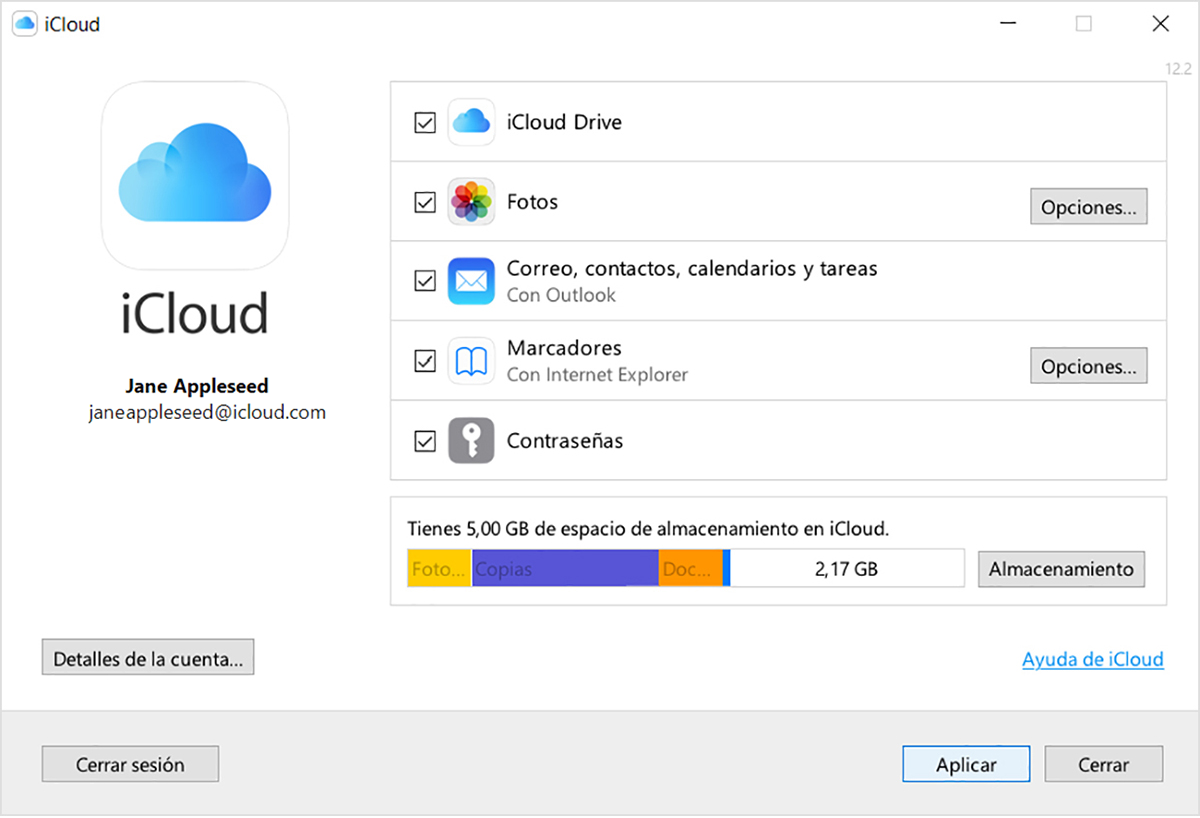
  1. Abre iCloud para Windows.

  2. Haz clic en Almacenamiento.
  3. Haz clic en Cambiar plan de almacenamiento.
  4. Haz clic en la opción para reducir el plan.
  5. Introduce la contraseña del ID de Apple y haz clic en Gestionar.
  6. Elige otro plan:
    • Para reducir el plan, elige una nueva cantidad de almacenamiento.
    • Para cancelar iCloud+, elige el plan gratuito de 5 GB o Ninguno.
  1. Haz clic en Aceptar. Si no puedes hacer clic en Aceptar, asegúrate de haber iniciado sesión con el mismo ID de Apple que utilizas para el plan de iCloud+. También puedes intentar seguir estos pasos en un dispositivo diferente. Si sigues necesitando ayuda, contacta con Soporte técnico de Apple.

Si reduces o cancelas el plan de iCloud+, el cambio tendrá lugar una vez que haya finalizado el periodo de facturación de tu suscripción actual.1


Qué sucede cuando reduces o cancelas iCloud+

  • Si el espacio de almacenamiento en iCloud que estás utilizando supera la capacidad de tu nuevo plan, iCloud no sincronizará ni actualizará tus datos. Se actualizará otra vez cuando aumentes tu capacidad de almacenamiento o elimines información para ganar espacio. 
  • Si vuelves al plan gratuito de iCloud, dejarás de tener acceso a las funciones de iCloud+ como Ocultar mi correo electrónico, Relay privado y la compatibilidad con Vídeo protegido de HomeKit.2
  • Si pagas por Apple One y un plan de iCloud+, puedes reducir o cancelar el plan de iCloud+ y usar el incluido en Apple One


Este debate ha sido cerrado por el sistema o por el equipo de la Comunidad. Puedes votar por el contenido que consideres útil o buscar respuestas adicionales en la Comunidad.

quiero dar de baja icloud

Bienvenido a la Comunidad de soporte de Apple
Un foro donde los clientes de Apple se ayudan entre sí con sus productos. Comienza con tu cuenta de Apple.