Cambiar mi fondo en la pantalla en iPhone
Hay alguna opción para activar el poder cambiar mi fondo desde la pantalla de bloqueo? Por más que presione no me sale nada
Título gestionado por el Moderador.
iPhone 13, iOS 16
Hay alguna opción para activar el poder cambiar mi fondo desde la pantalla de bloqueo? Por más que presione no me sale nada
Título gestionado por el Moderador.
iPhone 13, iOS 16
Hola fio11,
Gracias por visitar las Comunidades de soporte de Apple en español.
El artículo desde el cual nos haces tu pregunta es el adecuado, estás en el camino correcto.
Considera fijarte en esta sección del artículo, indica que necesitas configurar Face ID para cambiar el fondo de pantalla desde la pantalla bloqueada:
Cambiar el fondo de pantalla en el iPhone
Cambiar el fondo de pantalla desde la pantalla bloqueada
1. Asegúrate de que configuraste Face ID en el iPhone. Para cambiar el fondo de pantalla desde la pantalla bloqueada, tus ojos y las áreas que los rodean deben ser claramente visibles para Face ID.
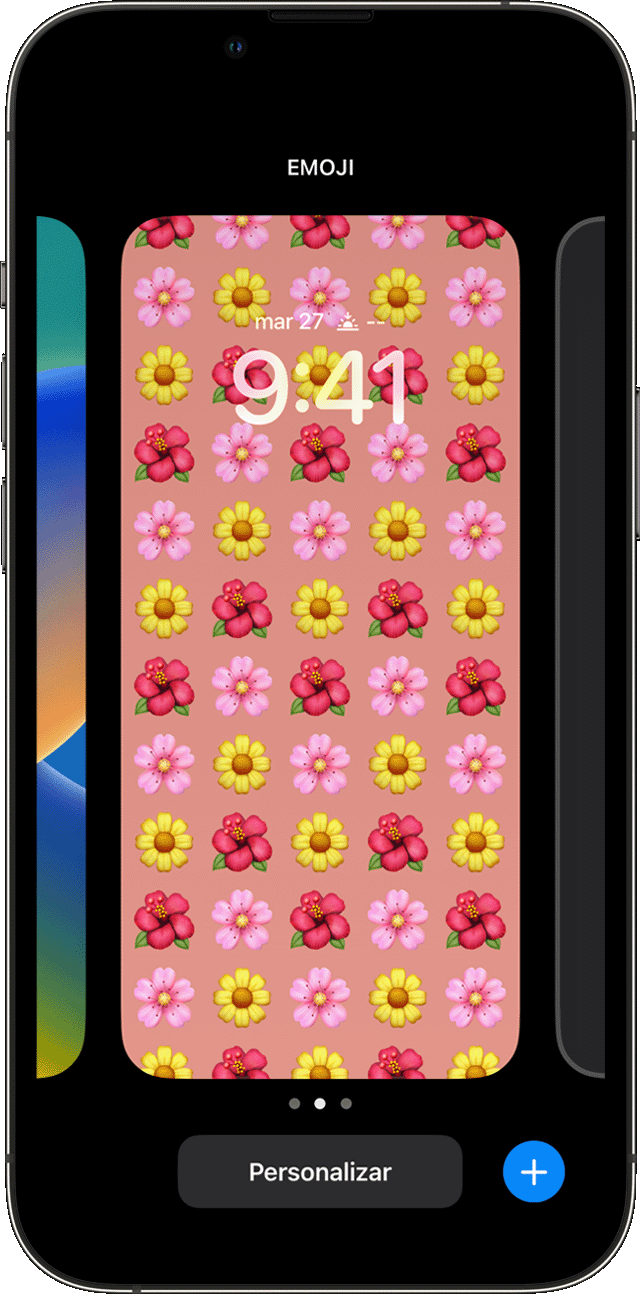
2. En la pantalla bloqueada, mantén presionada la pantalla bloqueada para abrir la galería de fondos de pantalla.
3. Para seleccionar un fondo de pantalla que ya creaste, desliza el dedo hacia la izquierda y hacia la derecha. Para agregar un nuevo fondo de pantalla, toca el botón Agregar.
4.
Desde las opciones de fondo de pantalla de la pantalla bloqueada, también puedes tocar el botón Enfoque para enlazar un enfoque a un fondo de pantalla específico, personalizar fondos de pantalla existentes o deslizar el dedo hacia arriba y tocar para eliminarlo.
Si no puedes usar Face ID para cambiar la pantalla bloqueada, mantén presionada la pantalla bloqueada hasta que aparezca el botón Personalizar. Si el botón Personalizar no aparece, mantén presionada la pantalla de bloqueada nuevamente y, luego, ingresa tu código.
Déjanos saber si tienes alguna duda. Será un placer ayudarte.
Un saludo cordial.
Hola fio11,
Gracias por visitar las Comunidades de soporte de Apple en español.
El artículo desde el cual nos haces tu pregunta es el adecuado, estás en el camino correcto.
Considera fijarte en esta sección del artículo, indica que necesitas configurar Face ID para cambiar el fondo de pantalla desde la pantalla bloqueada:
Cambiar el fondo de pantalla en el iPhone
Cambiar el fondo de pantalla desde la pantalla bloqueada
1. Asegúrate de que configuraste Face ID en el iPhone. Para cambiar el fondo de pantalla desde la pantalla bloqueada, tus ojos y las áreas que los rodean deben ser claramente visibles para Face ID.
2. En la pantalla bloqueada, mantén presionada la pantalla bloqueada para abrir la galería de fondos de pantalla.
3. Para seleccionar un fondo de pantalla que ya creaste, desliza el dedo hacia la izquierda y hacia la derecha. Para agregar un nuevo fondo de pantalla, toca el botón Agregar
4.
Desde las opciones de fondo de pantalla de la pantalla bloqueada, también puedes tocar el botón Enfoque para enlazar un enfoque a un fondo de pantalla específico, personalizar fondos de pantalla existentes o deslizar el dedo hacia arriba y tocar para eliminarlo.
Si no puedes usar Face ID para cambiar la pantalla bloqueada, mantén presionada la pantalla bloqueada hasta que aparezca el botón Personalizar. Si el botón Personalizar no aparece, mantén presionada la pantalla de bloqueada nuevamente y, luego, ingresa tu código.
Déjanos saber si tienes alguna duda. Será un placer ayudarte.
Un saludo cordial.
Cambiar mi fondo en la pantalla en iPhone