
Como descargar fotos del iPhone a un PC
necesito descargar fotos de mi iphone 14 a pc
Título gestionado por un moderador.
iPhone 14, iOS 16
necesito descargar fotos de mi iphone 14 a pc
Título gestionado por un moderador.
iPhone 14, iOS 16
Por favor lea todo
Transferir fotos y videos desde un iPhone o iPad a una Mac o PC
Con la app Fotos y un cable USB, puedes transferir fotos y videos a la computadora. También puedes disponer de tus fotos en todos tus dispositivos con Fotos de iCloud.
Usar Fotos de iCloud
De modo automático, Fotos de iCloud mantiene tus fotos y videos seguros, actualizados y disponibles en todos tus dispositivos Apple, en iCloud.com e incluso en una PC. Con Fotos de iCloud, no necesitas importar fotos de un dispositivo con iCloud a otro. Fotos en iCloud siempre carga y almacena tus fotos originales con resolución completa. Puedes conservar las fotos originales con resolución completa en cada uno de tus dispositivos o ahorrar espacio con versiones optimizadas. De cualquier forma, puedes descargar las fotos originales siempre que las necesites. Los cambios organizativos o las modificaciones que hagas siempre se sincronizarán en todos tus dispositivos Apple. Obtén información sobre cómo configurar y usar Fotos de iCloud.
Las fotos y los videos que guardas en Fotos de iCloud ocupan espacio de almacenamiento de iCloud. Antes de activar Fotos de iCloud, asegúrate de contar con espacio suficiente en iCloud para guardar toda la colección. Puedes ver cuánto espacio necesitas y luego actualizar el plan de almacenamiento en caso de que sea necesario.
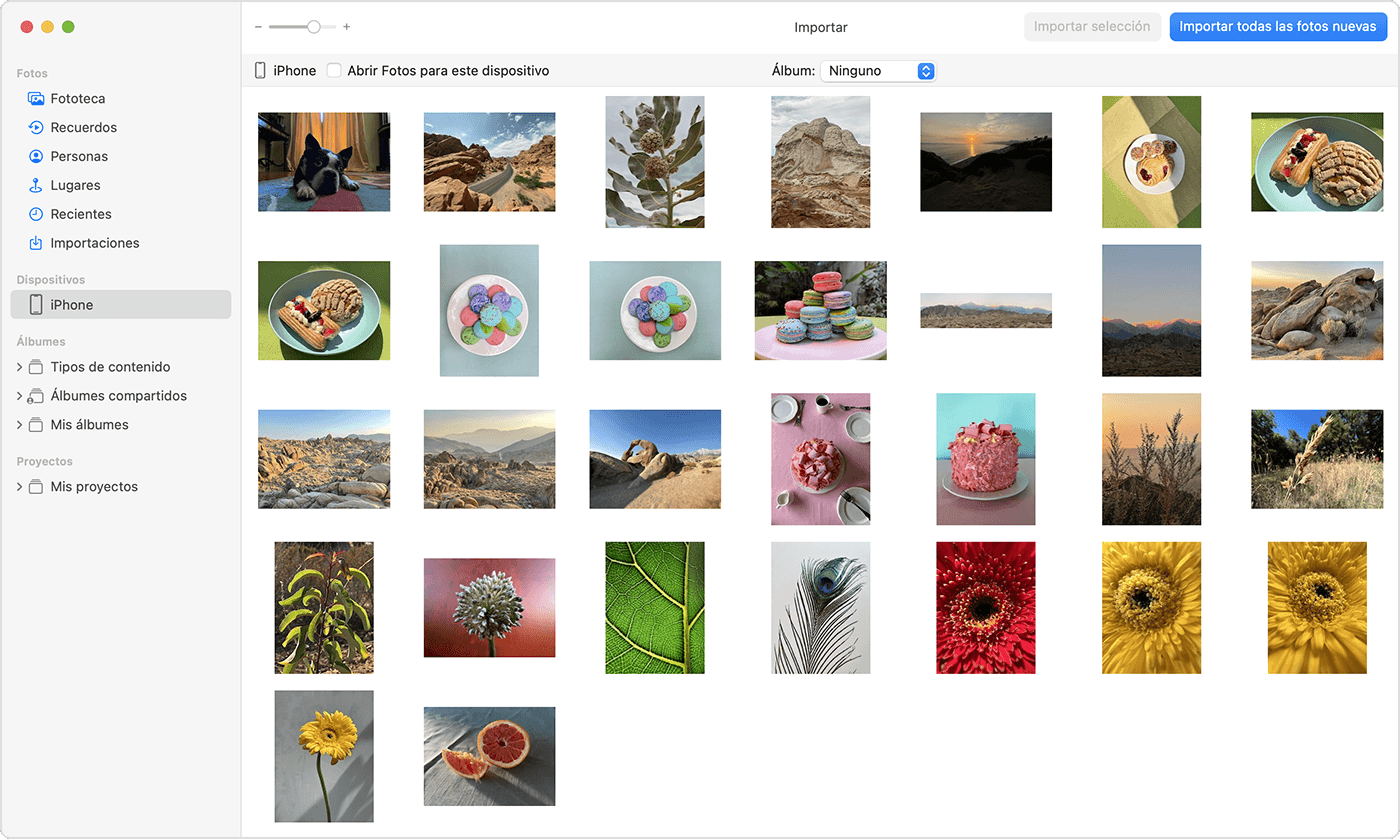
Importar a la Mac
Puedes conectar un dispositivo a la Mac para importar fotos y videos a ella. Sin embargo, si usas Fotos de iCloud, no es necesario que importes el contenido.
Para importar a la Mac, realiza lo siguiente:
Importar a la PC con Windows
Puedes conectar el dispositivo a la computadora y usar la app Fotos de Windows para importar fotos a la PC. Para hacerlo, sigue estos pasos:
Si activas Fotos de iCloud, debes descargar las fotos originales en resolución completa al iPhone o iPad antes de importarlas a la PC.
Si importas videos desde el dispositivo iOS o iPadOS a la PC, es posible que algunos se giren de forma incorrecta en la app Fotos de Windows. Puedes agregar estos videos a iTunes para reproducirlos en la orientación correcta.
Si quieres asegurarte de que las fotos del dispositivo iOS o iPadOS tengan la mejor compatibilidad con Windows 10, sigue estos pasos:
Más formas de transferir fotos y videos a la computadora
Por favor lea todo
Transferir fotos y videos desde un iPhone o iPad a una Mac o PC
Con la app Fotos y un cable USB, puedes transferir fotos y videos a la computadora. También puedes disponer de tus fotos en todos tus dispositivos con Fotos de iCloud.
Usar Fotos de iCloud
De modo automático, Fotos de iCloud mantiene tus fotos y videos seguros, actualizados y disponibles en todos tus dispositivos Apple, en iCloud.com e incluso en una PC. Con Fotos de iCloud, no necesitas importar fotos de un dispositivo con iCloud a otro. Fotos en iCloud siempre carga y almacena tus fotos originales con resolución completa. Puedes conservar las fotos originales con resolución completa en cada uno de tus dispositivos o ahorrar espacio con versiones optimizadas. De cualquier forma, puedes descargar las fotos originales siempre que las necesites. Los cambios organizativos o las modificaciones que hagas siempre se sincronizarán en todos tus dispositivos Apple. Obtén información sobre cómo configurar y usar Fotos de iCloud.
Las fotos y los videos que guardas en Fotos de iCloud ocupan espacio de almacenamiento de iCloud. Antes de activar Fotos de iCloud, asegúrate de contar con espacio suficiente en iCloud para guardar toda la colección. Puedes ver cuánto espacio necesitas y luego actualizar el plan de almacenamiento en caso de que sea necesario.
Importar a la Mac
Puedes conectar un dispositivo a la Mac para importar fotos y videos a ella. Sin embargo, si usas Fotos de iCloud, no es necesario que importes el contenido.
Para importar a la Mac, realiza lo siguiente:
Importar a la PC con Windows
Puedes conectar el dispositivo a la computadora y usar la app Fotos de Windows para importar fotos a la PC. Para hacerlo, sigue estos pasos:
Si activas Fotos de iCloud, debes descargar las fotos originales en resolución completa al iPhone o iPad antes de importarlas a la PC.
Si importas videos desde el dispositivo iOS o iPadOS a la PC, es posible que algunos se giren de forma incorrecta en la app Fotos de Windows. Puedes agregar estos videos a iTunes para reproducirlos en la orientación correcta.
Si quieres asegurarte de que las fotos del dispositivo iOS o iPadOS tengan la mejor compatibilidad con Windows 10, sigue estos pasos:
Más formas de transferir fotos y videos a la computadora
Como descargar fotos del iPhone a un PC
