Mi HomePod mini sin funcionar

He desenchufado , restablecido pulsando el HomePod hasta que se pone la esfera roja y se escucha 3 pitidos. Pues sigue sin funcionar , intento eliminarlo de la App Casa y nada . No tiene señal wifi aunque es la misma que tiene el móvil . No sé ya qué hacer. No se cambiar el wifi y como no me deja o mejor dicho no se elimina , pues no puedo volver a instalar

HomePod mini, 16

Publicado el 9/07/2023 06:50 a.m.

Responder
Pregunta marcada como Respuesta mejor clasificada

Publicado el 9/07/2023 06:56 a.m.

Restablecer el HomePod o el HomePod mini

Obtén información sobre cómo restablecer el HomePod o el HomePod mini a la configuración de fábrica antes de enviarlo al servicio técnico, venderlo o regalarlo.

Antes de empezar

  • Si la bocina HomePod no responde, primero, intenta reiniciarla con la app Casa. Si no ves una opción de reinicio, o si el HomePod sigue sin responder después de reiniciarlo, restablécelo a la configuración de fábrica.
  • Si tienes dos bocinas HomePod configuradas como un par estéreo, debes desagrupar el par estéreo antes de restablecer el HomePod.
  • Después de restablecer el HomePod, vuelve a configurarlo.

Restablecer el HomePod o el HomePod mini a la configuración de fábrica

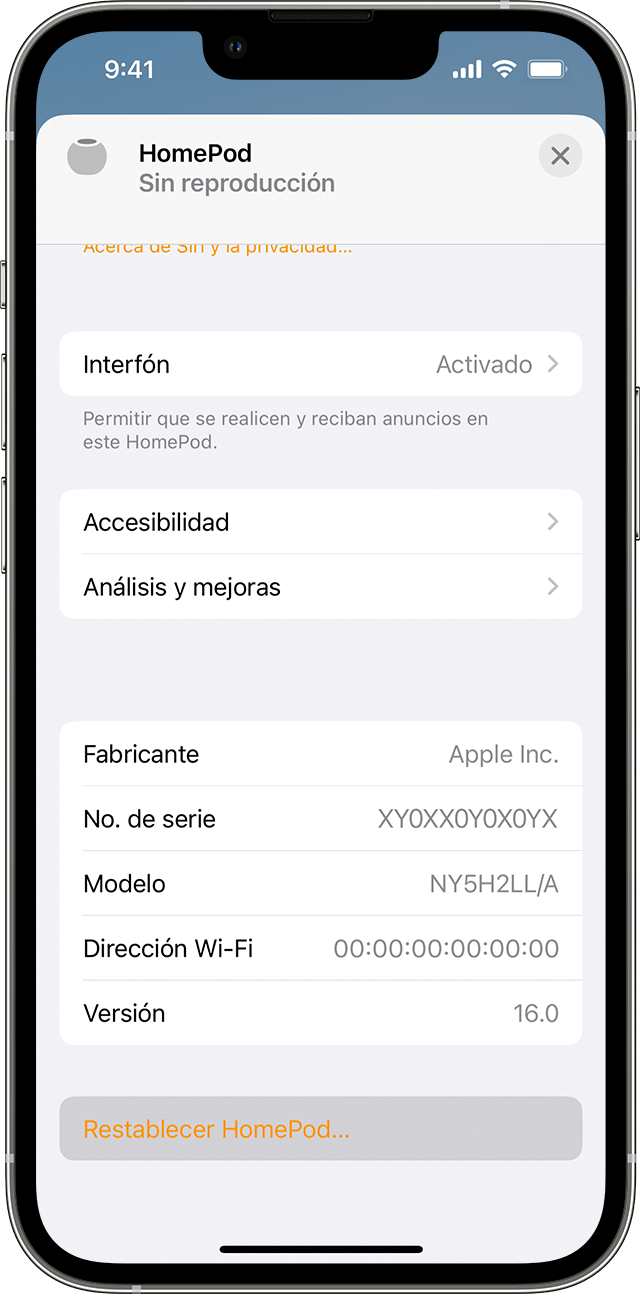
Para restablecer la bocina HomePod a la configuración de fábrica, primero, elimínala de la app Casa y, a continuación, presiona la parte superior del HomePod o el HomePod mini para restablecerlo.

Eliminar el HomePod o el HomePod mini de la app Casa

  1. Abre la app Casa en tu iPhone, iPad o Mac que tenga la sesión iniciada con el Apple ID que usaste para configurar el HomePod.
  2. Toca o haz clic en el HomePod.
  3. Selecciona el ícono de Configuración  o desplázate hacia abajo hasta la configuración de HomePod.
  4. Selecciona Restablecer HomePod.
  5. Selecciona Eliminar accesorio.

Restablecer el HomePod o el HomePod mini

  1. Desenchufa el HomePod o el adaptador de energía para el HomePod mini. Espera 10 segundos y vuelve a enchufar el HomePod.
  2. Espera 10 segundos, presiona con un dedo la parte superior del HomePod y mantenlo allí.
  3. La luz blanca giratoria se volverá roja. No levantes el dedo. 
  4. Siri te avisará que el HomePod está a punto de restablecerse. Podrás levantar el dedo una vez que oigas los tres tonos.

Restaurar el HomePod mini con una Mac o PC

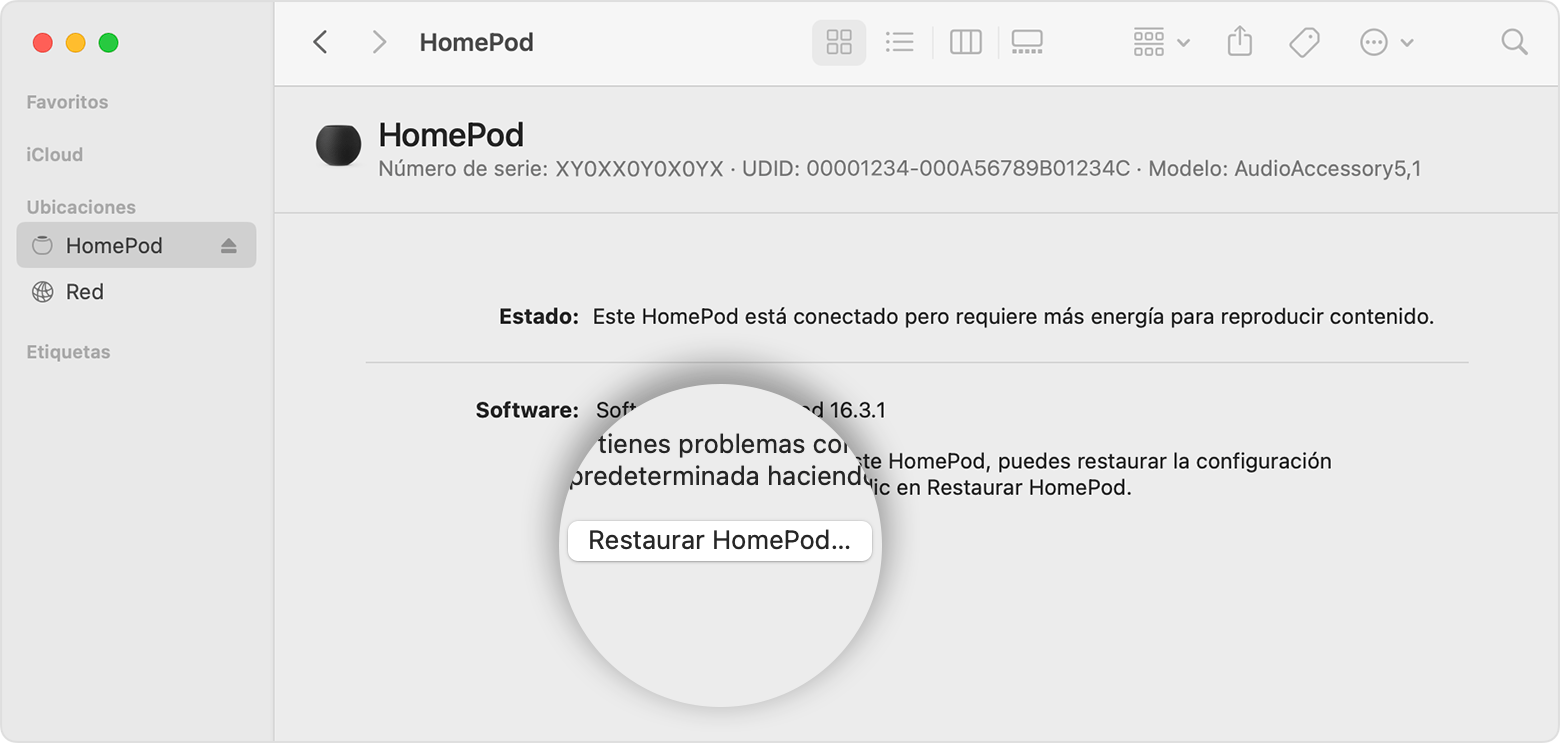
Si no puedes restablecer el HomePod mini, puedes restaurarlo. La restauración del HomePod mini lo restablecerá y lo actualizará al software más reciente.

  1. Conecta el HomePod mini a la computadora con el cable USB-C que venía incluido.
  2. Espera unos segundos. Si estás usando una Mac, abre una ventana del Finder. Si usas una PC, abre la versión más reciente de iTunes.
  3. Selecciona el HomePod cuando aparezca en la computadora. 
  4. Haz clic en Restaurar HomePod.

Verás una notificación en la Mac o PC cuando el HomePod mini termine de restaurarse.


Preguntas similares

1 respuesta
Pregunta marcada como Respuesta mejor clasificada

9/07/2023 06:56 a.m. en respuesta a Manuel2687

Restablecer el HomePod o el HomePod mini

Obtén información sobre cómo restablecer el HomePod o el HomePod mini a la configuración de fábrica antes de enviarlo al servicio técnico, venderlo o regalarlo.

Antes de empezar

  • Si la bocina HomePod no responde, primero, intenta reiniciarla con la app Casa. Si no ves una opción de reinicio, o si el HomePod sigue sin responder después de reiniciarlo, restablécelo a la configuración de fábrica.
  • Si tienes dos bocinas HomePod configuradas como un par estéreo, debes desagrupar el par estéreo antes de restablecer el HomePod.
  • Después de restablecer el HomePod, vuelve a configurarlo.

Restablecer el HomePod o el HomePod mini a la configuración de fábrica

Para restablecer la bocina HomePod a la configuración de fábrica, primero, elimínala de la app Casa y, a continuación, presiona la parte superior del HomePod o el HomePod mini para restablecerlo.

Eliminar el HomePod o el HomePod mini de la app Casa

  1. Abre la app Casa en tu iPhone, iPad o Mac que tenga la sesión iniciada con el Apple ID que usaste para configurar el HomePod.
  2. Toca o haz clic en el HomePod.
  3. Selecciona el ícono de Configuración  o desplázate hacia abajo hasta la configuración de HomePod.
  4. Selecciona Restablecer HomePod.
  5. Selecciona Eliminar accesorio.

Restablecer el HomePod o el HomePod mini

  1. Desenchufa el HomePod o el adaptador de energía para el HomePod mini. Espera 10 segundos y vuelve a enchufar el HomePod.
  2. Espera 10 segundos, presiona con un dedo la parte superior del HomePod y mantenlo allí.
  3. La luz blanca giratoria se volverá roja. No levantes el dedo. 
  4. Siri te avisará que el HomePod está a punto de restablecerse. Podrás levantar el dedo una vez que oigas los tres tonos.

Restaurar el HomePod mini con una Mac o PC

Si no puedes restablecer el HomePod mini, puedes restaurarlo. La restauración del HomePod mini lo restablecerá y lo actualizará al software más reciente.

  1. Conecta el HomePod mini a la computadora con el cable USB-C que venía incluido.
  2. Espera unos segundos. Si estás usando una Mac, abre una ventana del Finder. Si usas una PC, abre la versión más reciente de iTunes.
  3. Selecciona el HomePod cuando aparezca en la computadora. 
  4. Haz clic en Restaurar HomePod.

Verás una notificación en la Mac o PC cuando el HomePod mini termine de restaurarse.

Este debate ha sido cerrado por el sistema o por el equipo de la Comunidad. Puedes votar por el contenido que consideres útil o buscar respuestas adicionales en la Comunidad.

Mi HomePod mini sin funcionar

Bienvenido a la Comunidad de soporte de Apple
Un foro donde los clientes de Apple se ayudan entre sí con sus productos. Comienza con tu cuenta de Apple.