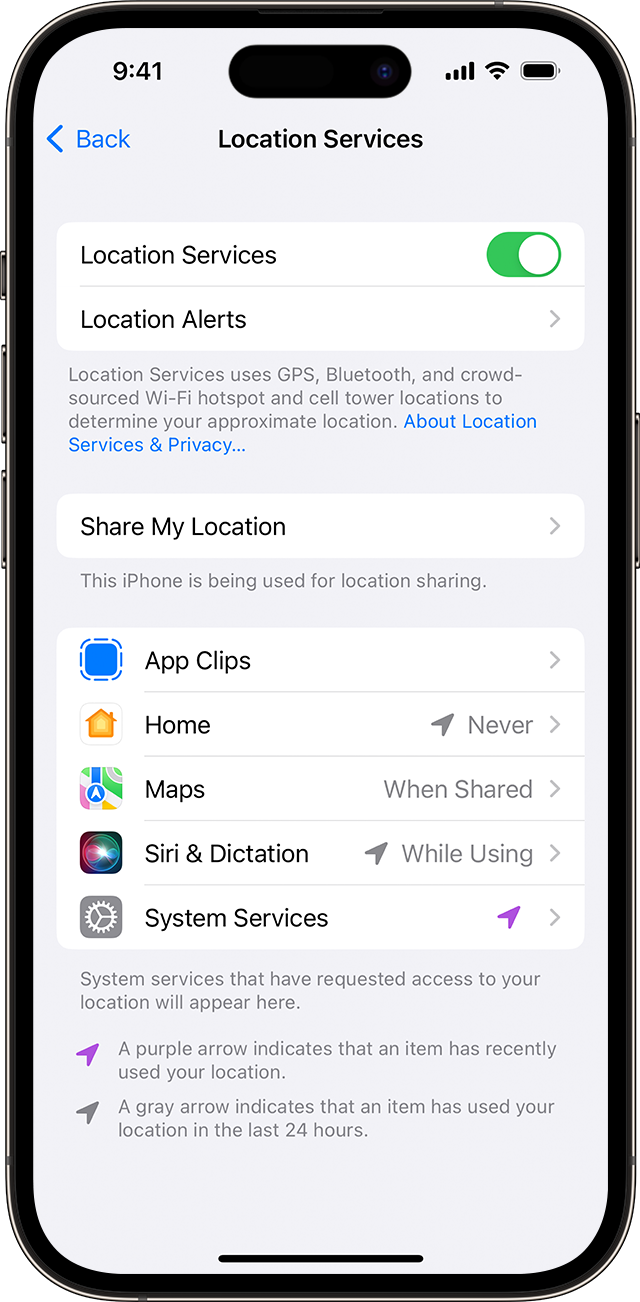
En la pantalla principal aparece localizacion desactivada y eso provocs no locslice horario de ubicacion cuando viajo de forma automatica
En la pantalla principal aparece locslizacion desactivada
iPhone 13, iOS 16
En la pantalla principal aparece locslizacion desactivada
iPhone 13, iOS 16
Hola Soniamartinlav,
Gracias por participar en las Comunidades de soporte de Apple en español.
El artículo desde el cual nos haces tu pregunta es el adecuado, estás en el camino correcto.
Considera fijarte en esta sección del artículo que te indica cómo activar la función Localización.
Activar y desactivar la función Localización y el GPS en el iPhone, iPad o iPod touch
Cómo activar y desactivar la función Localización en una app específica
1. Ve a Configuración > Privacidad y seguridad > Localización.
2. Asegúrate de que la función Localización esté activada.
3. Desplázate hacia abajo hasta encontrar la app.
4. Toca la app y selecciona una opción:
• Nunca: Deniega el acceso a la información de Localización.
• Preguntar la próxima vez o al compartirla: permite elegir las opciones Permitir al usar la app, Permitir una vez o No permitir.
• Al usar la app: permite el acceso a la información de Localización solo cuando la app o una de sus funciones están visibles en la pantalla. Si una app está configurada en Al usar la app, podrás ver que la barra de estado se vuelve azul con un mensaje que indica que la app está usando activamente tu ubicación.
• Siempre: permite el acceso a la información de Localización incluso si la app está funcionando en segundo plano.
Luego, las apps deberían brindar una explicación sobre cómo se usará la información de tu ubicación. Es posible que algunas apps brinden solo dos opciones.
Te invitamos a que compartas tus resultados con nosotros. Será un placer continuar asistiéndote.
Un saludo cordial.
Hola Soniamartinlav,
Gracias por participar en las Comunidades de soporte de Apple en español.
El artículo desde el cual nos haces tu pregunta es el adecuado, estás en el camino correcto.
Considera fijarte en esta sección del artículo que te indica cómo activar la función Localización.
Activar y desactivar la función Localización y el GPS en el iPhone, iPad o iPod touch
Cómo activar y desactivar la función Localización en una app específica
1. Ve a Configuración > Privacidad y seguridad > Localización.
2. Asegúrate de que la función Localización esté activada.
3. Desplázate hacia abajo hasta encontrar la app.
4. Toca la app y selecciona una opción:
• Nunca: Deniega el acceso a la información de Localización.
• Preguntar la próxima vez o al compartirla: permite elegir las opciones Permitir al usar la app, Permitir una vez o No permitir.
• Al usar la app: permite el acceso a la información de Localización solo cuando la app o una de sus funciones están visibles en la pantalla. Si una app está configurada en Al usar la app, podrás ver que la barra de estado se vuelve azul con un mensaje que indica que la app está usando activamente tu ubicación.
• Siempre: permite el acceso a la información de Localización incluso si la app está funcionando en segundo plano.
Luego, las apps deberían brindar una explicación sobre cómo se usará la información de tu ubicación. Es posible que algunas apps brinden solo dos opciones.
Te invitamos a que compartas tus resultados con nosotros. Será un placer continuar asistiéndote.
Un saludo cordial.
En la pantalla principal aparece localizacion desactivada y eso provocs no locslice horario de ubicacion cuando viajo de forma automatica