Comprendo. ¿Cambiaste la región en tu ID de Apple?
Qué tienes que hacer antes de cambiar de país o región:
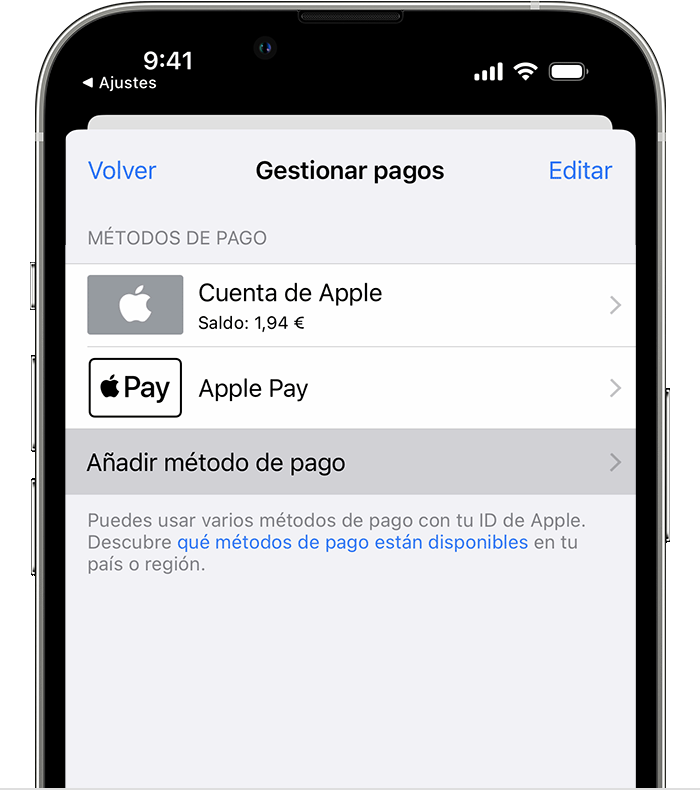
- Gasta el saldo restante en tu ID de Apple. Si no sabes con seguridad si tienes saldo, comprueba el saldo de la cuenta de Apple.
- Cancela las suscripciones y espera hasta el final del periodo de suscripción.
- Espera a que se completen las suscripciones, las reservas, los alquileres de películas o los pases de temporada y a que se procesen los reembolsos de crédito pendientes de la tienda. Puedes cancelar una reserva.
- Asegúrate de tener un método de pago para el nuevo país o región. Consulta los métodos de pago que puedes usar.
- Vuelve a descargar tus apps, música, películas, programas de televisión y libros en los dispositivos que vayas a usar para jugar o leer en el futuro. Es posible que algunos tipos de contenido no estén disponibles en tu nuevo país o región. Averigua qué tipos de contenido y servicios están disponibles en tu nuevo país o región.
Utiliza el iPad para cambiar la región:
- Abre la app Ajustes.
- Toca tu nombre y, luego, Contenido y compras.
- Toca Ver cuenta. Puede que se te pida que inicies sesión.
- Toca País/Región.
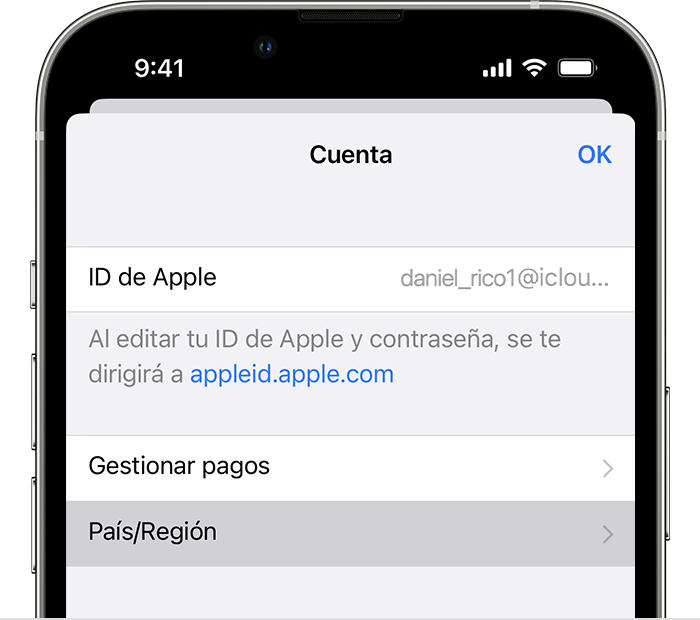
5. Toca Modificar el país o la región.
6. Toca el nuevo país o la nueva región y, después, revisa los términos y condiciones.
7. Toca Acepto en la esquina superior derecha y, a continuación, toca de nuevo Acepto para confirmar.
8. Selecciona un método de pago e introduce la nueva información de pago y la nueva dirección de facturación. A continuación, toca Siguiente. Debes introducir un método de pago válido para el nuevo país o región.*
Nos vas contando 😊.
Un saludo 🙋♂️