Crear stickers a partir de las fotos en el iPhone
En la app Fotos, puedes crear stickers a partir de los sujetos que salen en tus fotos, o stickers animados a partir de tus Live Photos. Después, puedes usarlos para decorar mensajes, fotos, notas y más.
Convertir una foto en un sticker
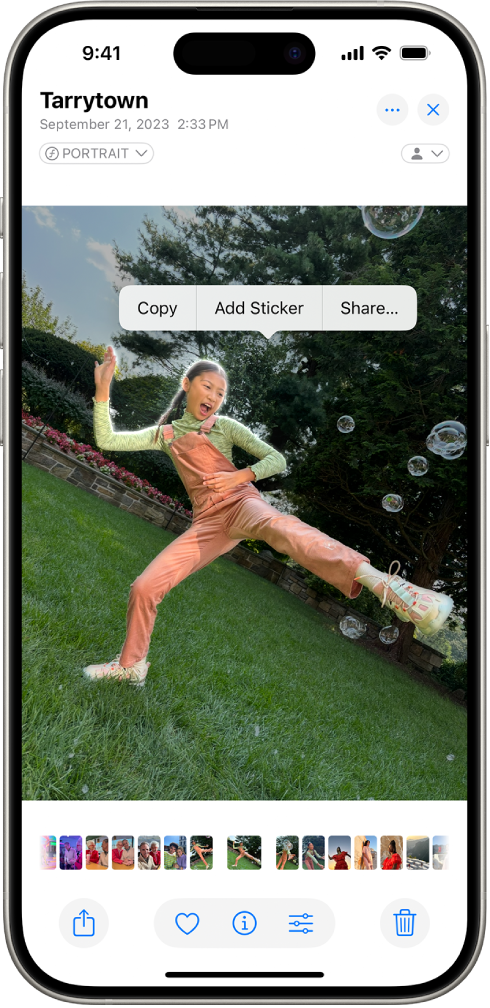
Puedes convertir al sujeto principal de una foto en un sticker.
- Ve a la app Fotos
 en tu iPhone.
 - Toca una foto para abrirla en pantalla completa.
- Mantén presionado el sujeto y luego suelta.
- Toca Agregar sticker.
- El sticker aparecerá en tu menú de stickers, al cual puedes acceder cuando usas el teclado en pantalla del iPhone o las herramientas de Marcado.
- Toca Agregar efecto si quieres aplicar un efecto visual, tal como Contorno, Cómic o Relieve.
Consejo: puedes usar los stickers que has creado para decorar una foto. Consulta Editar fotos y videos.
Convertir una Live Photo en un sticker animado
Puedes convertir al sujeto en movimiento de una Live Photo en un sticker animado.
- Ve a la app Fotos en tu iPhone.
- Toca una Live Photo para abrirla en pantalla completa.
- Mantén presionado el sujeto de la Live Photo, desliza hacia arriba hasta que se muestre un duplicado de la imagen y luego suelta.
- Toca Agregar sticker.
- El sticker animado aparecerá en tu menú de stickers, al cual puedes acceder cuando usas el teclado en pantalla del iPhone o las herramientas de Marcado.
- Toca Agregar efecto si quieres aplicar un efecto visual, tal como Contorno, Cómic o Relieve.
Eliminar un sticker
- Ve a la app Fotos en tu iPhone.
- Abre una foto y toca Editar.
- Toca
 y luego selecciona
  .
. - Toca Agregar sticker, mantén presionado el sticker que quieres eliminar y luego toca Eliminar.
Tus stickers se sincronizan con iCloud, por lo que están disponibles en tus dispositivos iPhone, iPad y Apple Vision Pro donde hayas iniciado sesión con la misma cuenta de Apple.
Ver también
Agregar emojis, Memoji y stickers con el teclado del iPhone
Usar Marcado para agregar texto, figuras, stickers y más en documentos en el iPhone
Enviar stickers en Mensajes en el iPhone

