Hacer y guardar stickers en iPhone

Con frecuencia me gusta obtener un ¨sticker¨de una foto que he hecho, pulsando sobre el sujeto de la foto consigo arrastrar la imagen recortada que me interesa, pero no consigo pegarla a ningún album de Fotos.

¿cómo se hace?


[Titulo gestionado por un moderador]

iPhone 16 Pro, iOS 18

Publicado el 19/01/2025 11:51 a.m.

Responder
Pregunta marcada como Respuesta mejor clasificada

Publicado el 19/01/2025 11:53 a.m.

Crear stickers a partir de las fotos en el iPhone

En la app Fotos, puedes crear stickers a partir de los sujetos que salen en tus fotos, o stickers animados a partir de tus Live Photos. Después, puedes usarlos para decorar mensajes, fotos, notas y más.

Convertir una foto en un sticker

Puedes convertir al sujeto principal de una foto en un sticker.

  1. Ve a la app Fotos  en tu iPhone.
  2. Toca una foto para abrirla en pantalla completa.
  3. Mantén presionado el sujeto y luego suelta.
  4. Toca Agregar sticker.
  5. El sticker aparecerá en tu menú de stickers, al cual puedes acceder cuando usas el teclado en pantalla del iPhone o las herramientas de Marcado.
  6. Toca Agregar efecto si quieres aplicar un efecto visual, tal como Contorno, Cómic o Relieve.
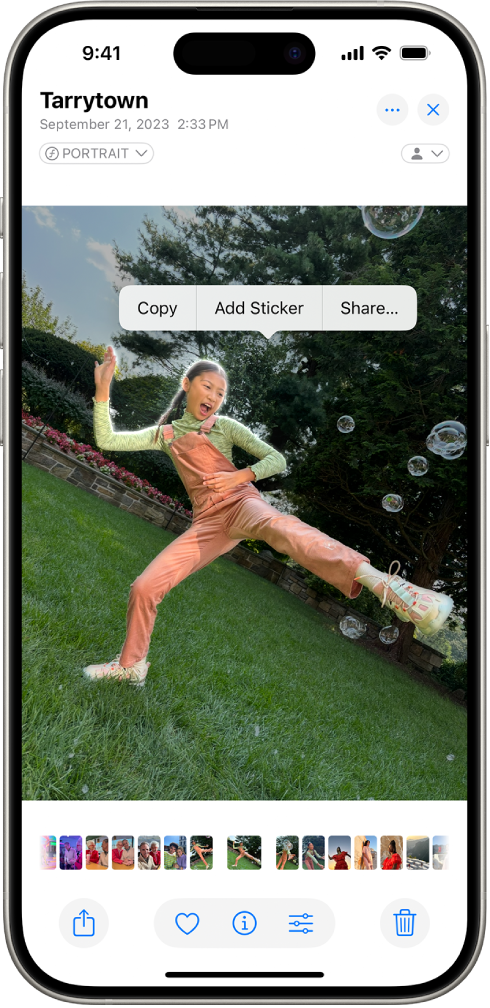
Consejo: puedes usar los stickers que has creado para decorar una foto. Consulta Editar fotos y videos.

Convertir una Live Photo en un sticker animado

Puedes convertir al sujeto en movimiento de una Live Photo en un sticker animado.

  1. Ve a la app Fotos  en tu iPhone.
  2. Toca una Live Photo para abrirla en pantalla completa.
  3. Mantén presionado el sujeto de la Live Photo, desliza hacia arriba hasta que se muestre un duplicado de la imagen y luego suelta.
  4. Toca Agregar sticker.
  5. El sticker animado aparecerá en tu menú de stickers, al cual puedes acceder cuando usas el teclado en pantalla del iPhone o las herramientas de Marcado.
  6. Toca Agregar efecto si quieres aplicar un efecto visual, tal como Contorno, Cómic o Relieve.

Eliminar un sticker

  1. Ve a la app Fotos  en tu iPhone.
  2. Abre una foto y toca Editar.
  3. Toca  y luego selecciona .
  4. Toca Agregar sticker, mantén presionado el sticker que quieres eliminar y luego toca Eliminar.

Tus stickers se sincronizan con iCloud, por lo que están disponibles en tus dispositivos iPhone, iPad y Apple Vision Pro donde hayas iniciado sesión con la misma cuenta de Apple.

Ver también

Agregar emojis, Memoji y stickers con el teclado del iPhone

Usar Marcado para agregar texto, figuras, stickers y más en documentos en el iPhone

Enviar stickers en Mensajes en el iPhone


1 respuesta
Pregunta marcada como Respuesta mejor clasificada

19/01/2025 11:53 a.m. en respuesta a juanjosealzola

Crear stickers a partir de las fotos en el iPhone

En la app Fotos, puedes crear stickers a partir de los sujetos que salen en tus fotos, o stickers animados a partir de tus Live Photos. Después, puedes usarlos para decorar mensajes, fotos, notas y más.

Convertir una foto en un sticker

Puedes convertir al sujeto principal de una foto en un sticker.

  1. Ve a la app Fotos  en tu iPhone.
  2. Toca una foto para abrirla en pantalla completa.
  3. Mantén presionado el sujeto y luego suelta.
  4. Toca Agregar sticker.
  5. El sticker aparecerá en tu menú de stickers, al cual puedes acceder cuando usas el teclado en pantalla del iPhone o las herramientas de Marcado.
  6. Toca Agregar efecto si quieres aplicar un efecto visual, tal como Contorno, Cómic o Relieve.

Consejo: puedes usar los stickers que has creado para decorar una foto. Consulta Editar fotos y videos.

Convertir una Live Photo en un sticker animado

Puedes convertir al sujeto en movimiento de una Live Photo en un sticker animado.

  1. Ve a la app Fotos  en tu iPhone.
  2. Toca una Live Photo para abrirla en pantalla completa.
  3. Mantén presionado el sujeto de la Live Photo, desliza hacia arriba hasta que se muestre un duplicado de la imagen y luego suelta.
  4. Toca Agregar sticker.
  5. El sticker animado aparecerá en tu menú de stickers, al cual puedes acceder cuando usas el teclado en pantalla del iPhone o las herramientas de Marcado.
  6. Toca Agregar efecto si quieres aplicar un efecto visual, tal como Contorno, Cómic o Relieve.

Eliminar un sticker

  1. Ve a la app Fotos  en tu iPhone.
  2. Abre una foto y toca Editar.
  3. Toca  y luego selecciona .
  4. Toca Agregar sticker, mantén presionado el sticker que quieres eliminar y luego toca Eliminar.

Tus stickers se sincronizan con iCloud, por lo que están disponibles en tus dispositivos iPhone, iPad y Apple Vision Pro donde hayas iniciado sesión con la misma cuenta de Apple.

Ver también

Agregar emojis, Memoji y stickers con el teclado del iPhone

Usar Marcado para agregar texto, figuras, stickers y más en documentos en el iPhone

Enviar stickers en Mensajes en el iPhone



Este debate ha sido cerrado por el sistema o por el equipo de la Comunidad. Puedes votar por el contenido que consideres útil o buscar respuestas adicionales en la Comunidad.

Hacer y guardar stickers en iPhone

Bienvenido a la Comunidad de soporte de Apple
Un foro donde los clientes de Apple se ayudan entre sí con sus productos. Comienza con tu cuenta de Apple.