APP TLF OCUPA MUCHA MEMORIA

17 PRO MAX IOS 26.5.1, al estrenarlo al app teléfono ocupaba 300 mb pero cuando añadi a 4 contactos el avatar y poster ha pasado a ocupar 4 gb y cada vez que modifica la foto sube mas.

He probado todo, desincronizar contactos, borrar las fotos de los contactos, eliminar lo contactos, cambiar de idioma, borrar estadisticas de datos moviles, apagar encender, reinicio forzado y mas cosas pero nada

Apple esta buscando solución, dicen que es archivo corrupto.

A alguien mas le pasa? Soluciones?

Gracias

Publicado el 25/06/2026 04:40 a.m.

Responder
Pregunta marcada como Respuesta mejor clasificada

Publicado el 25/06/2026 06:34 p.m.

¡Buenas, RAD4! 👋


Gracias por participar en la Comunidad de Apple .


Si Apple te ha comunicado que están buscando una solución, toca esperar. Te puedo recomendar que mantengas tu iPhone actualizado y estés pendiente por si se resuelve. Si tras unas actualizaciones sigue sin resolverse, contacta de nuevo con Apple para que puedan hacer un seguimiento del caso.


Por otro lado, he encontrado esto de este artículo 👉 Gestionar el almacenamiento de iCloud en un dispositivo Apple - Soporte técnico de Apple (ES):

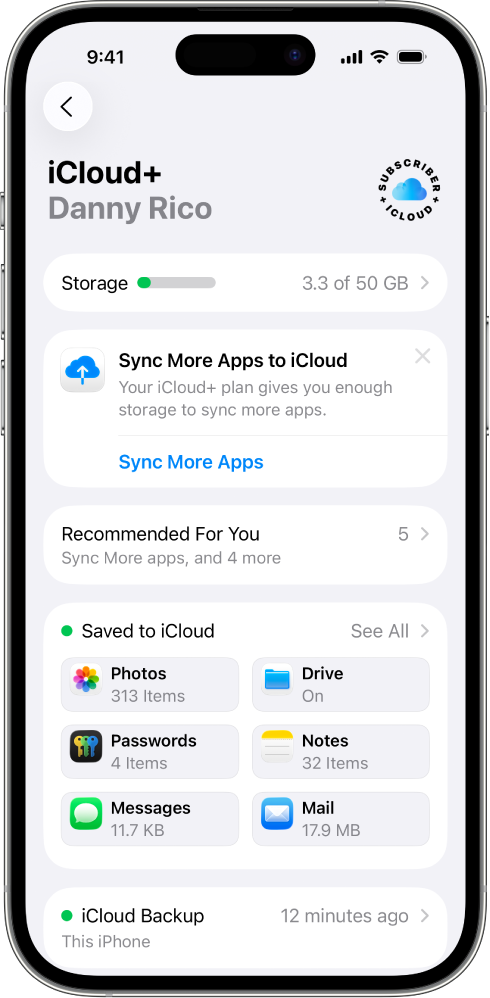
A partir de iOS 26, iPadOS 26, visionOS 26 y macOS Tahoe 26, cuando guardas una foto y un póster de contacto, esas imágenes se incluyen en el almacenamiento de iCloud. Puedes eliminar estas imágenes de contacto para liberar almacenamiento en iCloud. Al eliminar las imágenes no se elimina el contacto.  iPhone, iPad o Apple Vision Pro 1. Abre la app Ajustes, toca tu nombre y luego toca iCloud. 2. Toca Almacenamiento o Gestionar Almacenamiento de la Cuenta. 3. Toca Imágenes de contacto y, a continuación, toca Eliminar datos de iCloud.

Nota: a mí no me aparece la opción "Almacenamiento" ni "Gestionar Almacenamiento de la Cuenta". He tenido que pulsar en "Espacio" para poder ver la sección "Imágenes de contactos".


Creo que por aquí debe estar el problema. Antes de nada, haz una copia de seguridad. Asegúrate de que tienes iniciada la sesión con tu cuenta de Apple en el iPhone y que iCloud esté activado.

Configurar iCloud en el iPhone o el iPad 1. En el iPhone o iPad, ve a Ajustes > [tu nombre]. 2. Si no ves tu nombre, toca “Cuenta de Apple”, elige si quieres iniciar sesión con otro dispositivo de Apple o con la dirección de correo electrónico o el número de teléfono de tu cuenta de Apple y, luego, introduce tu contraseña. 3. Toca iCloud, toca una app o una función y, luego, “Sincronizar este [dispositivo] o “Usar en este [dispositivo]”. 4. Toca “Ver todo” (o “Mostrar todo”) para ver más apps y, luego, activa aquellas que quieras usar.


Dinos cómo te va y si tienes alguna pregunta no dudes en hacérnosla saber 😉. 


Un saludo 🙋‍♂️


2 respuestas
Pregunta marcada como Respuesta mejor clasificada

25/06/2026 06:34 p.m. en respuesta a RAD4

¡Buenas, RAD4! 👋


Gracias por participar en la Comunidad de Apple .


Si Apple te ha comunicado que están buscando una solución, toca esperar. Te puedo recomendar que mantengas tu iPhone actualizado y estés pendiente por si se resuelve. Si tras unas actualizaciones sigue sin resolverse, contacta de nuevo con Apple para que puedan hacer un seguimiento del caso.


Por otro lado, he encontrado esto de este artículo 👉 Gestionar el almacenamiento de iCloud en un dispositivo Apple - Soporte técnico de Apple (ES):

A partir de iOS 26, iPadOS 26, visionOS 26 y macOS Tahoe 26, cuando guardas una foto y un póster de contacto, esas imágenes se incluyen en el almacenamiento de iCloud. Puedes eliminar estas imágenes de contacto para liberar almacenamiento en iCloud. Al eliminar las imágenes no se elimina el contacto.  iPhone, iPad o Apple Vision Pro 1. Abre la app Ajustes, toca tu nombre y luego toca iCloud. 2. Toca Almacenamiento o Gestionar Almacenamiento de la Cuenta. 3. Toca Imágenes de contacto y, a continuación, toca Eliminar datos de iCloud.

Nota: a mí no me aparece la opción "Almacenamiento" ni "Gestionar Almacenamiento de la Cuenta". He tenido que pulsar en "Espacio" para poder ver la sección "Imágenes de contactos".


Creo que por aquí debe estar el problema. Antes de nada, haz una copia de seguridad. Asegúrate de que tienes iniciada la sesión con tu cuenta de Apple en el iPhone y que iCloud esté activado.

Configurar iCloud en el iPhone o el iPad 1. En el iPhone o iPad, ve a Ajustes > [tu nombre]. 2. Si no ves tu nombre, toca “Cuenta de Apple”, elige si quieres iniciar sesión con otro dispositivo de Apple o con la dirección de correo electrónico o el número de teléfono de tu cuenta de Apple y, luego, introduce tu contraseña. 3. Toca iCloud, toca una app o una función y, luego, “Sincronizar este [dispositivo] o “Usar en este [dispositivo]”. 4. Toca “Ver todo” (o “Mostrar todo”) para ver más apps y, luego, activa aquellas que quieras usar.


Dinos cómo te va y si tienes alguna pregunta no dudes en hacérnosla saber 😉. 


Un saludo 🙋‍♂️


Este debate ha sido cerrado por el sistema o por el equipo de la Comunidad. Puedes votar por el contenido que consideres útil o buscar respuestas adicionales en la Comunidad.

APP TLF OCUPA MUCHA MEMORIA

Bienvenido a la Comunidad de soporte de Apple
Un foro donde los clientes de Apple se ayudan entre sí con sus productos. Comienza con tu cuenta de Apple.