TRANSFERT DE SMS INVISIBLE
Bonjour,
J'ai un iphone8 IOS 12.4.1 et un mac book pro.
l'option "transfert de sms" dans message n'existe pas...
donc je ne peux pas avoir mes message sur mon ordi.
Pouvez-vous m'aider svp,
Merci
Véronique
Bonjour,
J'ai un iphone8 IOS 12.4.1 et un mac book pro.
l'option "transfert de sms" dans message n'existe pas...
donc je ne peux pas avoir mes message sur mon ordi.
Pouvez-vous m'aider svp,
Merci
Véronique
Configurer le transfert de SMS
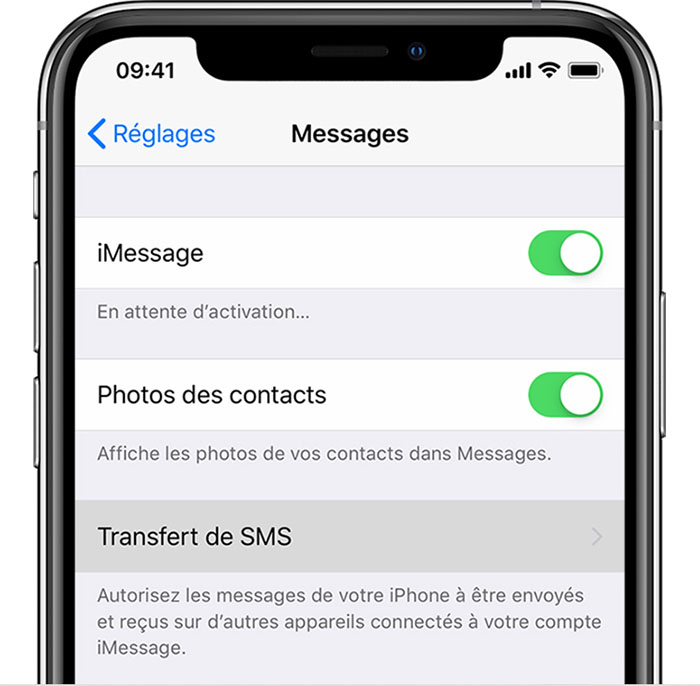
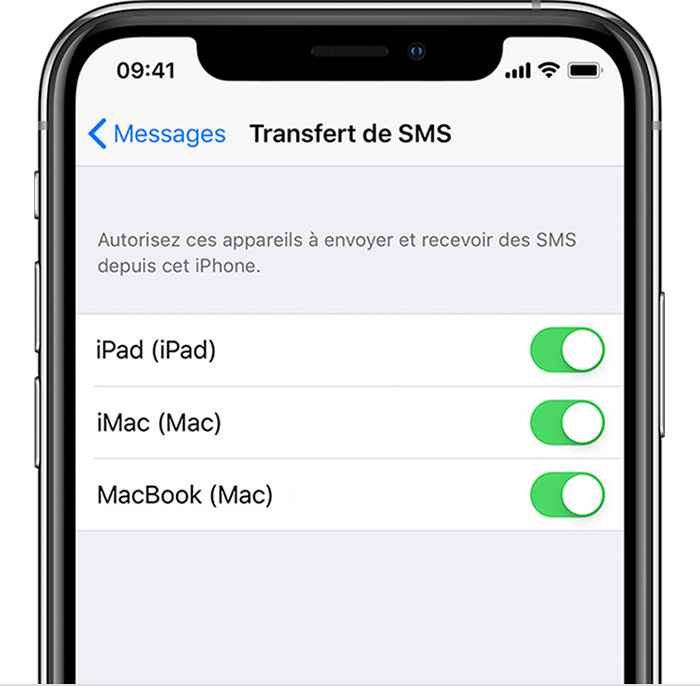
Tant que votre iPhone est allumé et connecté à un réseau Wi-Fi ou mobile, les nouveaux SMS/MMS peuvent être envoyés et reçus sur les appareils que vous avez ajoutés.
iCloud met désormais à jour l’intégralité de l’historique de vos messages et permet d’y accéder sur tous vos appareils, même lorsque vous configurez un nouvel appareil. Découvrez comment conserver tous vos messages sur iCloud.
Le réglage Transfert de SMS n’apparaît pas sur votre iPhone ? Accédez à Réglages > Messages, désactivez, puis réactivez iMessage. Touchez Envoi et réception, puis Utiliser votre identifiant Apple, et connectez-vous avec l’identifiant Apple que vous utilisez sur vos autres appareils.
source : Transfert de SMS sur votre iPhone - Assistance Apple
Configurer le transfert de SMS
Tant que votre iPhone est allumé et connecté à un réseau Wi-Fi ou mobile, les nouveaux SMS/MMS peuvent être envoyés et reçus sur les appareils que vous avez ajoutés.
iCloud met désormais à jour l’intégralité de l’historique de vos messages et permet d’y accéder sur tous vos appareils, même lorsque vous configurez un nouvel appareil. Découvrez comment conserver tous vos messages sur iCloud.
Le réglage Transfert de SMS n’apparaît pas sur votre iPhone ? Accédez à Réglages > Messages, désactivez, puis réactivez iMessage. Touchez Envoi et réception, puis Utiliser votre identifiant Apple, et connectez-vous avec l’identifiant Apple que vous utilisez sur vos autres appareils.
source : Transfert de SMS sur votre iPhone - Assistance Apple
TRANSFERT DE SMS INVISIBLE