Synchronisation Affinity Photo et iCloud Drive

Bonjour,


Sur mon iPad, dans l'App Fichiers, ce que j'enregistre dans l'iCloud Drive, se retrouve dans iCloud Drive de mon MacBook. Mais l'inverse n'est pas vrai : des fichiers enregistrés dans iCloud Drive de mon MacBook ne sont pas présents dans Fichiers de l'iPad.

Le dossier spécifique à Affinity Photo n'est pas présent dans iCloud Drive de l'iPad non plus. Alors que j'ai l'App Affinity Photo sur l'iPad aussi.

Une image travaillée dans Affinity Photo iPad et enregistrée dans Fichiers/iCloud Drive, se retrouve sur iCloud du MacBook. Le contraire n'est pas vrai.

J'ai vérifié les réglages et j'ai le même identifiant, etc...

C'est bien Affinity Photo qui pose problème :

Si je fais un test avec un copier/coller d'une photo du Mac/Images vers iCloud, je la retrouve sur l'iPad>Fichiers>iCloud Drive. Ensuite, dans Finder du Mac, si je la déplace dans le dossier Affinity, elle disparaît de l'iPad.

Donc, comment placer le dossier spécifique Affinity dans Fichiers iPad iCloud Drive ?


Merci de votre aide.


BG


Affinity Photo > iCloud Drive>Fichiers>iPad

[Titre Modifié par l’Hôte]


iPad Pro 12.9-inch, 3rd Gen, Wi-Fi

Publiée le 13 avr. 2020 à 05h05

Répondre
Question marquée comme Réponse la mieux classée

Publiée le 20 avr. 2020 à 04h17

LA SOLUTION 


Sur le Mac, sauvegarder tout ce que le dossier Affinity Photo du iCloud Drive contient. 

Supprimer ensuite ce dossier Affinity Photo vidé. 


Sur l'iPad, rien à supprimer puisque ce dossier ne figure pas dans Fichiers / iCloud. 


Sur l'iPad, dans Affinity Photo, démarrer un nouveau document, ajouter une forme ou tracer une ligne.

Passer à l'écran Document, appuyer sur la petite icône à côté de la vignette et sélectionner Enregistrer (en supposant que l'enregistrement sur iCloud est défini comme défaut). 


Cette procédure va créer un nouveau dossier Affinity Photo, avec le logo, qui sera présent aussi bien sur le Mac que dans Fichiers / iCloud Drive de l'iPad. 


Tout est en ordre donc. 


Je précise que cette procédure m'a été apportée par un modérateur du forum de Seriflabs. (Affinity Photo)

Questions similaires

6 réponses
Question marquée comme Réponse la mieux classée

Le 20 avr. 2020 à 04h17 en réponse à AstreA

LA SOLUTION 


Sur le Mac, sauvegarder tout ce que le dossier Affinity Photo du iCloud Drive contient. 

Supprimer ensuite ce dossier Affinity Photo vidé. 


Sur l'iPad, rien à supprimer puisque ce dossier ne figure pas dans Fichiers / iCloud. 


Sur l'iPad, dans Affinity Photo, démarrer un nouveau document, ajouter une forme ou tracer une ligne.

Passer à l'écran Document, appuyer sur la petite icône à côté de la vignette et sélectionner Enregistrer (en supposant que l'enregistrement sur iCloud est défini comme défaut). 


Cette procédure va créer un nouveau dossier Affinity Photo, avec le logo, qui sera présent aussi bien sur le Mac que dans Fichiers / iCloud Drive de l'iPad. 


Tout est en ordre donc. 


Je précise que cette procédure m'a été apportée par un modérateur du forum de Seriflabs. (Affinity Photo)

Le 14 avr. 2020 à 09h43 en réponse à brigitte179

Salut brigitte179,


C'est pas pratique ce qu'il t'arrive surtout quand tu travailles sur plusieurs appareils.


Je sais que tu as confirmé que tu avais vérifié les réglages iCloud Drive mais est-ce que tu pourrais essayer de suivre les étapes de cet article sur ton iPad et également ton Mac ? Je te les mets là si besoin mais jette toujours un œil à l'article dans son intégralité ;)


Étapes préliminaires
Mettez à jour votre iPhone, iPad ou iPod touch avec la dernière version d’iOS ou iPadOSet votre Mac avec la dernière version de macOS.
Configurez iCloud sur tous vos appareils.
Veillez à vous connecter à iCloud avec le même identifiant Apple sur tous vos appareils.
Si vous possédez un PC Windows, passez à Windows 7 ou version ultérieure et téléchargez iCloud pour Windows.
Si votre appareil ne peut pas être mis à jour vers la dernière version d’iOS ou de macOS, consultez la configuration système requise pour utiliser iCloud Drive.

Premiers pas
Configurez iCloud Drive sur tous les appareils sur lesquels vous souhaitez accéder à vos fichiers et les modifier.
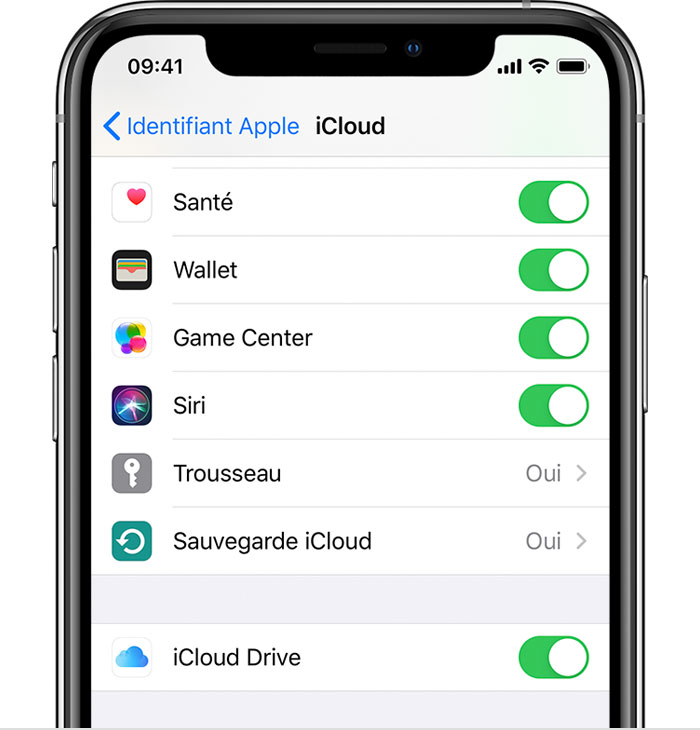
Sur votre iPhone, iPad ou iPod touch
Allez dans Réglages > [votre nom].
Touchez iCloud.
Activez iCloud Drive.
Vos fichiers iCloud Drive sont accessibles dans l’app Fichiers
Sous iOS 10 ou iOS 9, touchez Réglages > iCloud > iCloud Drive. Activez iCloud Drive et touchez Afficher sur l’écran d’accueil. Vous pourrez alors accéder à vos fichiers dans l’app iCloud Drive.

Sur votre Mac
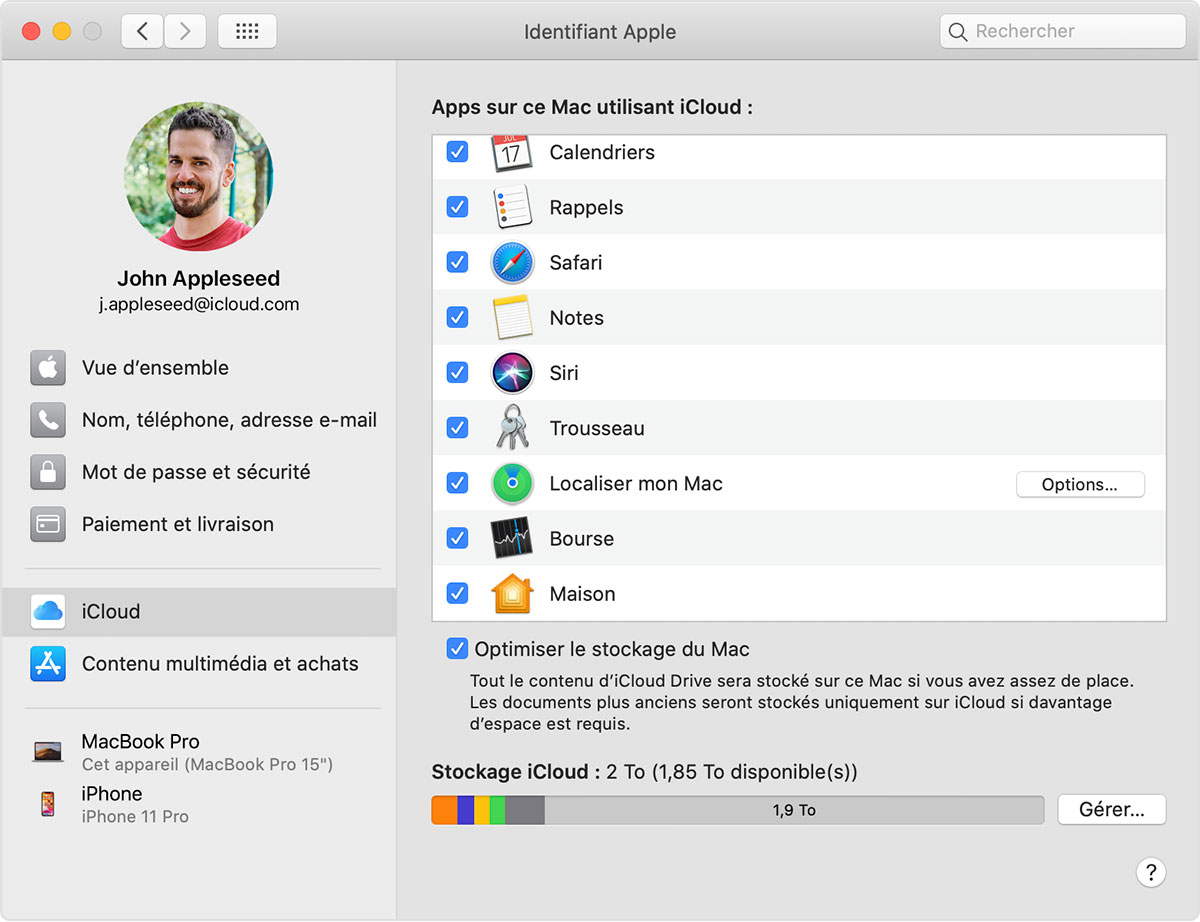
Accédez au menu Pomme  > Préférences Système, puis cliquez sur Identifiant Apple. Si vous utilisez macOS Mojave ou version antérieure, vous n’avez pas besoin de cliquer sur Identifiant Apple. 
Sélectionnez iCloud.
Si nécessaire, connectez-vous à l’aide de votre identifiant Apple.
Sélectionnez iCloud Drive.
Si vous voulez ajouter les fichiers du bureau et du dossier Documents de votre Mac à iCloud Drive, mettez votre Mac à jour vers macOS Sierra ou version ultérieure, puis activez Bureau et Documents. Sur votre Mac, vous trouverez les fichiers de votre bureau et du dossier Documents dans le Finder, sous iCloud. Si vous ajoutez un second bureau Mac, les fichiers de cet autre Mac ne sont pas automatiquement fusionnés avec ceux du premier. Accédez aux dossiers Bureau et Documents sur iCloud Drive, puis recherchez un dossier portant le même nom que votre second Mac.


Si tout ça ne t'aide pas je te conseille de regarder les réglages de l'application Affinity Photos directement. Je sais que sur certaines applications d'édition photo leurs réglages te permettent de synchroniser les photos que tu utilises sur l'application sur tous les appareils que tu utilises.


Dis-nous si tout ça t'a aidé un peu :)


À bientôt !


Le 16 avr. 2020 à 08h16 en réponse à DrJen_MrsHide

Bonjour DrJen_MrsHide et tous,


J'avais déjà lu et testé l'article au bout du lien.

J'avais essayé toute cette procédure.

Le résultat reste toujours le même : voir mon premier message.


J'ai posté ce sujet sur un forum d'Affinity Photo.

Un membre du forum affirme "avoir le même souci et ne pas être certain que le souci vienne seulement d'Affinity".


Pour ma part, j'ai fait un test en supprimant l'application Affinity Photo de l'iPad et en la réinstallant ensuite.

Résultat :

Dans Fichiers, tous mes documents Affinity (situés dans le dossier "sur mon iPad" ont été supprimés (je les avais sauvegardés avant) et rien de nouveau n'est apparu après la réinstallation de l'application.


Donc, toujours pas de dossier spécifique Affinity dans le iCloud de l'iPad.

MAIS, Fichiers réagit à la suppression de l'application Affinity, puisque tous les fichiers contenu dans le dossier spécifique Affinity "sur mon iPad", on été supprimé en même temps que ce dossier spécifique, quand l'application a été supprimée de l'iPad.


Le 20 avr. 2020 à 04h06 en réponse à brigitte179

Salut brigitte179,


Je me demande si le problème ne viendrait pas d'Affinity quand même car tu nous précises bien que c'est le seul document à ne pas être synchronisé.

Tous tes autres dossiers d'iCloud sont bien synchronisés n'est-ce pas ?

Si ça vient de l'application Affinity je te conseille de les contacter eux directement, ils sauront peut-être d'où ça vient.


Je peux te conseiller également de vérifier que tes photos enregistrées vont bien dans le document Affinity d'iCloud lorsque tu finis de les éditer.

Généralement ça se passe lorsque tu enregistres ou lorsque tu veux exporter tes photos une fois que tu as fini leur édition, donc en fin de processus ;)


C'est un conseil assez vague mais je te le donne en fonction de ce que je connais de quelques applications d'édition photo. Dis-moi si ça aide !


Si ton problème persiste toujours peut-être qu'il sera nécessaire de contacter l'Assistance Apple.

Ils sauront probablement mieux identifier la cause de ton problème.


Si tu as quoi que ce soit qui peut résoudre ton souci, n'hésites pas à revenir par ici pour nous le partager :)


Je te souhaite une bonne continuation à toi et à bientôt !

Le 14 avr. 2020 à 10h55 en réponse à Quentin_

Bonsoir Quentin_ et tous,


Tout ce processus ci-dessus, je l'ai suivi. De ce côté, tout est en ordre. Preuve en est que les fichiers sont synchronisés SAUF ceux de Affinity.

Comme écris plus haut, le dossier spécifique avec l'icône Affinity n'est pas présent dans Fichiers de l'iPad.

Je peux évidemment en créer un mais il ne possède pas d'icône dans ce cas.


Et les réglages de l'application Affinity Photos, je les ai aussi examinés, sur toutes les coutures.


Je suis au bout de ce que je peux, par moi-même examiner et chercher : la raison pour laquelle je m'adresse aux utilisateurs de ce forum.


Merci.


BG

Le 16 avr. 2020 à 04h48 en réponse à brigitte179

Salut brigitte179;


Et bien là je t'avoue que j'ai du mal à voir d'où vient le problème.


J'ai refait des recherches et à la limite regarde cet article pour voir si tu n'y trouves pas une solution.


Vérifie bien que tout soit à jour (ton Mac, ton iPad et l'application sur ton Mac et sur ton iPad également).


Sinon je pense qu'il faudra peut-être te tourner vers le développeur d'Affinity Photo directement si le problème n'arrive qu'avec cette application.


Peut-être que d'autres utilisateurs te donneront une solution en attendant.


Tiens-nous au courant !


À bientôt :)

Cette discussion a été fermée par le système ou l’équipe de la communauté. Vous pouvez voter pour les publications que vous jugez utiles ou effectuer des recherches dans la communauté pour trouver des réponses supplémentaires.

Synchronisation Affinity Photo et iCloud Drive

Bienvenue dans la Communauté d’assistance Apple
Un forum où les clients Apple s’entraident avec leurs produits. Faites vos premiers pas avec votre compte Apple.