Apple Watch ne compte pas un entraînement

Bonjour

lorsque je m’entraîne sur mon stepper pendant une heure mon applewatch ne compte pas mon entraînement ( j’ai choisi l’exercice stepper chronométré 1heure )

j’ai choisi 30mn d’objectif d’entraînement par jour

Lorsque je fait du jogging ou du vélo ça fonctionne très bien

merci pour vos réponses


Anneau m’entraîner

[Titre Modifié par l’Hôte]

Apple Watch Series 3, watchOS 7

Publiée le 1 nov. 2021 à 16h01

Répondre
Question marquée comme Réponse la mieux classée

Publiée le 3 nov. 2021 à 05h56

Hello Sophiemimosa,


Pour que l'Apple Watch enregistre une session comme étant un exercice, il faut que l'intensité dépasse celle d'une marche rapide. Ce qui expliquerait pourquoi tes séances de jogging et de vélo sont bien comptabilisées mais pas le stepper. Il est possible que tu n'atteignes pas toujours cette intensité, mais pour être certain que ta Watch comprennes que tu es bien en train de t'entraîner il va falloir vérifier quelques réglages :


Sur ton iPhone tu peux ouvrir l'app Watch > touche l'onglet "Ma Watch" > Santé > Modifier et ajuster les différents éléments de ton profil.


Tu trouveras toutes les informations pour obtenir des relevés précis en consultant et suivant ce guide : Obtenir les relevés les plus précis à l’aide de votre Apple Watch.


Ensuite, si tu le peux fais un test avec un exercice plus court et un peu plus intensif sur le stepper et vois si la Watch détecte bien ton exercice.


Tu pourras ensuite ajuster les mesures à prendre en compte en suivant les étapes du guide : Utilisation de l’app Exercice sur votre Apple Watch.


Suivre votre progression

Pour voir votre progression pendant un exercice, levez le poignet. Ensuite, tournez la Digital Crown pour mettre en surbrillance la mesure qui est la plus importante pour vous. 
Si vous avez choisi les options Course ou Marche, une vibration est émise chaque fois que vous parcourez un mile ou kilomètre et les données affichées sur le cadran sont mises à jour. En revanche, si vous avez choisi l’une des options Vélo, une vibration est émise chaque fois que vous parcourez cinq miles ou kilomètres.1 
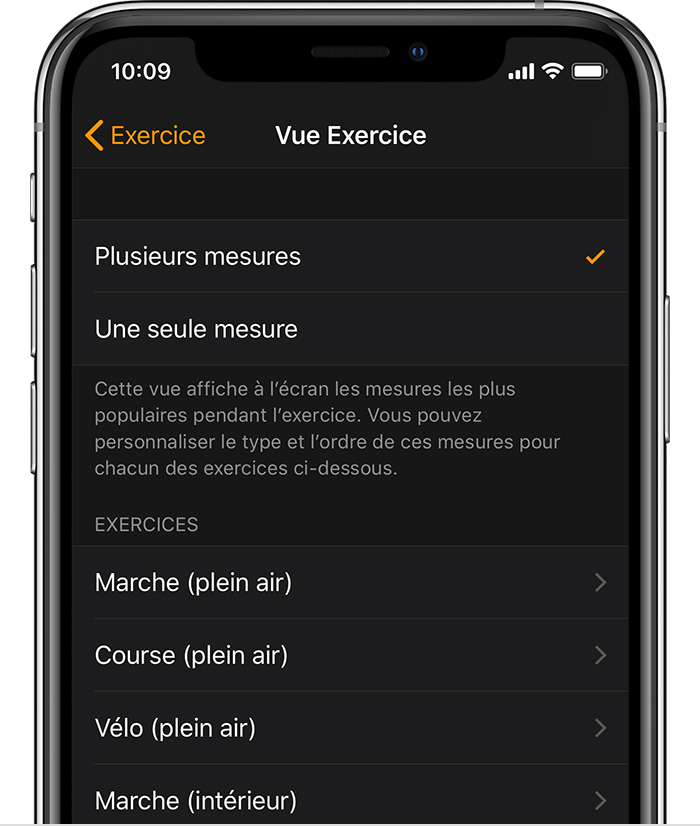


Modifier les mesures pour chaque exercice

1 Sur votre iPhone, ouvrez l’app Apple Watch. 
2 Touchez l’onglet Ma montre, puis Exercice > Vue Exercice. 
Touchez Plusieurs mesures ou Une seule mesure. Si vous sélectionnez Plusieurs mesures, vous pouvez choisir jusqu’à cinq mesures pour chaque exercice. Touchez un type d’exercice, puis Modifier. Ajoutez ou supprimez des mesures, ou appuyez de manière prolongée sur le bouton de réorganisation  pour les réorganiser. 
Si vous sélectionnez Une seule mesure, vous pouvez tourner la Digital Crown pour parcourir toutes les mesures pendant un exercice.

Enfin, si les exercices ne semblent toujours pas pris en compte correctement, je t'invite à étalonner ton Apple Watch en suivant les étapes décrites ici : Étalonnage de votre Apple Watch pour améliorer la précision des applications Exercice et Activité.


Tiens-nous au courant !


À très vite sur les Communautés Apple 🏃‍♀️

Questions similaires

1 réponse
Question marquée comme Réponse la mieux classée

Le 3 nov. 2021 à 05h56 en réponse à Sophiemimosa

Hello Sophiemimosa,


Pour que l'Apple Watch enregistre une session comme étant un exercice, il faut que l'intensité dépasse celle d'une marche rapide. Ce qui expliquerait pourquoi tes séances de jogging et de vélo sont bien comptabilisées mais pas le stepper. Il est possible que tu n'atteignes pas toujours cette intensité, mais pour être certain que ta Watch comprennes que tu es bien en train de t'entraîner il va falloir vérifier quelques réglages :


Sur ton iPhone tu peux ouvrir l'app Watch > touche l'onglet "Ma Watch" > Santé > Modifier et ajuster les différents éléments de ton profil.


Tu trouveras toutes les informations pour obtenir des relevés précis en consultant et suivant ce guide : Obtenir les relevés les plus précis à l’aide de votre Apple Watch.


Ensuite, si tu le peux fais un test avec un exercice plus court et un peu plus intensif sur le stepper et vois si la Watch détecte bien ton exercice.


Tu pourras ensuite ajuster les mesures à prendre en compte en suivant les étapes du guide : Utilisation de l’app Exercice sur votre Apple Watch.


Suivre votre progression

Pour voir votre progression pendant un exercice, levez le poignet. Ensuite, tournez la Digital Crown pour mettre en surbrillance la mesure qui est la plus importante pour vous. 
Si vous avez choisi les options Course ou Marche, une vibration est émise chaque fois que vous parcourez un mile ou kilomètre et les données affichées sur le cadran sont mises à jour. En revanche, si vous avez choisi l’une des options Vélo, une vibration est émise chaque fois que vous parcourez cinq miles ou kilomètres.1 


Modifier les mesures pour chaque exercice

1 Sur votre iPhone, ouvrez l’app Apple Watch. 
2 Touchez l’onglet Ma montre, puis Exercice > Vue Exercice. 
Touchez Plusieurs mesures ou Une seule mesure. Si vous sélectionnez Plusieurs mesures, vous pouvez choisir jusqu’à cinq mesures pour chaque exercice. Touchez un type d’exercice, puis Modifier. Ajoutez ou supprimez des mesures, ou appuyez de manière prolongée sur le bouton de réorganisation  pour les réorganiser. 
Si vous sélectionnez Une seule mesure, vous pouvez tourner la Digital Crown pour parcourir toutes les mesures pendant un exercice.

Enfin, si les exercices ne semblent toujours pas pris en compte correctement, je t'invite à étalonner ton Apple Watch en suivant les étapes décrites ici : Étalonnage de votre Apple Watch pour améliorer la précision des applications Exercice et Activité.


Tiens-nous au courant !


À très vite sur les Communautés Apple 🏃‍♀️

Cette discussion a été fermée par le système ou l’équipe de la communauté. Vous pouvez voter pour les publications que vous jugez utiles ou effectuer des recherches dans la communauté pour trouver des réponses supplémentaires.

Apple Watch ne compte pas un entraînement

Bienvenue dans la Communauté d’assistance Apple
Un forum où les clients Apple s’entraident avec leurs produits. Faites vos premiers pas avec votre compte Apple.