Mettre Mac à l'état d'usine
J ai un mac version hd Sierra de 2009 ou 2011 j arrive pas à la mettre en sortie d usine merci de votre aide
Aide
[Titre Modifié par l’Hôte]
iMac Pro
J ai un mac version hd Sierra de 2009 ou 2011 j arrive pas à la mettre en sortie d usine merci de votre aide
Aide
[Titre Modifié par l’Hôte]
iMac Pro
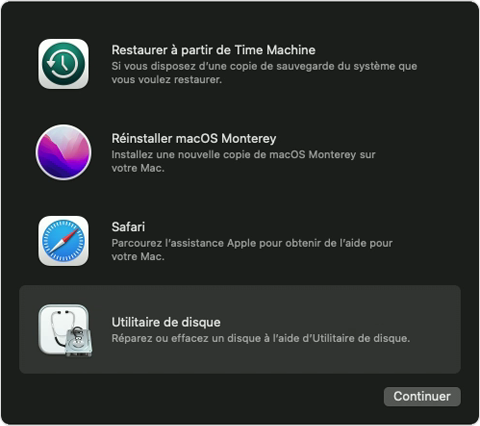

Source : Utiliser Utilitaire de disque pour effacer un Mac à processeur Intel - Assistance Apple (FR)
Les étapes précises que vous devez suivre sont ici.
Si vous n'y arrivez toujours pas, contactez le support Apple afin qu'ils puissent vous aider dans la procédure Contacter l’assistance
Source : Utiliser Utilitaire de disque pour effacer un Mac à processeur Intel - Assistance Apple (FR)
Les étapes précises que vous devez suivre sont ici.
Si vous n'y arrivez toujours pas, contactez le support Apple afin qu'ils puissent vous aider dans la procédure Contacter l’assistance
Bonjour 👋
Je vous invite à consulter cette page https://support.apple.com/fr-fr/HT208496
En espérant avoir pu vous aider 😉
De rien 😉
Pour la vente je ne sais pas si une personne va l’acheter car c’est un mac trop vieux si tu veux le vendre quand même suis ce lien Procédure à suivre avant de vendre, de céder ou d’échanger votre Mac – Assistance Apple (CA)
Samuel-F a écrit :
Alors suivez ce lien Procédure à suivre avant de vendre, de céder ou d’échanger votre Mac – Assistance Apple (CA)
Samuel-F, ce lien renvoie aux étapes que je lui ai indiqué. Sauf qu'elle est bloquée...
Quelle est ton modèle de mac et ta version quand tu vas dans pomme > à propos de ce mac ?
Ok tu es bien à jour 👍
As-tu bien redémarré en mode de récupération en suivant cette étape? 🤔
allumez votre Mac, puis appuyez immédiatement sur les touches Commande (⌘) et R en les maintenant enfoncées jusqu’à ce qu’un logo Apple ou une autre image s’affiche.
Cette discussion sur la communauté d'assistance apple pourrait vous aider Le serveur de récupération n’a pas pu êt… - Communauté Apple
Pouvez-vous réinstaller macOS depuis le mode de récupération que vous êtes bloqué? 🤔
Merci beaucoup et de rien 😉
En fait quand je suis le mode opératoire j ai pas la fenêtre qui s’affiche j ai pas accès dans utilitaire au disk pour le formater .. quand j appuis qui cmde + … rien ne s’affiche juste la pomme et après le mac resa mere normalement
J ai maintenu plus longuement cmd et R et j ai effacé le disk maintenant quand je lance installation j ai le message suivant : le serveur de récupération n a pu être contacté mais en fait moi je veux rien remettre je souhaite le vendre merci de ton aide je suis un peu perdue
Merci pour ce retour j ai essayé ça ne fonctionne pas j ai pas besoin de sauvegarde je souhaite juste remettre en sortie d usine je m en sort pas 😉
Je n’ai pas bien compris vous voulez sortir ou rentrer dans le mode de récupération ? 🤔
je veux remettre le mac en sortie du magasin tout vider pour le vendre
Mettre Mac à l'état d'usine