Pas de sonnerie avec Apple Watch
Mon téléphone ne sonne pas et je n’entends pas mon interlocuteur
Téléphone qui ne sonne pas
[Titre Modifié par l’Hôte]
Apple Watch, watchOS 4
Mon téléphone ne sonne pas et je n’entends pas mon interlocuteur
Téléphone qui ne sonne pas
[Titre Modifié par l’Hôte]
Apple Watch, watchOS 4
Voici ce qu’il faut vérifier :
Modification des réglages audio et de notification de votre Apple Watch
Découvrez comment régler le volume, couper le son ou activer la fonction Ne pas déranger sur votre montre. Vous pouvez également ajuster l’intensité des pressions et vibrations que votre Apple Watch déclenche pour les alertes et les notifications.
Augmenter ou diminuer le volume de votre Apple Watch
 pour baisser le volume ou le bouton d’augmentation
  pour le monter. Vous pouvez également toucher le curseur, puis tourner la Digital Crown.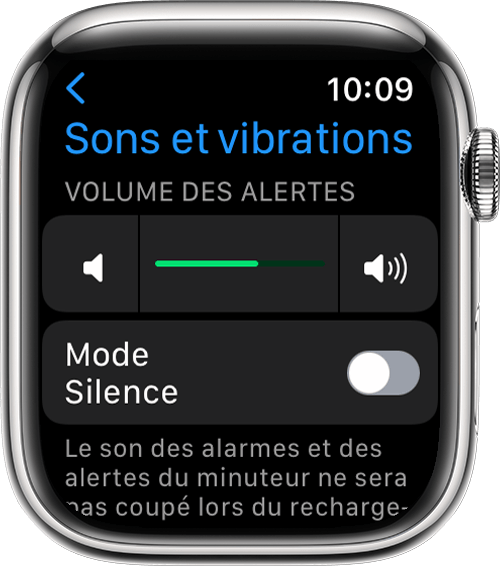

Couper le son de votre Apple Watch
 . Cette manipulation active le mode Silence. Vous pouvez toujours recevoir des notifications haptiques.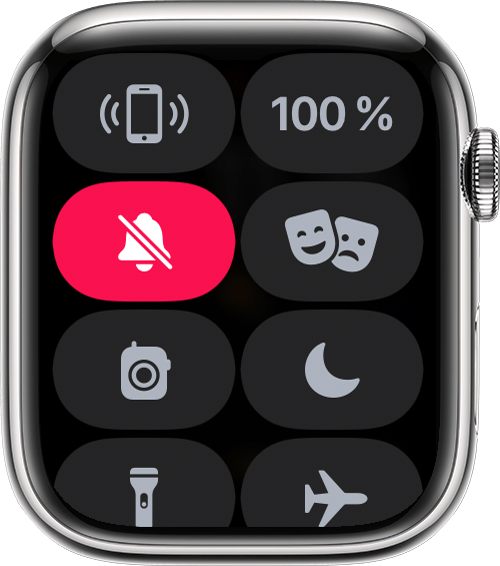
Pour couper le son d’une alerte ou d’une notification pendant qu’elle sonne, posez votre paume sur le cadran pendant au moins trois secondes ou jusqu’à ce que vous ressentiez une vibration. Si cela ne fonctionne pas, vérifiez si le réglage Couvrir pour couper le son est activé. Pour ce faire, sur votre iPhone, ouvrez l’app Apple Watch, rendez-vous dans l’onglet Ma montre, puis touchez Sons et vibrations.
Régler les notifications et les alertes
Découvrez comment gérer les notifications et les alertes. Vous pouvez configurer les conditions et le mode d’affichage des alertes ainsi que leur volume, mais pas changer leur son.
Gérer les alertes tactiles de l’Apple Watch
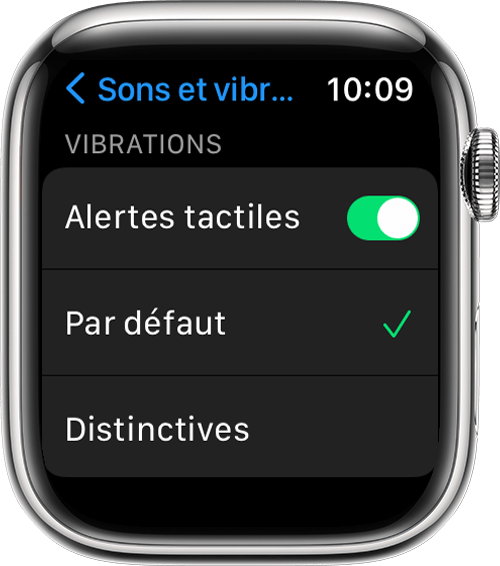
Vous pouvez également configurer les réglages pour certaines apps depuis votre iPhone. Sur votre iPhone, ouvrez l’app Apple Watch, accédez à l’onglet Ma montre, puis touchez Sons et vibrations.
Si vous portez votre Apple Watch, mais que vous ne ressentez pas de vibrations lorsque vous déplacez le curseur, contactez l’assistance Apple. Pour de meilleurs résultats haptiques, le dos de votre Apple Watch doit être en contact avec votre peau. Votre Apple Watch doit être fermement mais confortablement ajustée.
Activer ou désactiver les vibrations de la Digital Crown de l’Apple Watch
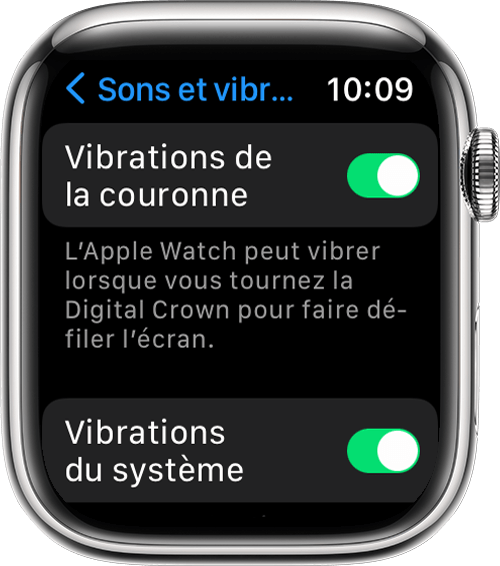
La Digital Crown avec retour haptique est disponible uniquement sur l’Apple Watch Series 4 ou modèles ultérieurs.
Activer le carillon tactile
Votre Apple Watch peut faire retentir un carillon à différents intervalles pour vous donner une notion de l’heure qu’il est sans même regarder votre montre.
Vous pouvez également définir ces réglages sur votre iPhone. Sur votre iPhone, ouvrez l’app Apple Watch, accédez à l’onglet Ma montre, touchez Accessibilité, puis Carillon.
Activer la fonction Ne pas déranger sur votre Apple Watch
 , puis choisissez une option. Vous pouvez désactiver manuellement la fonction Ne pas déranger ou l’activer pour une durée donnée au bout de laquelle elle se désactivera automatiquement.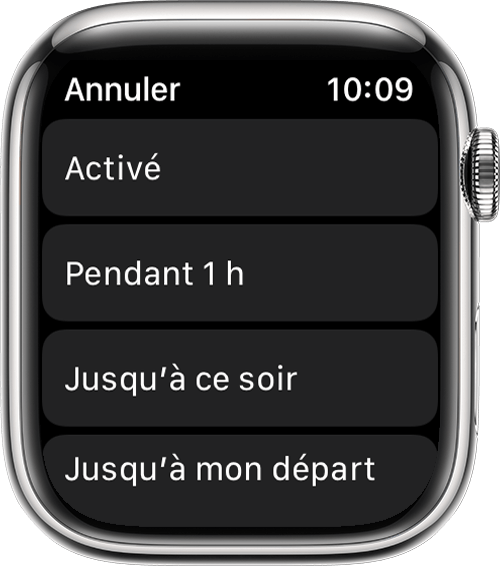
La fonction Ne pas déranger empêche les appels et les alertes (sauf les alarmes) de sonner ou d’allumer l’écran. Quand elle est activée, l’icône Ne pas déranger  apparaît en haut de l’écran.
Modifier les réglages depuis votre iPhone
Sur votre iPhone, ouvrez l’app Apple Watch, accédez à l’onglet Ma montre, puis touchez Sons et vibrations.
cordialement
Jesse
Voici ce qu’il faut vérifier :
Modification des réglages audio et de notification de votre Apple Watch
Découvrez comment régler le volume, couper le son ou activer la fonction Ne pas déranger sur votre montre. Vous pouvez également ajuster l’intensité des pressions et vibrations que votre Apple Watch déclenche pour les alertes et les notifications.
Augmenter ou diminuer le volume de votre Apple Watch
pour baisser le volume ou le bouton d’augmentation pour le monter. Vous pouvez également toucher le curseur, puis tourner la Digital Crown.
Couper le son de votre Apple Watch
. Cette manipulation active le mode Silence. Vous pouvez toujours recevoir des notifications haptiques. Pour couper le son d’une alerte ou d’une notification pendant qu’elle sonne, posez votre paume sur le cadran pendant au moins trois secondes ou jusqu’à ce que vous ressentiez une vibration. Si cela ne fonctionne pas, vérifiez si le réglage Couvrir pour couper le son est activé. Pour ce faire, sur votre iPhone, ouvrez l’app Apple Watch, rendez-vous dans l’onglet Ma montre, puis touchez Sons et vibrations.
Régler les notifications et les alertes
Découvrez comment gérer les notifications et les alertes. Vous pouvez configurer les conditions et le mode d’affichage des alertes ainsi que leur volume, mais pas changer leur son.
Gérer les alertes tactiles de l’Apple Watch
Vous pouvez également configurer les réglages pour certaines apps depuis votre iPhone. Sur votre iPhone, ouvrez l’app Apple Watch, accédez à l’onglet Ma montre, puis touchez Sons et vibrations.
Si vous portez votre Apple Watch, mais que vous ne ressentez pas de vibrations lorsque vous déplacez le curseur, contactez l’assistance Apple. Pour de meilleurs résultats haptiques, le dos de votre Apple Watch doit être en contact avec votre peau. Votre Apple Watch doit être fermement mais confortablement ajustée.
Activer ou désactiver les vibrations de la Digital Crown de l’Apple Watch
La Digital Crown avec retour haptique est disponible uniquement sur l’Apple Watch Series 4 ou modèles ultérieurs.
Activer le carillon tactile
Votre Apple Watch peut faire retentir un carillon à différents intervalles pour vous donner une notion de l’heure qu’il est sans même regarder votre montre.
Vous pouvez également définir ces réglages sur votre iPhone. Sur votre iPhone, ouvrez l’app Apple Watch, accédez à l’onglet Ma montre, touchez Accessibilité, puis Carillon.
Activer la fonction Ne pas déranger sur votre Apple Watch
, puis choisissez une option. Vous pouvez désactiver manuellement la fonction Ne pas déranger ou l’activer pour une durée donnée au bout de laquelle elle se désactivera automatiquement. La fonction Ne pas déranger empêche les appels et les alertes (sauf les alarmes) de sonner ou d’allumer l’écran. Quand elle est activée, l’icône Ne pas déranger apparaît en haut de l’écran.
Modifier les réglages depuis votre iPhone
Sur votre iPhone, ouvrez l’app Apple Watch, accédez à l’onglet Ma montre, puis touchez Sons et vibrations.
cordialement
Jesse
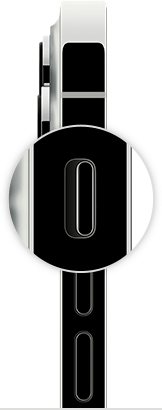
Si le haut-parleur de votre iPhone, iPad ou iPod touch n’émet aucun son ou si celui-ci est déformé
Si vous n’entendez pas clairement la voix de votre interlocuteur, percevez des grésillements, des parasites ou rencontrez d’autres problèmes de qualité du son, découvrez la marche à suivre.
Étapes à suivre
Contacter l’assistance Apple
Si, après avoir vérifié les réglages audio de votre appareil, le problème persiste, veuillez contacter l’assistance Apple pour discuter des options de service possibles.
Si vous souhaitez tenter de résoudre le problème vous-même
Si tel est votre choix, voici quelques étapes supplémentaires à suivre pour tenter de résoudre le problème vous-même. À la fin de la procédure, il est possible que vous deviez contacter l’assistance Apple pour discuter des options de service possibles.
cordialement
Jesse
Pour terminer s’il y a de la friture entre votre Watch et votre iPhone, supprimer le profil de votre Watch sur l’iPhone, redémarrez le et effectuezà nouveau le jumelage. Voir comment ici 👈
Cordialement
Jesse
Bonjour. Mon problème est sur ma Apple Watch. J’ai essayé vos recommandations et pas rien de changé. Merci
Pas de sonnerie avec Apple Watch