Face ID iPhone ne fonctionne plus

Suite à une immersion de 2 minutes dans l’eau ( l’eau de pluie mélangée avec de l’eau de mer), la camera TrueDepth présente un problème


Le Face ID ne fonctionne plus sur iPhone 11 Pro

[Titre Modifié par l’Hôte]

iPhone 11 Pro, iOS 16

Publiée le 15 août 2023 à 13h18

Répondre
Question marquée comme Réponse la mieux classée

Publiée le 16 août 2023 à 03h03

Bonjour Nelida,


Vous pouvez déjà suivre cette procédure :

Si votre iPhone a détecté la présence d’un liquide - Assistance Apple (FR)


Puis pour le problème de caméra :

Rechercher d’éventuelles mises à jour

Mettez à jour votre iPhone ou votre iPad vers la version la plus récente d’iOS ou d’iPadOS. Assurez-vous également que votre modèle d’iPhone ou d’iPad est compatible avec Face ID.


Vérifier les réglages de Face ID

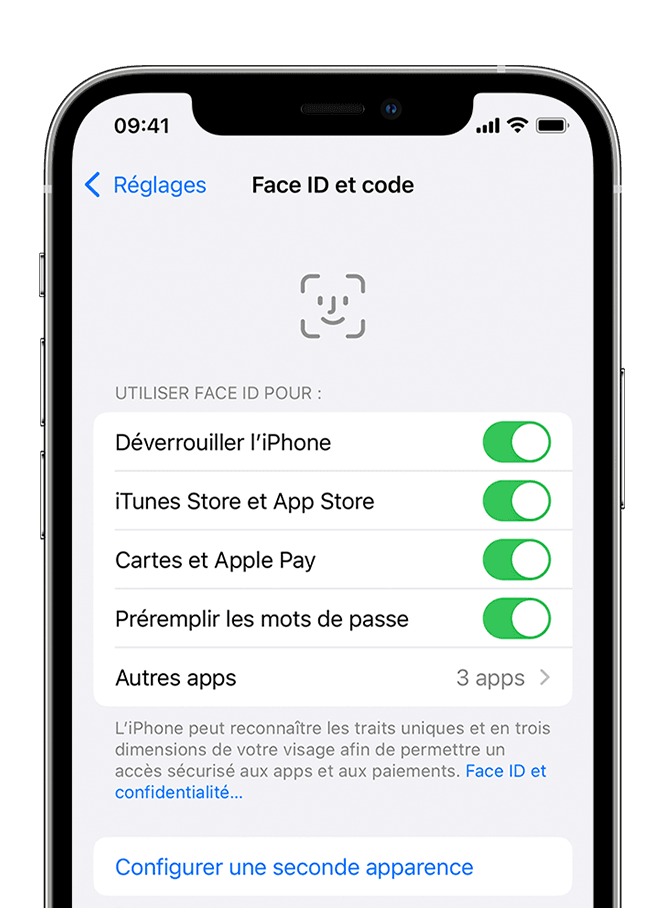
Pour vérifier les réglages de Face ID, accédez à Réglages, puis touchez Face ID et code. Assurez-vous que Face ID est configuré et que les fonctionnalités avec lesquelles vous souhaitez l’utiliser sont activées.
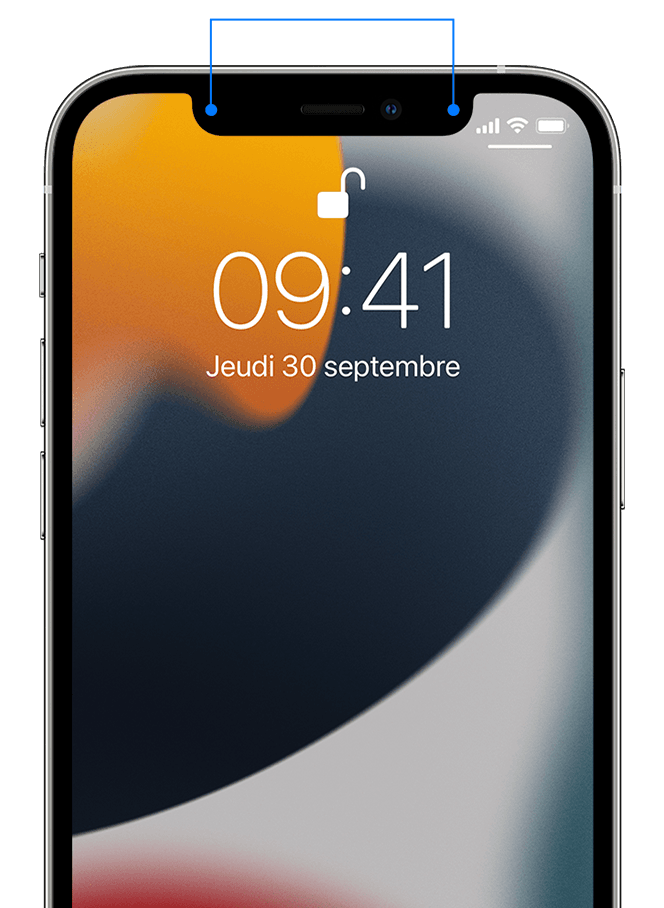
S’assurer qu’aucun élément extérieur n’obstrue la caméra TrueDepth

Retirez tout ce qui pourrait obstruer la caméra TrueDepth, comme une tache, un étui ou une protection d’écran.

Si vous utilisez un iPad en mode Paysage, faites attention à ne pas recouvrir la caméra TrueDepth avec votre doigt ou la paume de votre main. Si c’est le cas, le message d’alerte « Appareil photo obstrué » peut apparaître en haut de l’écran, avec une flèche pointant vers la caméra TrueDepth.

S’assurer que rien ne couvre votre visage

Veillez à ce que vos yeux, votre nez et votre bouche soient entièrement visibles pour la caméra TrueDepth. Par défaut, Face ID ne fonctionne pas si quelque chose couvre votre bouche et votre nez. Si vous portez un masque et que vous avez déjà configuré Face ID pour fonctionner avec un masque*, assurez-vous que rien ne couvre vos yeux. Vous devrez peut-être tenir votre iPhone plus haut si vous portez un masque. Si votre masque remonte trop haut sur votre visage ou qu’il est trop près de vos yeux, il est possible que l’iPhone ne se déverrouille pas.

Face ID fonctionne avec de nombreuses paires de lunettes de soleil. Néanmoins, Face ID n’est pas conçu pour vous reconnaître lorsque vous portez à la fois un masque et des lunettes de soleil. Toutefois, les modèles conçus pour filtrer certains types de lumière peuvent bloquer la lumière infrarouge utilisée par la caméra TrueDepth. Essayez d’utiliser Face ID sans vos lunettes de soleil.


Placer la caméra TrueDepth face à soi

Face ID fonctionne en modes Portrait et Paysage sur tous les modèles d’iPhone 13 et 14 dotés d’iOS 16. Sur les modèles d’iPhone antérieurs, Face ID fonctionne uniquement en mode Portrait lorsque vous faites face à la caméra TrueDepth. Sur l’iPad, Face ID fonctionne quelle que soit l’orientation.

La caméra TrueDepth offre une profondeur de champ similaire à celle que vous obtenez lorsque vous prenez un selfie ou passez un appel FaceTime. Que votre iPhone ou iPad soit posé sur une surface ou que vous le teniez dans une position naturelle, veillez à ce qu’il se trouve à une longueur de bras au maximum (25 à 50 cm) de votre visage.


Redémarrer votre appareil

Redémarrez votre iPhone ou votre iPad et saisissez votre code d’accès. Essayez à nouveau d’utiliser Face ID.


Ajouter une seconde apparence 

Face ID s’adapte aux changements d’apparence physique de la plupart des utilisateurs. Si la vôtre est susceptible de varier sensiblement, vous pouvez configurer une seconde apparence afin que Face ID vous reconnaisse dans tous les cas.


Réinitialiser Face ID

Si vous avez toujours besoin d’aide, réinitialisez Face ID, puis configurez à nouveau la fonctionnalité. Accédez à Réglages, touchez Face ID et code, puis touchez Réinitialiser Face ID. Touchez ensuite Configurer Face ID pour configurer à nouveau cette fonctionnalité.


Bénéficier d’une réparation

Si vous ne parvenez toujours pas à enregistrer votre visage, contactez l’assistance Apple.

Seul un technicien qualifié doit effectuer la réparation de votre appareil. Toute réparation ou modification inappropriée des systèmes de laser, ainsi que toute utilisation de composants non fournis par Apple, peuvent provoquer un dysfonctionnement des mécanismes de sécurité, entraîner un risque d’exposition et causer des lésions oculaires ou cutanées.


Si Face ID ne fonctionne pas sur votre iPhone ou iPad Pro - Assistance Apple (FR)


Bonne journée.


Julien

4 réponses
Question marquée comme Réponse la mieux classée

Le 16 août 2023 à 03h03 en réponse à nelida745

Bonjour Nelida,


Vous pouvez déjà suivre cette procédure :

Si votre iPhone a détecté la présence d’un liquide - Assistance Apple (FR)


Puis pour le problème de caméra :

Rechercher d’éventuelles mises à jour

Mettez à jour votre iPhone ou votre iPad vers la version la plus récente d’iOS ou d’iPadOS. Assurez-vous également que votre modèle d’iPhone ou d’iPad est compatible avec Face ID.


Vérifier les réglages de Face ID

Pour vérifier les réglages de Face ID, accédez à Réglages, puis touchez Face ID et code. Assurez-vous que Face ID est configuré et que les fonctionnalités avec lesquelles vous souhaitez l’utiliser sont activées.

S’assurer qu’aucun élément extérieur n’obstrue la caméra TrueDepth

Retirez tout ce qui pourrait obstruer la caméra TrueDepth, comme une tache, un étui ou une protection d’écran.

Si vous utilisez un iPad en mode Paysage, faites attention à ne pas recouvrir la caméra TrueDepth avec votre doigt ou la paume de votre main. Si c’est le cas, le message d’alerte « Appareil photo obstrué » peut apparaître en haut de l’écran, avec une flèche pointant vers la caméra TrueDepth.


S’assurer que rien ne couvre votre visage

Veillez à ce que vos yeux, votre nez et votre bouche soient entièrement visibles pour la caméra TrueDepth. Par défaut, Face ID ne fonctionne pas si quelque chose couvre votre bouche et votre nez. Si vous portez un masque et que vous avez déjà configuré Face ID pour fonctionner avec un masque*, assurez-vous que rien ne couvre vos yeux. Vous devrez peut-être tenir votre iPhone plus haut si vous portez un masque. Si votre masque remonte trop haut sur votre visage ou qu’il est trop près de vos yeux, il est possible que l’iPhone ne se déverrouille pas.

Face ID fonctionne avec de nombreuses paires de lunettes de soleil. Néanmoins, Face ID n’est pas conçu pour vous reconnaître lorsque vous portez à la fois un masque et des lunettes de soleil. Toutefois, les modèles conçus pour filtrer certains types de lumière peuvent bloquer la lumière infrarouge utilisée par la caméra TrueDepth. Essayez d’utiliser Face ID sans vos lunettes de soleil.


Placer la caméra TrueDepth face à soi

Face ID fonctionne en modes Portrait et Paysage sur tous les modèles d’iPhone 13 et 14 dotés d’iOS 16. Sur les modèles d’iPhone antérieurs, Face ID fonctionne uniquement en mode Portrait lorsque vous faites face à la caméra TrueDepth. Sur l’iPad, Face ID fonctionne quelle que soit l’orientation.

La caméra TrueDepth offre une profondeur de champ similaire à celle que vous obtenez lorsque vous prenez un selfie ou passez un appel FaceTime. Que votre iPhone ou iPad soit posé sur une surface ou que vous le teniez dans une position naturelle, veillez à ce qu’il se trouve à une longueur de bras au maximum (25 à 50 cm) de votre visage.


Redémarrer votre appareil

Redémarrez votre iPhone ou votre iPad et saisissez votre code d’accès. Essayez à nouveau d’utiliser Face ID.


Ajouter une seconde apparence 

Face ID s’adapte aux changements d’apparence physique de la plupart des utilisateurs. Si la vôtre est susceptible de varier sensiblement, vous pouvez configurer une seconde apparence afin que Face ID vous reconnaisse dans tous les cas.


Réinitialiser Face ID

Si vous avez toujours besoin d’aide, réinitialisez Face ID, puis configurez à nouveau la fonctionnalité. Accédez à Réglages, touchez Face ID et code, puis touchez Réinitialiser Face ID. Touchez ensuite Configurer Face ID pour configurer à nouveau cette fonctionnalité.


Bénéficier d’une réparation

Si vous ne parvenez toujours pas à enregistrer votre visage, contactez l’assistance Apple.

Seul un technicien qualifié doit effectuer la réparation de votre appareil. Toute réparation ou modification inappropriée des systèmes de laser, ainsi que toute utilisation de composants non fournis par Apple, peuvent provoquer un dysfonctionnement des mécanismes de sécurité, entraîner un risque d’exposition et causer des lésions oculaires ou cutanées.


Si Face ID ne fonctionne pas sur votre iPhone ou iPad Pro - Assistance Apple (FR)


Bonne journée.


Julien

Le 16 août 2023 à 05h02 en réponse à Julien_787_France

Bonjour Julien,


Merci beaucoup pour votre réponse.

J’avais essayé toutes les étapes que vous m’avez décrites et le Face ID ne fonctionne toujours pas, impossible de le réinitialiser non plus. Il me reste à le faire réparer à mon retour de vacances.

Malheureusement, il a parfois (seulement au démarrage) une longue et fine ligne verte verticale qui apparaît brièvement et ensuite disparaît.Je suppose que c.est un très mauvais signe. Est-ce qu’il y a moyen de remédier cela?


Cordialement ,

Nelida


Cette discussion a été fermée par le système ou l’équipe de la communauté. Vous pouvez voter pour les publications que vous jugez utiles ou effectuer des recherches dans la communauté pour trouver des réponses supplémentaires.

Face ID iPhone ne fonctionne plus

Bienvenue dans la Communauté d’assistance Apple
Un forum où les clients Apple s’entraident avec leurs produits. Faites vos premiers pas avec votre compte Apple.