Utiliser imprimante Samsung avec version macOS

Voici le message à chaque fois que je veux installer le pilote de l'imprimante Samsung CLX-3185 : "Le développeur de cette app doit la mettre à jour pour qu’elle fonctionne avec cette version de macOS. Contactez le développeur pour en savoir plus".


Comment utiliser une imprimante Samsung CLX-3185 sur Mac OS Ventura ?

[Titre Modifié par l’Hôte]

iMac 21.5″, macOS 13.4

Publiée le 30 août 2023 à 03h24

Répondre
Question marquée comme Réponse la mieux classée

Publiée le 30 août 2023 à 05h39

Bonjour GPu2206,


Malheureusement ton imprimante commence a être un peu ancienne, et tu dois être confronté au passage de 32 à 64 bits.


Apple a accompagné les développeurs dans la transition de leurs apps, et les a informés en 2018 que macOS Mojave serait la dernière version de macOS à exécuter des apps 32 bits. 


À partir de macOS Catalina, les apps 32 bits ne sont plus compatibles avec macOS.


Ci-dessous l'évolution de macOS :
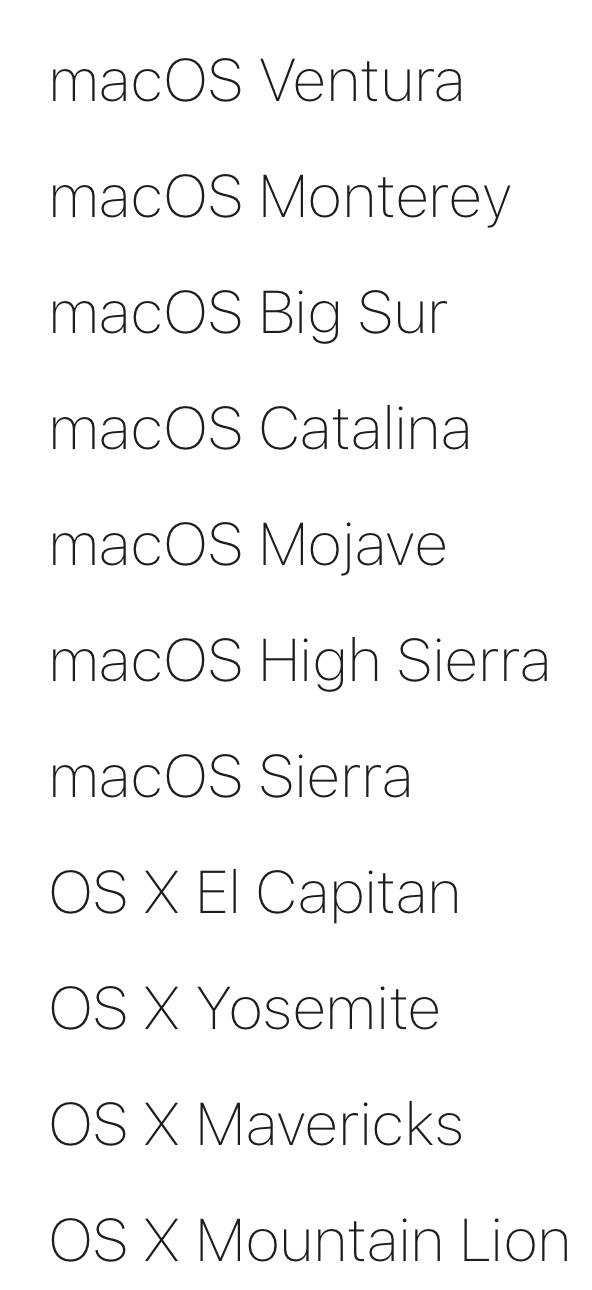


L’un des messages d’alerte suivants s’affiche lorsque vous tentez d’ouvrir une app 32 bits : 


  • L’app [nom de l’app] doit être mise à jour.

Le développeur de cette app doit la mettre à jour pour qu’elle fonctionne avec cette version de macOS. Contactez le développeur pour en savoir plus. C'est le message que tu as.


  • [nom de l’app] n’est pas optimisé pour votre Mac et doit être mis à jour.

Cette app ne fonctionnera pas avec les futures versions de macOS et doit être mise à jour afin d’améliorer sa compatibilité. Contactez le développeur pour en savoir plus.


Je suis allé chercher, mais je n'ai pas trouvé de" pilotes modernes" pour ton imprimante.


Les fabricants d’imprimantes ont élaboré un protocole standard, IPP Everywhere, pour éliminer le recours aux pilotes.


AirPrint, le protocole d’impression sans-fil d’Apple, est lui-même basé sur IPP et largement compatible avec IPP Everywhere. La plupart des imprimantes produites depuis 2013 prennent en charge IPP Everywhere, et la majorité des imprimantes sans-fil prennent en charge AirPrint.


Toutes ces imprimantes pourront être installées sur macOS sans pilote, avec AirPrint ou Secure AirPrint par défaut. Apple n’ajoutera plus de pilotes spécifiques à macOS, mais continue de prendre en charge les modèles jusqu’ici compatibles


Donc il est certainement possible de faire fonctionner ton imprimante sans installer les pilotes.


Tu mets ton imprimante sous tension.


Je te propose d'aller voir dans "Réglages Système" / Imprimantes et Scanners si tu vois ton imprimante tu la supprime :
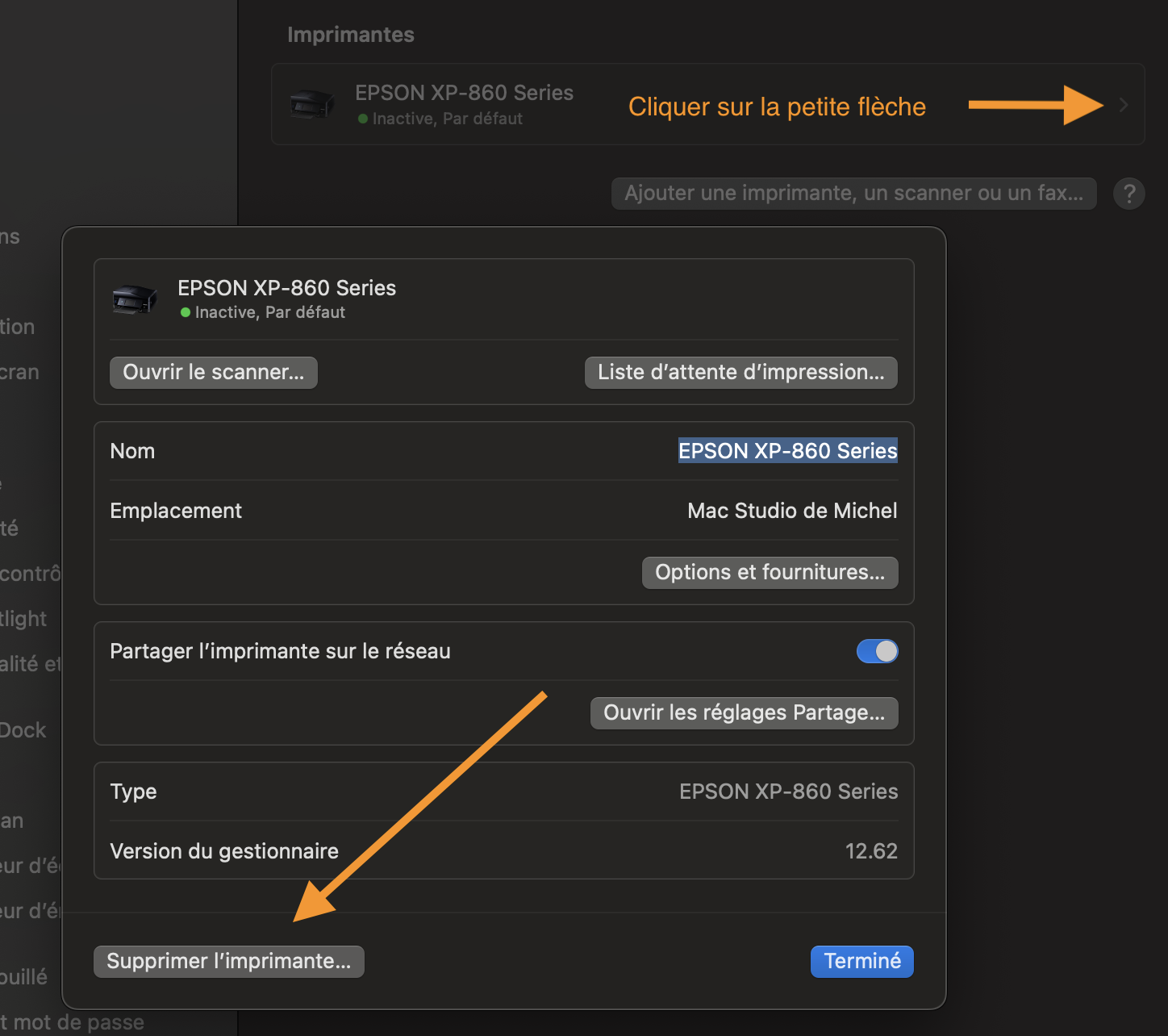


Après l'avoir supprimé, ou si tu ne la vois pas, tu cliques sur "Ajouter une imprimante", une fenêtre s'ouvre où tu devrais voir ton imprimante, tu la sélectionnes (le terme "AirPrint" devrait faire parti du nom) :
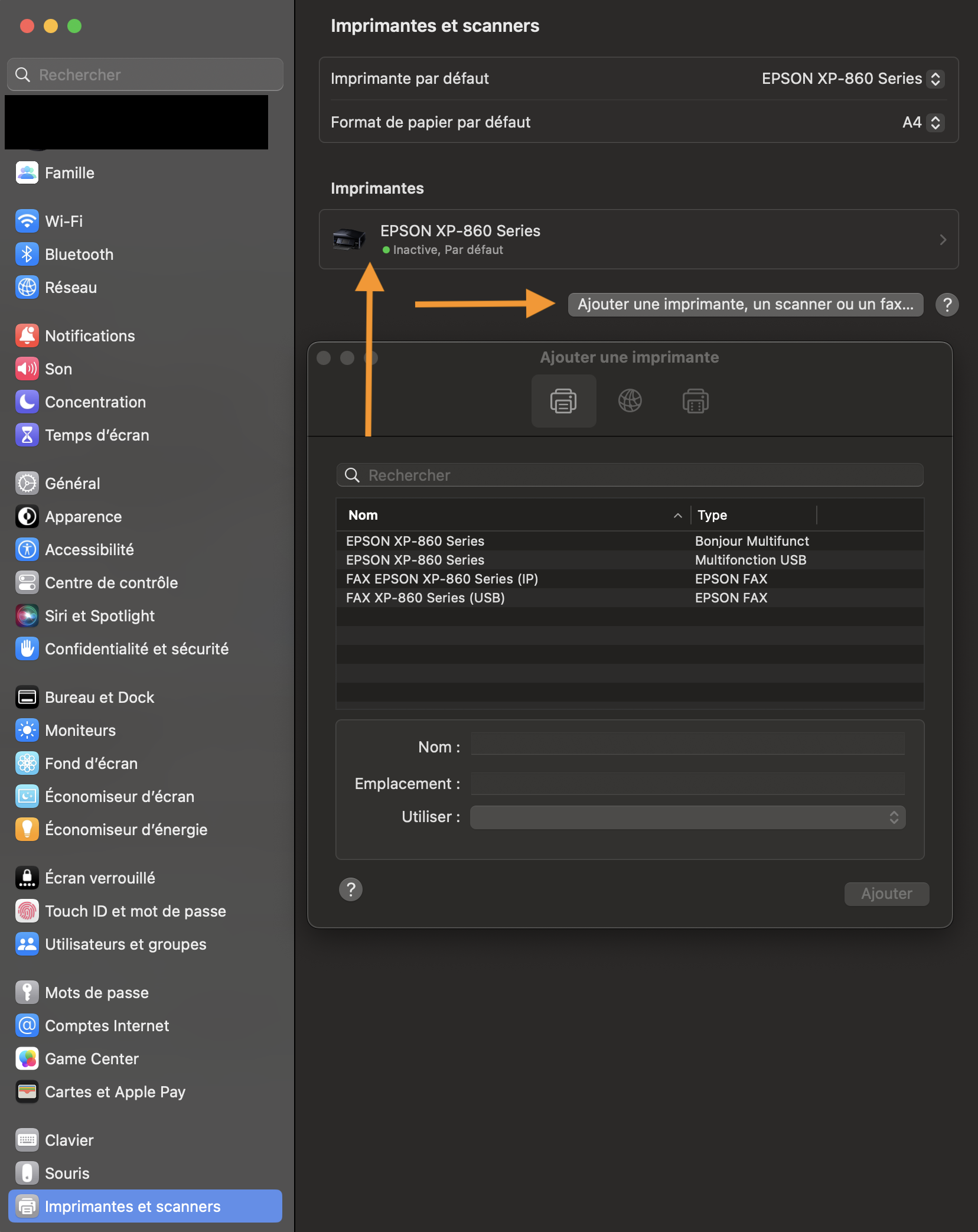


Tu poursuis l'installation si macOS est gentil avec toi !!!


Si ton imprimante n'apparait pas, ça ne sent pas bon. 😭


Si ton imprimante s'installe, tu ne sera pas surpris, mais la présentation de travail de ton imprimante sera différente de ce que tu as connu avec les logiciels Samsung installés.


Bonne chance.


Petit Suisse.


6 réponses
Question marquée comme Réponse la mieux classée

Le 30 août 2023 à 05h39 en réponse à GPu2206

Bonjour GPu2206,


Malheureusement ton imprimante commence a être un peu ancienne, et tu dois être confronté au passage de 32 à 64 bits.


Apple a accompagné les développeurs dans la transition de leurs apps, et les a informés en 2018 que macOS Mojave serait la dernière version de macOS à exécuter des apps 32 bits. 


À partir de macOS Catalina, les apps 32 bits ne sont plus compatibles avec macOS.


Ci-dessous l'évolution de macOS :


L’un des messages d’alerte suivants s’affiche lorsque vous tentez d’ouvrir une app 32 bits : 


  • L’app [nom de l’app] doit être mise à jour.

Le développeur de cette app doit la mettre à jour pour qu’elle fonctionne avec cette version de macOS. Contactez le développeur pour en savoir plus. C'est le message que tu as.


  • [nom de l’app] n’est pas optimisé pour votre Mac et doit être mis à jour.

Cette app ne fonctionnera pas avec les futures versions de macOS et doit être mise à jour afin d’améliorer sa compatibilité. Contactez le développeur pour en savoir plus.


Je suis allé chercher, mais je n'ai pas trouvé de" pilotes modernes" pour ton imprimante.


Les fabricants d’imprimantes ont élaboré un protocole standard, IPP Everywhere, pour éliminer le recours aux pilotes.


AirPrint, le protocole d’impression sans-fil d’Apple, est lui-même basé sur IPP et largement compatible avec IPP Everywhere. La plupart des imprimantes produites depuis 2013 prennent en charge IPP Everywhere, et la majorité des imprimantes sans-fil prennent en charge AirPrint.


Toutes ces imprimantes pourront être installées sur macOS sans pilote, avec AirPrint ou Secure AirPrint par défaut. Apple n’ajoutera plus de pilotes spécifiques à macOS, mais continue de prendre en charge les modèles jusqu’ici compatibles


Donc il est certainement possible de faire fonctionner ton imprimante sans installer les pilotes.


Tu mets ton imprimante sous tension.


Je te propose d'aller voir dans "Réglages Système" / Imprimantes et Scanners si tu vois ton imprimante tu la supprime :


Après l'avoir supprimé, ou si tu ne la vois pas, tu cliques sur "Ajouter une imprimante", une fenêtre s'ouvre où tu devrais voir ton imprimante, tu la sélectionnes (le terme "AirPrint" devrait faire parti du nom) :


Tu poursuis l'installation si macOS est gentil avec toi !!!


Si ton imprimante n'apparait pas, ça ne sent pas bon. 😭


Si ton imprimante s'installe, tu ne sera pas surpris, mais la présentation de travail de ton imprimante sera différente de ce que tu as connu avec les logiciels Samsung installés.


Bonne chance.


Petit Suisse.



Le 30 août 2023 à 06h37 en réponse à michel224

Une chance supplémentaire de la faire fonctionner (j'ai oublié !).


Dans les paramètres de ton imprimante (sur l'imprimante) tu vas essayer de trouver son adresse IP, en général sous la forme : Adresse IP : 192.168.1.XX.


Cela se trouve dans "Paramètres Réseau" ou dans "Réseau", tu cherches un peu.


Ensuite, si tu te retrouves sur la fenêtre qui s'ouvre "Ajouter une imprimante", et que l'imprimante est absente, tu sélectionnes au centre en haut le "Globe terrestre", et comme ci-dessous, dans adresse, tu entres l'adresse IP de ton imprimante, en bas en face de "Utiliser" devrait apparaitre ton imprimante.


Dans "Protocole" ci-dessous, devrait être sélectionner "IPP-IPP", tu peux également sélectionner "AirPrint", si le premier ne fonctionne pas.


Si tout s'est bien passé, tu termines en faisant "Ajouter", en bas à droite.


@+🇨🇭


Le 30 août 2023 à 03h42 en réponse à GPu2206

Salut GPu2206 👋,


Je m'appelle Jules, et je suis là pour t'aider. 😊


Je comprends que tu rencontres un problème lors de l'installation du pilote de l'imprimante Samsung CLX-3185 sur ton Mac. Le message d'erreur que tu reçois indique que le développeur de l'application doit mettre à jour celle-ci pour qu'elle soit compatible avec la version de macOS que tu utilises.


Pour mieux t'aider, pourrais-tu me fournir la version exacte de macOS installée sur ton Mac ? Tu peux vérifier cela en suivant ces étapes : Comment vérifier la version de macOS installée.


Une fois que tu auras fourni cette information, je pourrai te donner des instructions plus précises pour résoudre ce problème. N'hésite pas à partager ces détails, et je suis là pour t'aider à résoudre cette situation.


À bientôt, et n'hésite pas à revenir vers moi !


Cordialement,

Jules

Cette discussion a été fermée par le système ou l’équipe de la communauté. Vous pouvez voter pour les publications que vous jugez utiles ou effectuer des recherches dans la communauté pour trouver des réponses supplémentaires.

Utiliser imprimante Samsung avec version macOS

Bienvenue dans la Communauté d’assistance Apple
Un forum où les clients Apple s’entraident avec leurs produits. Faites vos premiers pas avec votre compte Apple.