Effacer iPhone avec localiser

Bonjour,

j’ai perdu mon téléphone et avec l app localiser j’ai pu voir sa localisation et qu’il a en faite été voler je l’ai mis en mode perdu mais ils essayait de le réinitialiser par peur et en ayant aucun espoir de le récupérer j’ai fais effacer l iPhone sauf que une personne a fini par le retrouver et m’a contacté grâce au numéro affiché avec le mode perdue …

est ce que en le récupérant il sera quand même utilisable ou c’est fini ?….

Publiée le 15 déc. 2023 à 01h34

Répondre
Question marquée comme Réponse la mieux classée

Publiée le 16 déc. 2023 à 18h10

Bonsoir Déborah,


Lorsque votre téléphone sera enfin en votre possession, essayez ceci :


Placer votre appareil en mode de récupération et le configurer à nouveau

  1. Vérifiez que votre Mac est à jour. Si vous utilisez iTunes, assurez-vous que vous disposez de la dernière version d’iTunes.
  2. Connectez votre appareil à votre ordinateur à l’aide d’un câble USB.
  3. Sur un Mac doté de macOS Catalina ou version ultérieure, ouvrez le Finder. Sur un Mac doté de macOS Mojave ou version antérieure, ou sur un PC, ouvrez iTunes. Si l’application iTunes est déjà ouverte, fermez-la, puis ouvrez-la à nouveau. Identifiez la version de macOS installée sur votre Mac.
  4. Laissez votre appareil connecté et attendez que l’écran du mode de récupération s’affiche :
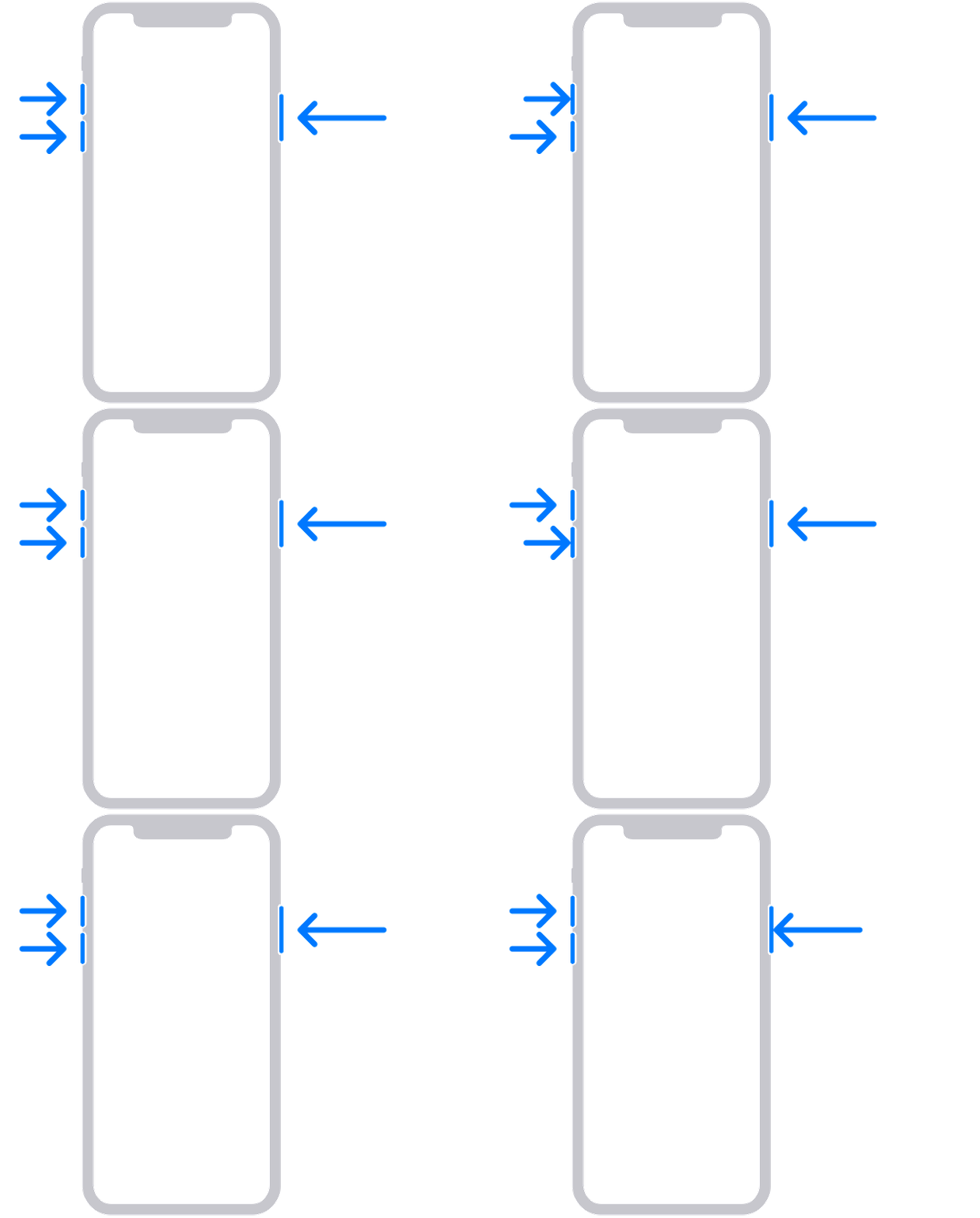
  • iPhone 8 ou version ultérieure, y compris l’iPhone SE (2e génération) : appuyez brièvement sur le bouton d’augmentation du volume. Appuyez brièvement sur le bouton de diminution du volume. Ensuite, maintenez le bouton latéral enfoncé jusqu’à ce que l’écran du mode de récupération apparaisse.

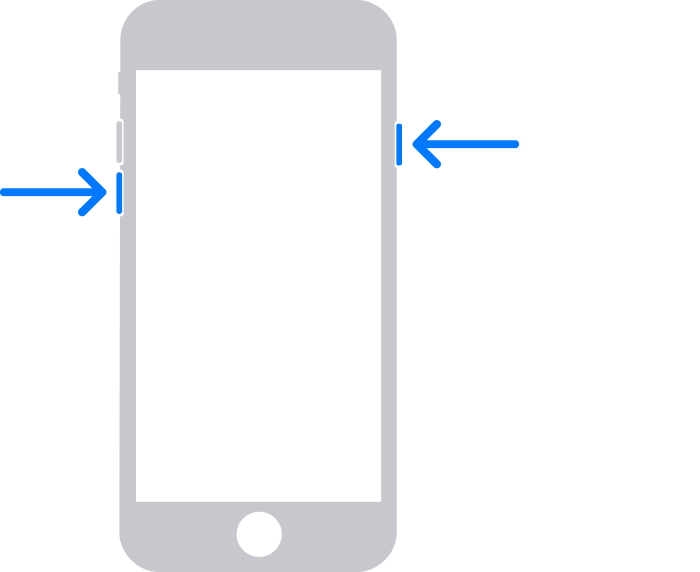
  • iPhone 7, iPhone 7 Plus et iPod touch (7e génération) : maintenez le bouton du haut (ou le bouton latéral) et le bouton de réduction du volume enfoncés simultanément. Continuez de les maintenir enfoncés jusqu’à ce que l’écran du mode de récupération apparaisse.

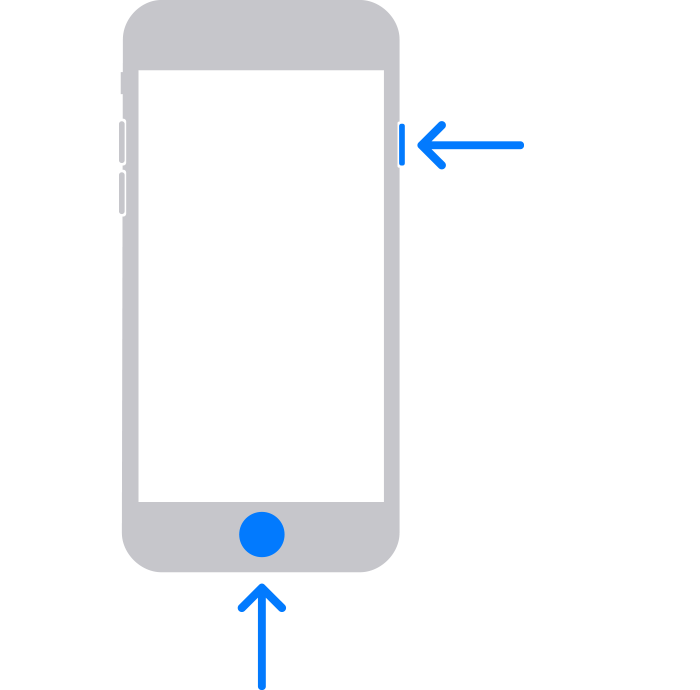
  • iPhone 6s ou version antérieure, y compris l’iPhone SE (1re génération), et iPod touch (6e génération) ou version antérieure : maintenez le bouton principal et le bouton du haut (ou le bouton latéral) enfoncés simultanément. Continuez de les maintenir enfoncés jusqu’à ce que l’écran du mode de récupération apparaisse.
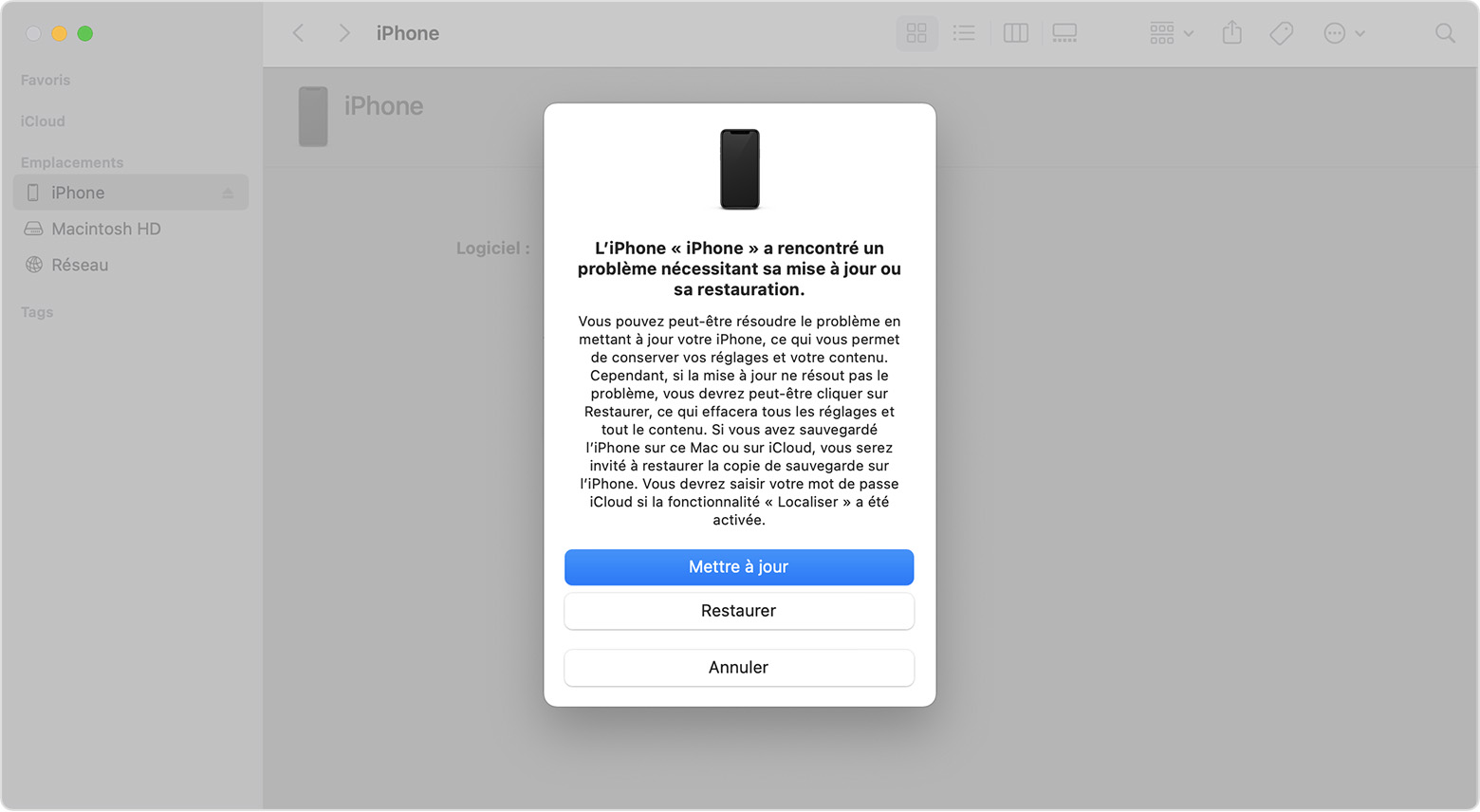
  1. Localisez votre appareil sur votre ordinateur. Sur l’écran vous invitant à procéder à une mise à jour ou à une restauration, sélectionnez Mettre à jour. Patientez le temps que votre ordinateur télécharge le logiciel de votre appareil. Si le téléchargement dure plus de 15 minutes et que l’écran du mode de récupération se ferme, attendez la fin du téléchargement, puis répétez l’étape 3.

  2. Une fois la mise à jour ou la restauration effectuée, configurez votre appareil.

Assistance supplémentaire

  • Découvrez la procédure à suivre si un message d’erreur s’affiche lors de la mise à jour ou de la restauration de votre iPhone ou de votre iPod.
  • Si vous ne pouvez pas mettre à jour ou restaurer votre appareil à l’aide du mode de récupération, ni utiliser ce dernier en raison de boutons cassés, ou si votre appareil est bloqué en mode de verrouillage d’activation, contactez l’assistance Apple.


La procédure complète est : Si vous ne parvenez pas à effectuer une mise à jour ou une restauration de votre iPhone ou iPod touch - Assistance Apple (FR)


Bonne soirée.


Julien

1 réponse
Question marquée comme Réponse la mieux classée

Le 16 déc. 2023 à 18h10 en réponse à déborah66

Bonsoir Déborah,


Lorsque votre téléphone sera enfin en votre possession, essayez ceci :


Placer votre appareil en mode de récupération et le configurer à nouveau

  1. Vérifiez que votre Mac est à jour. Si vous utilisez iTunes, assurez-vous que vous disposez de la dernière version d’iTunes.
  2. Connectez votre appareil à votre ordinateur à l’aide d’un câble USB.
  3. Sur un Mac doté de macOS Catalina ou version ultérieure, ouvrez le Finder. Sur un Mac doté de macOS Mojave ou version antérieure, ou sur un PC, ouvrez iTunes. Si l’application iTunes est déjà ouverte, fermez-la, puis ouvrez-la à nouveau. Identifiez la version de macOS installée sur votre Mac.
  4. Laissez votre appareil connecté et attendez que l’écran du mode de récupération s’affiche :
  • iPhone 8 ou version ultérieure, y compris l’iPhone SE (2e génération) : appuyez brièvement sur le bouton d’augmentation du volume. Appuyez brièvement sur le bouton de diminution du volume. Ensuite, maintenez le bouton latéral enfoncé jusqu’à ce que l’écran du mode de récupération apparaisse.

  • iPhone 7, iPhone 7 Plus et iPod touch (7e génération) : maintenez le bouton du haut (ou le bouton latéral) et le bouton de réduction du volume enfoncés simultanément. Continuez de les maintenir enfoncés jusqu’à ce que l’écran du mode de récupération apparaisse.

  • iPhone 6s ou version antérieure, y compris l’iPhone SE (1re génération), et iPod touch (6e génération) ou version antérieure : maintenez le bouton principal et le bouton du haut (ou le bouton latéral) enfoncés simultanément. Continuez de les maintenir enfoncés jusqu’à ce que l’écran du mode de récupération apparaisse.
  1. Localisez votre appareil sur votre ordinateur. Sur l’écran vous invitant à procéder à une mise à jour ou à une restauration, sélectionnez Mettre à jour. Patientez le temps que votre ordinateur télécharge le logiciel de votre appareil. Si le téléchargement dure plus de 15 minutes et que l’écran du mode de récupération se ferme, attendez la fin du téléchargement, puis répétez l’étape 3.

  2. Une fois la mise à jour ou la restauration effectuée, configurez votre appareil.

Assistance supplémentaire

  • Découvrez la procédure à suivre si un message d’erreur s’affiche lors de la mise à jour ou de la restauration de votre iPhone ou de votre iPod.
  • Si vous ne pouvez pas mettre à jour ou restaurer votre appareil à l’aide du mode de récupération, ni utiliser ce dernier en raison de boutons cassés, ou si votre appareil est bloqué en mode de verrouillage d’activation, contactez l’assistance Apple.


La procédure complète est : Si vous ne parvenez pas à effectuer une mise à jour ou une restauration de votre iPhone ou iPod touch - Assistance Apple (FR)


Bonne soirée.


Julien

Cette discussion a été fermée par le système ou l’équipe de la communauté. Vous pouvez voter pour les publications que vous jugez utiles ou effectuer des recherches dans la communauté pour trouver des réponses supplémentaires.

Effacer iPhone avec localiser

Bienvenue dans la Communauté d’assistance Apple
Un forum où les clients Apple s’entraident avec leurs produits. Faites vos premiers pas avec votre compte Apple.