clé usb non reconnue sur iphone 16

Bonjour,

mon iPhone 16 ne reconnaît pas mes clés USB ( elle sont détectées sur un iPhone 14 )

iPhone 16 Pro

Publiée le 30 oct. 2024 à 13h21

Répondre
Question marquée comme Réponse la mieux classée

Publiée le 30 oct. 2024 à 15h11

Connecter un lecteur USB ou un lecteur de carte SD


  1. Connectez le lecteur USB ou le lecteur de carte SD au port de charge de votre iPhone à l’aide d’un connecteur un d’un adaptateur compatible.
  2. Il vous faudra peut-être l’adaptateur pour appareil photo Lightning vers USB, l’adaptateur pour appareil photo Lightning vers USB 3, le lecteur USB-C vers carte SD d’appareil photo ou un lecteur Lightning vers carte SD d’appareil photo (tous vendus séparément).
  3. Remarque : un périphérique de stockage externe doit posséder une seule partition de données et il doit être au format APFS, APFS (chiffré), macOS étendu (HFS+), exFAT (FAT64), FAT32 ou FAT. Pour modifier le format d’un périphérique de stockage, utilisez un Mac ou un PC.
  4. Effectuez une ou plusieurs des opérations suivantes :
  • Insérer une carte mémoire SD dans un lecteur de carte : N’insérez pas la carte en force dans le logement du lecteur ; elle s’insère dans un sens uniquement.
    • Remarque : vous pouvez importer des photos et des vidéos depuis la carte mémoire directement dans l’app Photos. Consultez la rubrique Importer et exporter des photos et des vidéos sur l’iPhone.
    • Afficher le contenu du disque ou de la carte mémoire : Dans une app prise en charge (par exemple, Fichiers), touchez Explorer en bas de l’écran, puis touchez le nom de l’appareil sous Emplacements. Si vous ne voyez pas Emplacements, touchez à nouveau Explorer en bas de l’écran.
    • Déconnecter le disque ou le lecteur de carte : Retirez-le du port de charge de l’iPhone.

Remarque : les disques durs externes utilisés avec un iPhone nécessitent souvent une source d’alimentation externe. Si vous n’utilisez pas un disque dur externe auto-alimenté et si votre iPhone est doté d’un connecteur USB-C, vous pouvez utiliser un concentrateur USB alimenté. Si votre iPhone dispose d’un connecteur Lightning, vous pouvez utiliser un adaptateur pour appareil photo Lightning vers USB 3 connecté à un adaptateur secteur USB.


enfin si rien n’y fait tenter un redémarrage forcé de votre iPhone et tester à nouveau vos clés usb.
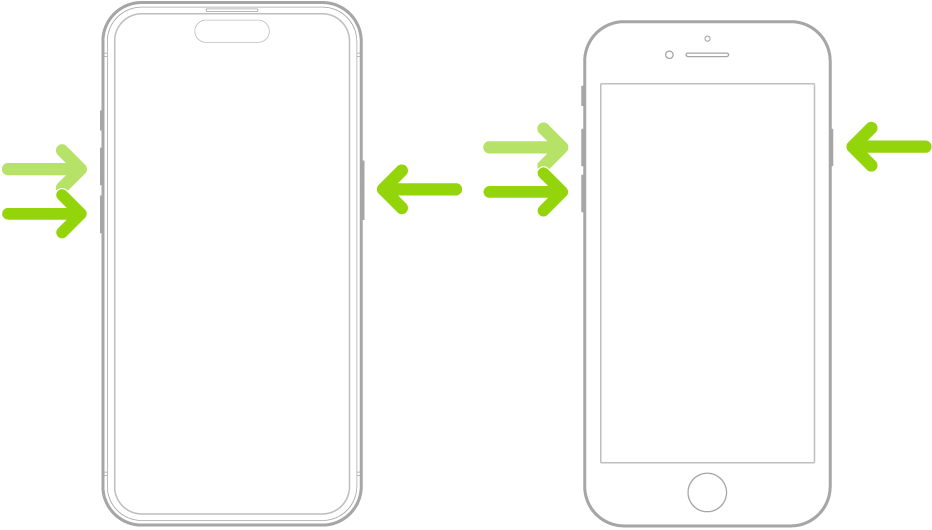

  1. Appuyez sur le bouton d’augmentation du volume et relâchez-le rapidement.
  2. Appuyez sur le bouton de diminution du volume et relâchez-le rapidement.
  3. Maintenez le bouton latéral enfoncé.
  4. Lorsque le logo Apple apparaît, relâchez le bouton latéral.


cordialement

Jesse

5 réponses
Question marquée comme Réponse la mieux classée

Le 30 oct. 2024 à 15h11 en réponse à Wist

Connecter un lecteur USB ou un lecteur de carte SD


  1. Connectez le lecteur USB ou le lecteur de carte SD au port de charge de votre iPhone à l’aide d’un connecteur un d’un adaptateur compatible.
  2. Il vous faudra peut-être l’adaptateur pour appareil photo Lightning vers USB, l’adaptateur pour appareil photo Lightning vers USB 3, le lecteur USB-C vers carte SD d’appareil photo ou un lecteur Lightning vers carte SD d’appareil photo (tous vendus séparément).
  3. Remarque : un périphérique de stockage externe doit posséder une seule partition de données et il doit être au format APFS, APFS (chiffré), macOS étendu (HFS+), exFAT (FAT64), FAT32 ou FAT. Pour modifier le format d’un périphérique de stockage, utilisez un Mac ou un PC.
  4. Effectuez une ou plusieurs des opérations suivantes :
  • Insérer une carte mémoire SD dans un lecteur de carte : N’insérez pas la carte en force dans le logement du lecteur ; elle s’insère dans un sens uniquement.
    • Remarque : vous pouvez importer des photos et des vidéos depuis la carte mémoire directement dans l’app Photos. Consultez la rubrique Importer et exporter des photos et des vidéos sur l’iPhone.
    • Afficher le contenu du disque ou de la carte mémoire : Dans une app prise en charge (par exemple, Fichiers), touchez Explorer en bas de l’écran, puis touchez le nom de l’appareil sous Emplacements. Si vous ne voyez pas Emplacements, touchez à nouveau Explorer en bas de l’écran.
    • Déconnecter le disque ou le lecteur de carte : Retirez-le du port de charge de l’iPhone.

Remarque : les disques durs externes utilisés avec un iPhone nécessitent souvent une source d’alimentation externe. Si vous n’utilisez pas un disque dur externe auto-alimenté et si votre iPhone est doté d’un connecteur USB-C, vous pouvez utiliser un concentrateur USB alimenté. Si votre iPhone dispose d’un connecteur Lightning, vous pouvez utiliser un adaptateur pour appareil photo Lightning vers USB 3 connecté à un adaptateur secteur USB.


enfin si rien n’y fait tenter un redémarrage forcé de votre iPhone et tester à nouveau vos clés usb.


  1. Appuyez sur le bouton d’augmentation du volume et relâchez-le rapidement.
  2. Appuyez sur le bouton de diminution du volume et relâchez-le rapidement.
  3. Maintenez le bouton latéral enfoncé.
  4. Lorsque le logo Apple apparaît, relâchez le bouton latéral.


cordialement

Jesse

Cette discussion a été fermée par le système ou l’équipe de la communauté. Vous pouvez voter pour les publications que vous jugez utiles ou effectuer des recherches dans la communauté pour trouver des réponses supplémentaires.

clé usb non reconnue sur iphone 16

Bienvenue dans la Communauté d’assistance Apple
Un forum où les clients Apple s’entraident avec leurs produits. Faites vos premiers pas avec votre compte Apple.