meu iphone travou na tela branca com a maçã... mais acesso o icloud pelo pc normal ... como restaurar pra ele voltar a funcionar?

meu iphone travou na tela branca com a maçã... mais acesso o icloud pelo pc normal ... como restaurar pra ele voltar a funcionar?
Publicado em 11/11/2017 16:16

Responder
Pergunta marcada como Resposta melhor classificada

Publicado em 20/11/2017 04:24

Olá jeffersonleles,

Obrigada por escolher as Comunidades de suporte da Apple para esclarecer a sua dúvida. Vejo que o seu iPhone esteja travado na tela do logo da Apple. Você veio ao lugar certo para encontrar uma solução.

Siga os passos abaixo e veja se consegue resolver esse problema:

Colocar o dispositivo no modo de recuperação e configurá-lo novamente

  1. Verifique se você está usando a versão mais recente do iTunes.
  2. Se o iTunes já estiver aberto, encerre-o. Conecte o dispositivo ao computador e abra o iTunes. Se você não tiver um computador, pegue um emprestado com um amigo ou vá até uma Apple Store ou a um Centro de Serviço Autorizado Apple (AASP) para receber ajuda.
  3. Com o dispositivo conectado, force a reinicialização seguindo estas etapas:
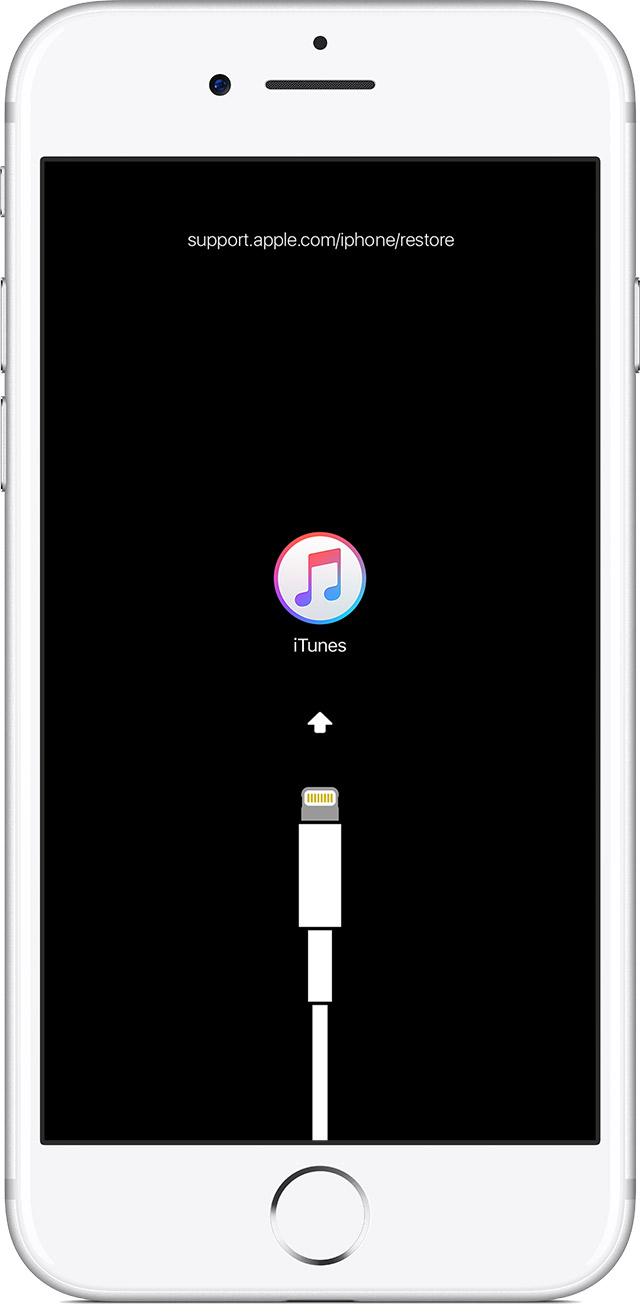
    • Em um iPhone X, iPhone 8 ou iPhone 8 Plus: pressione e solte rapidamente o botão Aumentar Volume. Pressione e solte rapidamente o botão Diminuir Volume. Em seguida, mantenha pressionado o botão lateral até a tela do modo de recuperação aparecer.
    • Em um iPhone 7 ou iPhone 7 Plus: mantenha os botão lateral e o botão Diminuir Volume pressionados ao mesmo tempo. Mantenha-os pressionados até a tela do modo de recuperação aparecer.
    • Em um iPhone 6s e anterior, iPad ou iPod touch: mantenha os botões de Início e superior (ou lateral) pressionados ao mesmo tempo. Mantenha-os pressionados até a tela do modo de recuperação aparecer.
      Arquivo carregado pelo usuário
  4. Quando as opções para Restaurar e Atualizar forem exibidas, selecione Atualizar. O iTunes tentará reinstalar o iOS sem apagar os dados. Aguarde enquanto o iTunes faz download do software no dispositivo. Se o download levar mais de 15 minutos, e o dispositivo sair do modo de recuperação, aguarde o término do download e repita as etapas.
    Arquivo carregado pelo usuário
  5. Após concluir a atualização ou a restauração, configure o dispositivo.


Note que é necessário abrir o iTunes, depois conectar o iPhone ao computador e só então forçar a inicialização.

Veja como prosseguir se ainda assim não conseguir resolver esse problema:

Se não for possível atualizar nem restaurar o dispositivo com o modo de recuperação, ou você não conseguir usar o modo de recuperação por causa de botões que não funcionam, entre em contato com o Suporte da Apple.

As informações acima encontram-se no artigo de suporte Se não for possível atualizar nem restaurar o iPhone, iPad ou iPod touch .

Atenciosamente,
1 resposta
Pergunta marcada como Resposta melhor classificada

20/11/2017 04:24 em resposta a jeffersonleles

Olá jeffersonleles,

Obrigada por escolher as Comunidades de suporte da Apple para esclarecer a sua dúvida. Vejo que o seu iPhone esteja travado na tela do logo da Apple. Você veio ao lugar certo para encontrar uma solução.

Siga os passos abaixo e veja se consegue resolver esse problema:

Colocar o dispositivo no modo de recuperação e configurá-lo novamente

  1. Verifique se você está usando a versão mais recente do iTunes.
  2. Se o iTunes já estiver aberto, encerre-o. Conecte o dispositivo ao computador e abra o iTunes. Se você não tiver um computador, pegue um emprestado com um amigo ou vá até uma Apple Store ou a um Centro de Serviço Autorizado Apple (AASP) para receber ajuda.
  3. Com o dispositivo conectado, force a reinicialização seguindo estas etapas:
    • Em um iPhone X, iPhone 8 ou iPhone 8 Plus: pressione e solte rapidamente o botão Aumentar Volume. Pressione e solte rapidamente o botão Diminuir Volume. Em seguida, mantenha pressionado o botão lateral até a tela do modo de recuperação aparecer.
    • Em um iPhone 7 ou iPhone 7 Plus: mantenha os botão lateral e o botão Diminuir Volume pressionados ao mesmo tempo. Mantenha-os pressionados até a tela do modo de recuperação aparecer.
    • Em um iPhone 6s e anterior, iPad ou iPod touch: mantenha os botões de Início e superior (ou lateral) pressionados ao mesmo tempo. Mantenha-os pressionados até a tela do modo de recuperação aparecer.
      Arquivo carregado pelo usuário
  4. Quando as opções para Restaurar e Atualizar forem exibidas, selecione Atualizar. O iTunes tentará reinstalar o iOS sem apagar os dados. Aguarde enquanto o iTunes faz download do software no dispositivo. Se o download levar mais de 15 minutos, e o dispositivo sair do modo de recuperação, aguarde o término do download e repita as etapas.
    Arquivo carregado pelo usuário
  5. Após concluir a atualização ou a restauração, configure o dispositivo.


Note que é necessário abrir o iTunes, depois conectar o iPhone ao computador e só então forçar a inicialização.

Veja como prosseguir se ainda assim não conseguir resolver esse problema:

Se não for possível atualizar nem restaurar o dispositivo com o modo de recuperação, ou você não conseguir usar o modo de recuperação por causa de botões que não funcionam, entre em contato com o Suporte da Apple.

As informações acima encontram-se no artigo de suporte Se não for possível atualizar nem restaurar o iPhone, iPad ou iPod touch .

Atenciosamente,

Esta conversa foi encerrada pelo sistema ou pela equipe da comunidade. Você pode votar em quaisquer publicações que considerar úteis ou pesquisar outras respostas na Comunidade.

meu iphone travou na tela branca com a maçã... mais acesso o icloud pelo pc normal ... como restaurar pra ele voltar a funcionar?

Bem-vindo à Comunidade de Suporte da Apple
Um fórum onde os clientes da Apple ajudam uns aos outros com seus produtos. Use sua conta Apple para começar.