como ativar meu iphone 6s
meu iphone é nomo gostaria de saber como faço para ativa-lo
meu iphone é nomo gostaria de saber como faço para ativa-lo
Olá jôhbritto,
Obrigada por escolher as Comunidades de suporte da Apple para fazer a sua pergunta. Vejo que queira saber como ativar o seu iPhone 6s. Ficarei contente em te ajudar.
Siga os passos abaixo, descritos no artigo de suporte Configurar o iPhone, iPad ou iPod touch:
Se estiver configurando seu primeiro dispositivo iOS
Se você já configurou o novo dispositivo, mas deseja começar novamente, saiba como apagar o iPhone, iPad ou iPod touch.
Caso contrário, siga estas etapas:
Ligue o dispositivo
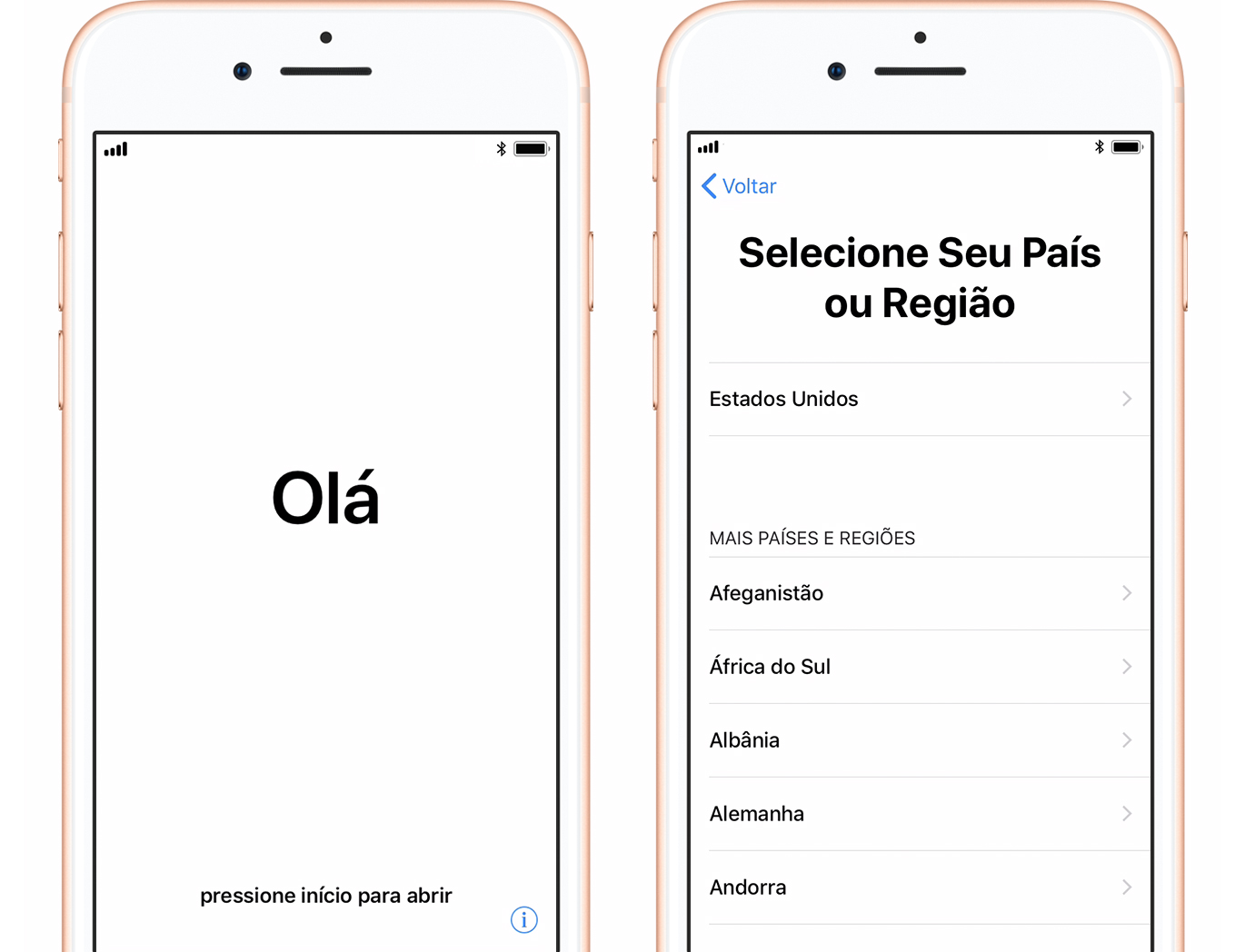
A palavra Olá será exibida em muitos idiomas. Siga as etapas para começar. Se você tem deficiências visuais, é possível ativar o VoiceOver ou Zoom na tela Olá.
Quando solicitado, selecione o idioma. Em seguida, toque em seu país ou região. Isso afetará a exibição das informações no dispositivo, o que inclui a data, hora, contatos e muito mais.
Obtenha ajuda se o dispositivo não ligar, estiver desativado ou exigir um código de acesso.
Usar o Início Rápido caso tenha outro dispositivo com o iOS 11
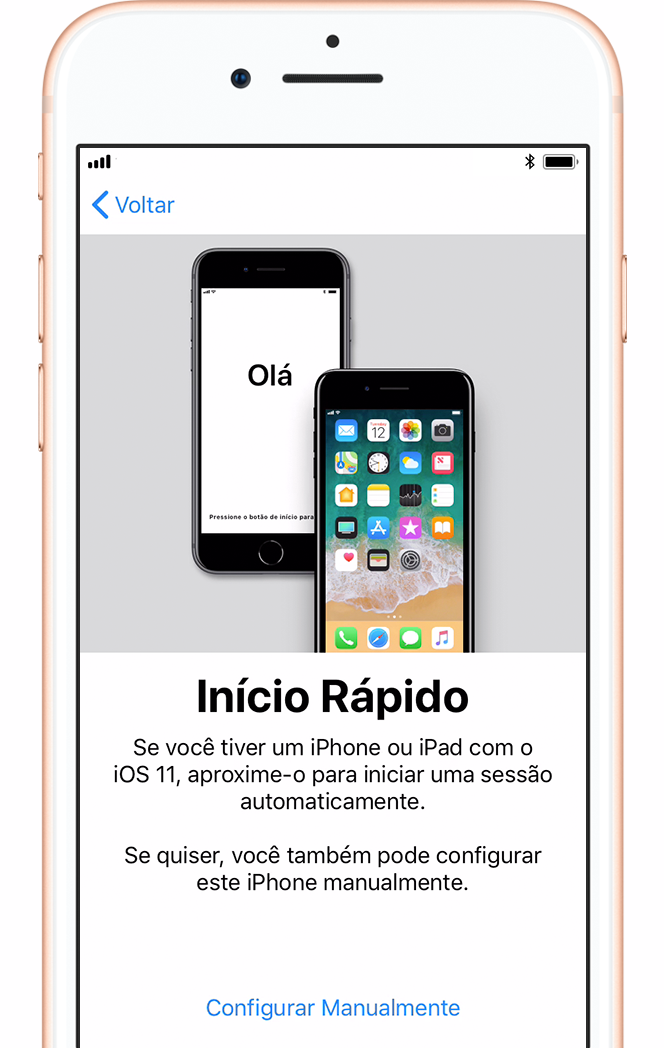
Se você tiver outro dispositivo com o iOS 11, poderá usá-lo para configurar automaticamente o novo dispositivo com o Início Rápido. Aproxime os dois dispositivos e siga as instruções.
Se você não tiver outro dispositivo com o iOS 11, toque em Configurar Manualmente para continuar.
Ativar o dispositivo
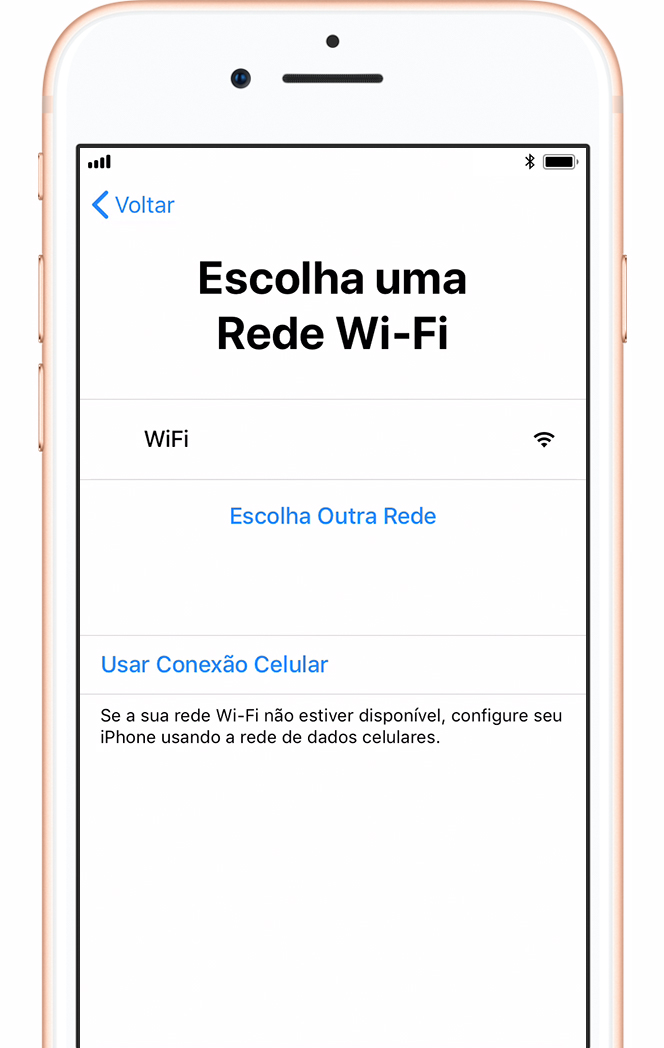
É necessário ter conexão com uma rede Wi-Fi, uma rede celular ou o iTunes para ativar o dispositivo e continuar a configuração.
Toque na rede Wi-Fi desejada ou selecione uma opção diferente. Se estiver configurando um iPhone ou um iPad (Wi-Fi + Cellular)insira o cartão SIM primeiro.
Obtenha ajuda caso você não consiga se conectar ao Wi-Fi nem ativar o iPhone.
Configurar o Touch ID ou o Face ID e criar um código de acesso
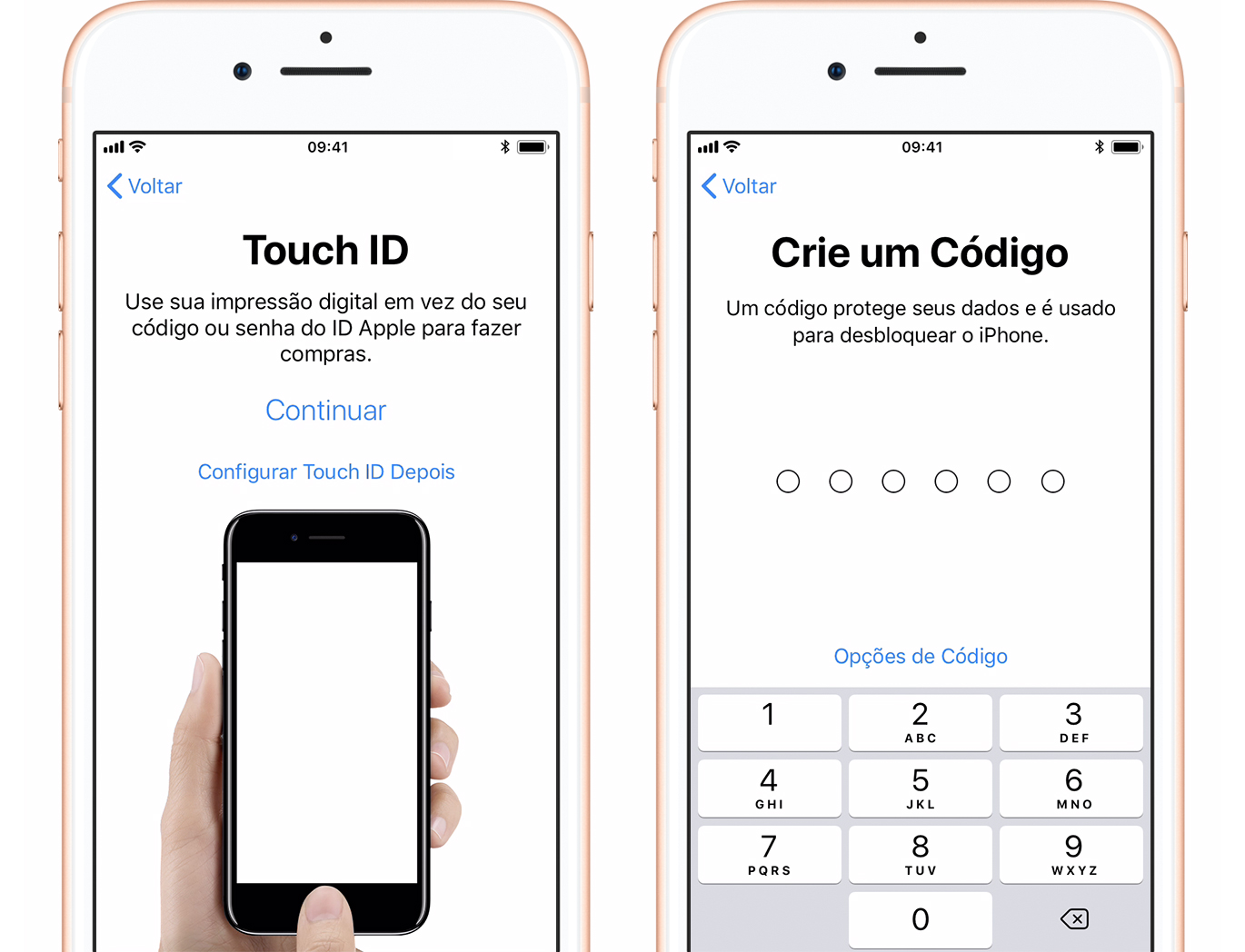
Em alguns dispositivos, é possível configurar o Touch ID ou o Face ID. Com esse recurso, você pode usar a impressão digital ou o reconhecimento facial para desbloquear o dispositivo e fazer compras. Toque em Continuar e siga as instruções ou toque em "Configurar Mais Tarde".
Em seguida, defina um código de acesso de seis dígitos para ajudar a proteger os dados. É necessário ter um código de acesso para usar recursos como o Touch ID, Face ID e Apple Pay. Se desejar usar um código de quatro dígitos, um código personalizado ou não usar código, toque em "Opções de Código".
Restaurar ou transferir informações e dados
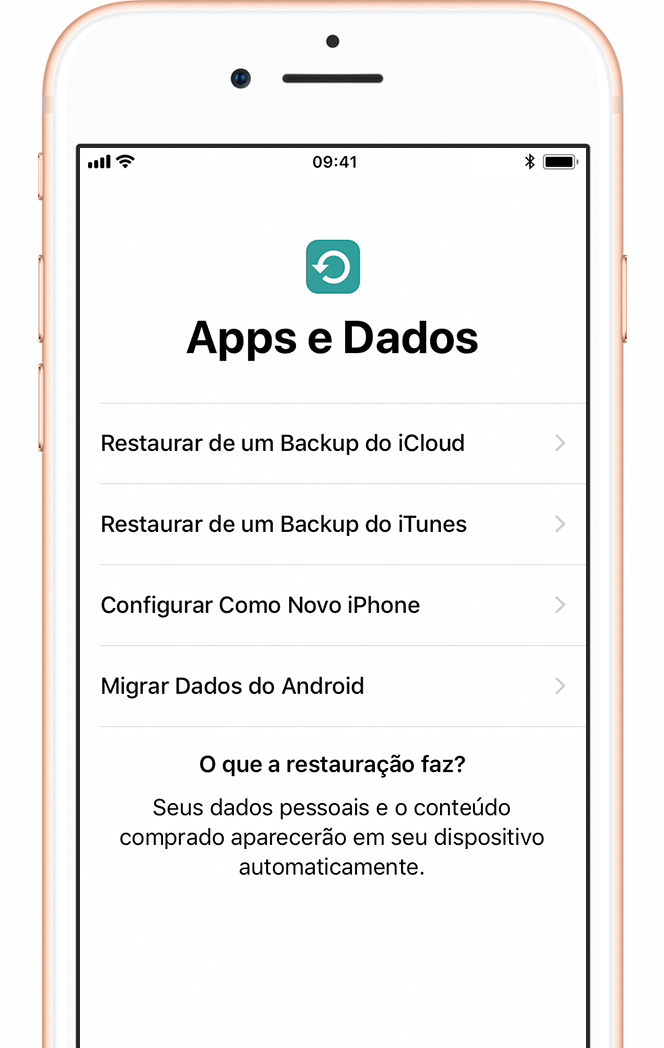
Se você tiver um backup do iCloud ou do iTunes ou um dispositivo Android, poderá restaurar ou transferir os dados do dispositivo antigo para o novo.
Se você não tiver um backup nem outro dispositivo, selecione "Configurar Como Novo [Dispositivo]".
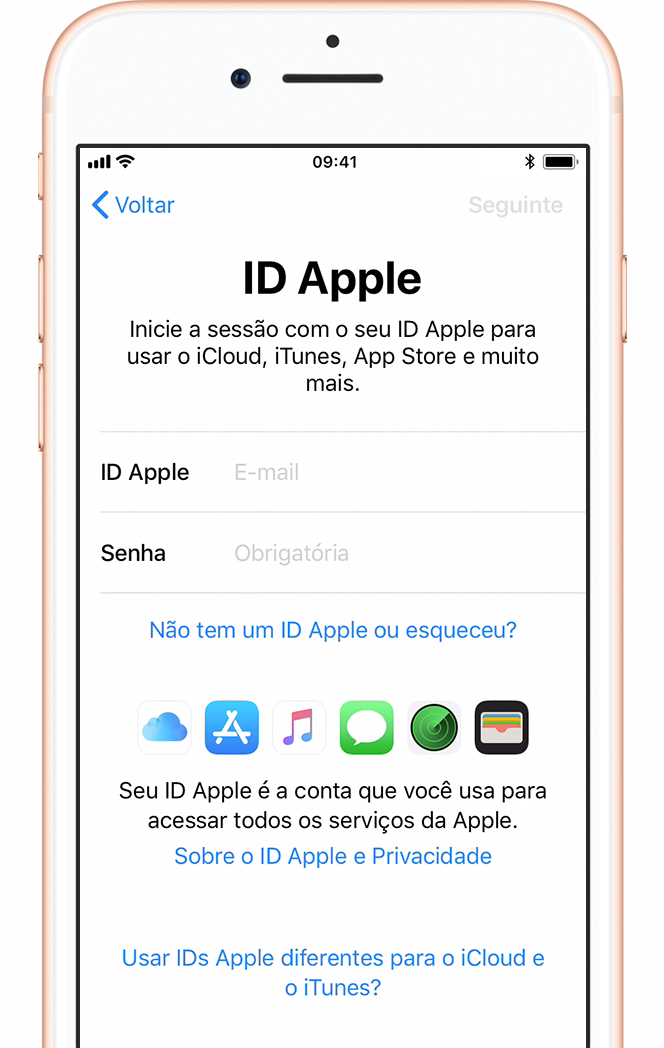
Iniciar sessão com seu ID Apple
Insira o ID Apple e a senha ou toque em "Não tem um ID Apple ou esqueceu?". Nessa tela, é possível recuperar o ID Apple ou a senha, criar um ID Apple ou configurá-lo mais tarde. Se você usa mais de um ID Apple, toque em "Usar IDs Apple diferentes para o iCloud e o iTunes?".
Ao iniciar uma sessão com o ID Apple, talvez você precise inserir um código de verificação de seu dispositivo anterior.
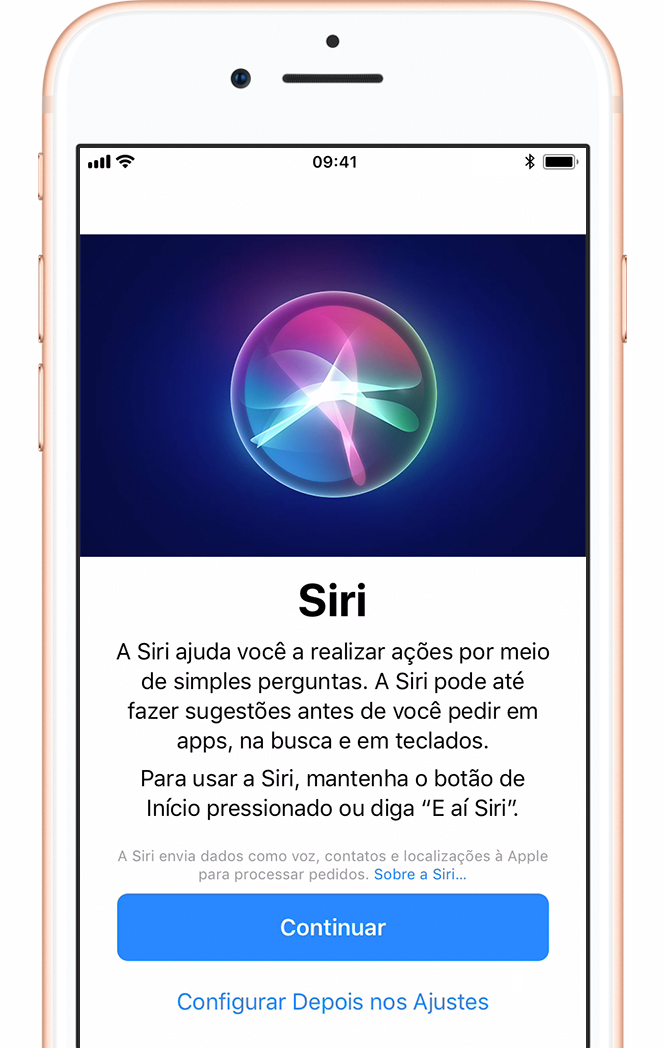
Configurar a Siri e outros serviços
Depois, você poderá configurar ou ativar serviços e recursos, como a Siri. Em alguns dispositivos, você precisará dizer algumas frases para que a Siri conheça sua voz.
Se você iniciou sessão com o ID Apple, siga as etapas para configurar o Apple Pay e as Chaves do iCloud.
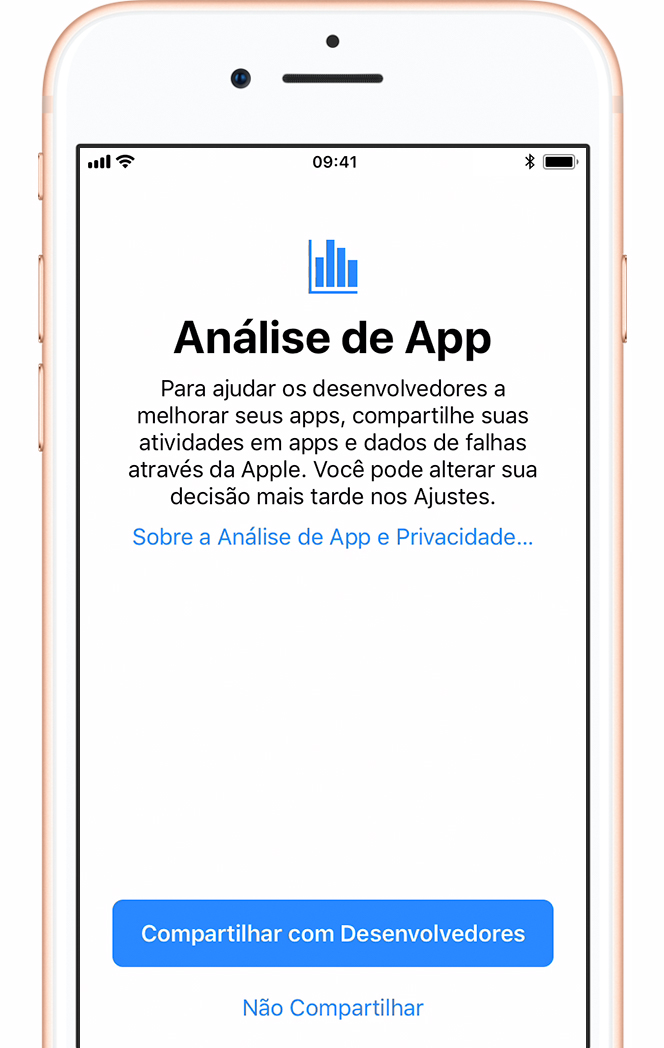
Definir os ajustes de análise de app, True Tone e botão de Início
Decida se você deseja compartilhar informações com os desenvolvedores dos apps.
Depois, ative o modo True Tone caso o iPhone ou iPad tenham esse recurso. O True Tone ajusta a cor e a intensidade da tela para que as imagens fiquem mais naturais.
Se você tem um iPhone 7, iPhone 7 Plus, iPhone 8 ou iPhone 8 Plus, é possível ajustar o clique do botão de Início. Se você tem um iPhone X, saiba mais sobre os gestos que pode usar.
Conclusão
Toque em "Comece a Usar" para começar a usar o dispositivo. Faça um backup dos dados para ter uma cópia de segurança deles e saiba mais sobre outros recursos lendo o Manual do Usuário do iPhone, iPadou iPod touch.
Se você estiver começando a usar o iPhone, saiba mais sobre como configurar e usar o iPhone.
Olá jôhbritto,
Obrigada por escolher as Comunidades de suporte da Apple para fazer a sua pergunta. Vejo que queira saber como ativar o seu iPhone 6s. Ficarei contente em te ajudar.
Siga os passos abaixo, descritos no artigo de suporte Configurar o iPhone, iPad ou iPod touch:
Se estiver configurando seu primeiro dispositivo iOS
Se você já configurou o novo dispositivo, mas deseja começar novamente, saiba como apagar o iPhone, iPad ou iPod touch.
Caso contrário, siga estas etapas:
Ligue o dispositivo
A palavra Olá será exibida em muitos idiomas. Siga as etapas para começar. Se você tem deficiências visuais, é possível ativar o VoiceOver ou Zoom na tela Olá.
Quando solicitado, selecione o idioma. Em seguida, toque em seu país ou região. Isso afetará a exibição das informações no dispositivo, o que inclui a data, hora, contatos e muito mais.
Obtenha ajuda se o dispositivo não ligar, estiver desativado ou exigir um código de acesso.
Usar o Início Rápido caso tenha outro dispositivo com o iOS 11
Se você tiver outro dispositivo com o iOS 11, poderá usá-lo para configurar automaticamente o novo dispositivo com o Início Rápido. Aproxime os dois dispositivos e siga as instruções.
Se você não tiver outro dispositivo com o iOS 11, toque em Configurar Manualmente para continuar.
Ativar o dispositivo
É necessário ter conexão com uma rede Wi-Fi, uma rede celular ou o iTunes para ativar o dispositivo e continuar a configuração.
Toque na rede Wi-Fi desejada ou selecione uma opção diferente. Se estiver configurando um iPhone ou um iPad (Wi-Fi + Cellular)insira o cartão SIM primeiro.
Obtenha ajuda caso você não consiga se conectar ao Wi-Fi nem ativar o iPhone.
Configurar o Touch ID ou o Face ID e criar um código de acesso
Em alguns dispositivos, é possível configurar o Touch ID ou o Face ID. Com esse recurso, você pode usar a impressão digital ou o reconhecimento facial para desbloquear o dispositivo e fazer compras. Toque em Continuar e siga as instruções ou toque em "Configurar Mais Tarde".
Em seguida, defina um código de acesso de seis dígitos para ajudar a proteger os dados. É necessário ter um código de acesso para usar recursos como o Touch ID, Face ID e Apple Pay. Se desejar usar um código de quatro dígitos, um código personalizado ou não usar código, toque em "Opções de Código".
Restaurar ou transferir informações e dados
Se você tiver um backup do iCloud ou do iTunes ou um dispositivo Android, poderá restaurar ou transferir os dados do dispositivo antigo para o novo.
Se você não tiver um backup nem outro dispositivo, selecione "Configurar Como Novo [Dispositivo]".
Iniciar sessão com seu ID Apple
Insira o ID Apple e a senha ou toque em "Não tem um ID Apple ou esqueceu?". Nessa tela, é possível recuperar o ID Apple ou a senha, criar um ID Apple ou configurá-lo mais tarde. Se você usa mais de um ID Apple, toque em "Usar IDs Apple diferentes para o iCloud e o iTunes?".
Ao iniciar uma sessão com o ID Apple, talvez você precise inserir um código de verificação de seu dispositivo anterior.
Configurar a Siri e outros serviços
Depois, você poderá configurar ou ativar serviços e recursos, como a Siri. Em alguns dispositivos, você precisará dizer algumas frases para que a Siri conheça sua voz.
Se você iniciou sessão com o ID Apple, siga as etapas para configurar o Apple Pay e as Chaves do iCloud.
Definir os ajustes de análise de app, True Tone e botão de Início
Decida se você deseja compartilhar informações com os desenvolvedores dos apps.
Depois, ative o modo True Tone caso o iPhone ou iPad tenham esse recurso. O True Tone ajusta a cor e a intensidade da tela para que as imagens fiquem mais naturais.
Se você tem um iPhone 7, iPhone 7 Plus, iPhone 8 ou iPhone 8 Plus, é possível ajustar o clique do botão de Início. Se você tem um iPhone X, saiba mais sobre os gestos que pode usar.
Conclusão
Toque em "Comece a Usar" para começar a usar o dispositivo. Faça um backup dos dados para ter uma cópia de segurança deles e saiba mais sobre outros recursos lendo o Manual do Usuário do iPhone, iPadou iPod touch.
Se você estiver começando a usar o iPhone, saiba mais sobre como configurar e usar o iPhone.
como ativar meu iphone 6s