iPhone 7 está na tela da maçã e apaga

meu iphone 7 esta so na tela da maca e apaga .e o cabo nao reconhece.como fazer pra voltar?


[Título alterado pelo Moderador]

Publicado em 4/05/2019 07:47

Responder
Pergunta marcada como Resposta melhor classificada

Publicado em 4/05/2019 07:50

Bom dia.


Se o iPhone, iPad ou iPod touch não ligar ou estiver congelado

Se o dispositivo estiver com a tela congelada, não responder ao toque ou travar ao ser ligado, saiba o que fazer.


Se a tela estiver preta ou congelada

Se a tela estiver preta ou congelada, você precisará forçar a reinicialização do dispositivo. Forçar a reinicialização não apaga o conteúdo que está no dispositivo. É possível forçar a reinicialização do dispositivo mesmo que a tela esteja preta ou os botões não estejam respondendo. Siga estas etapas:

  • Em um iPad Pro de 11 polegadas ou iPad Pro de 12,9 polegadas: pressione e solte rapidamente o botão Aumentar Volume. Pressione e solte rapidamente o botão Diminuir Volume. Em seguida, mantenha pressionado o botão liga/desliga até que o dispositivo seja reiniciado.
  • Em um iPhone 8 ou posterior: pressione e solte rapidamente o botão Aumentar Volume. Pressione e solte rapidamente o botão Diminuir Volume. Depois, mantenha pressionado o botão lateral até que o logotipo da Apple apareça.
  • Em um iPhone 7 ou iPhone 7 Plus: mantenha pressionados os botões lateral e Diminuir Volume por pelo menos 10 segundos até que o logotipo da Apple apareça.
  • Em um iPhone 6s e anterior, iPad ou iPod touch: mantenha pressionados os botões de Início e superior (ou lateral) por, pelo menos 10 segundos até que o logotipo da Apple apareça.


Se o dispositivo ainda não ligar ou inicializar

Conecte o dispositivo a uma fonte de alimentação e deixe-o carregar por até uma hora.
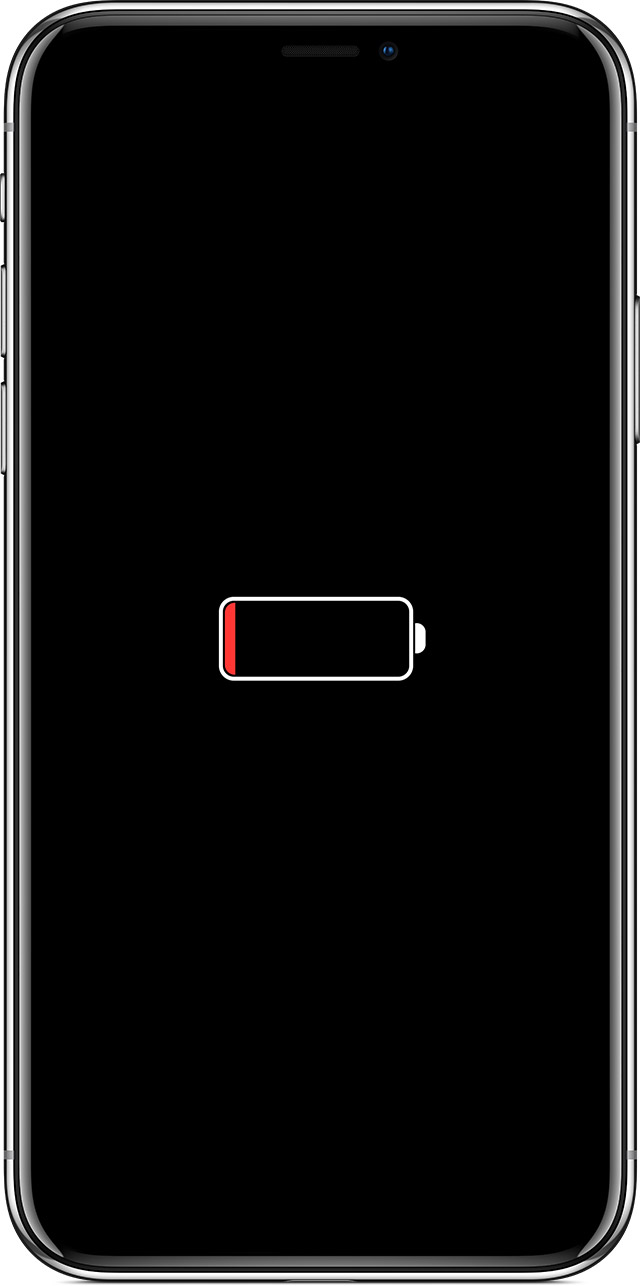
Após alguns minutos, você deverá ver a tela de carregamento. 
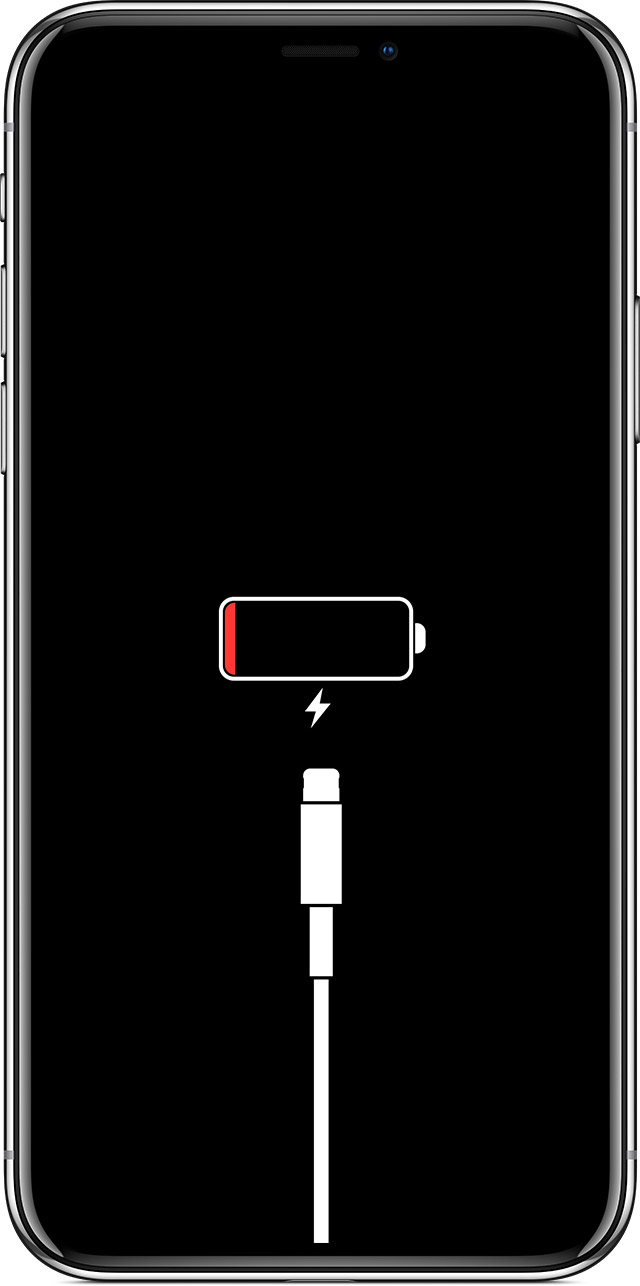
 

Se a tela de carregamento não for exibida em uma hora ou se você vir a tela de conexão à alimentação, verifique o conector, o cabo USB e o adaptador de alimentação. Veja se tudo está conectado firmemente e se eles não estão com resíduos ou danificados. O ideal é usar outro cabo USB ou adaptador de alimentação.


Se o dispositivo ainda não ligar, saiba o que fazer em seguida.


Se o dispositivo ligar, mas travar durante a inicialização

Se você vir o logotipo da Apple ou uma tela azul ou vermelha durante a inicialização, siga estas etapas:
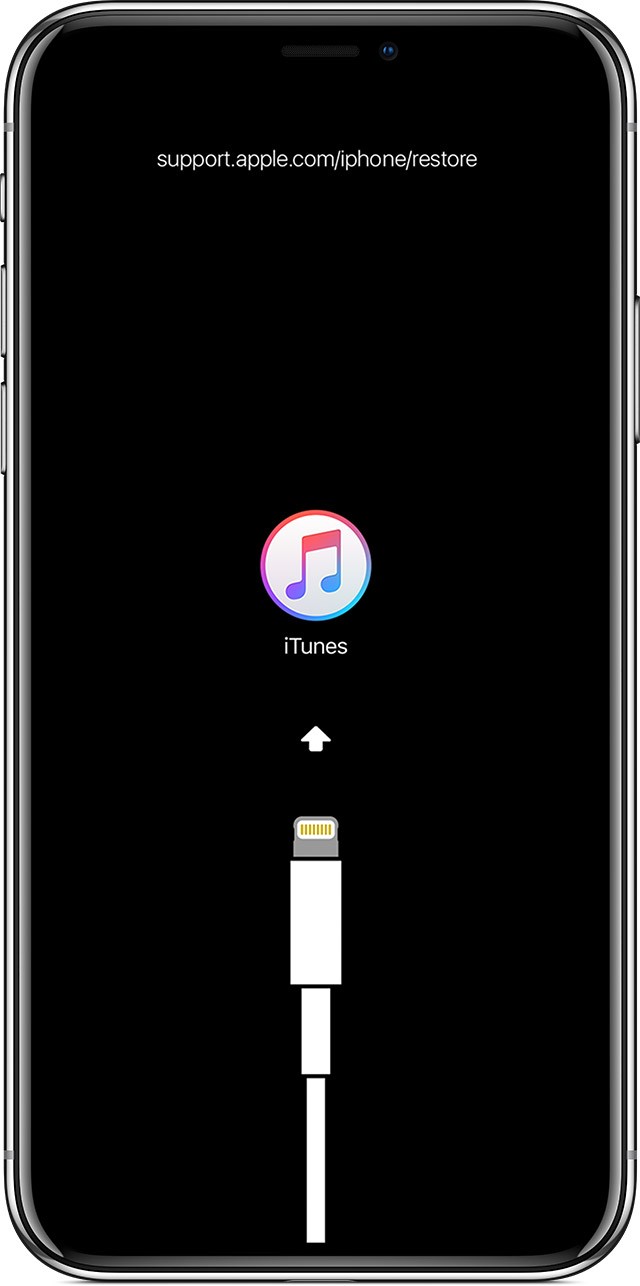
  1. Conecte o dispositivo a um computador e abra o iTunes. Se não tiver um computador, tente pegar um emprestado ou vá a uma Apple Store ou a um Centro de Serviço Autorizado Apple (AASP) para obter ajuda. 
  2. Enquanto o dispositivo estiver conectado, force a reinicialização. 
    • Em um iPhone 8 ou posterior: pressione e solte rapidamente o botão Aumentar Volume. Pressione e solte rapidamente o botão Diminuir Volume. Em seguida, mantenha pressionado o botão lateral até a tela do modo de recuperação aparecer.
    • No iPhone 7 ou iPhone 7 Plus: mantenha os botões lateral e Diminuir Volume pressionados ao mesmo tempo. Mantenha-os pressionados até a tela do modo de recuperação aparecer.
    • No iPhone 6s e anterior, iPad ou iPod touch: mantenha os botões de Início e superior (ou lateral) pressionados ao mesmo tempo. Mantenha-os pressionados até a tela do modo de recuperação aparecer.
  1. Não solte os botões ao visualizar o logotipo da Apple. Mantenha-os pressionados até a tela do modo de recuperação aparecer.

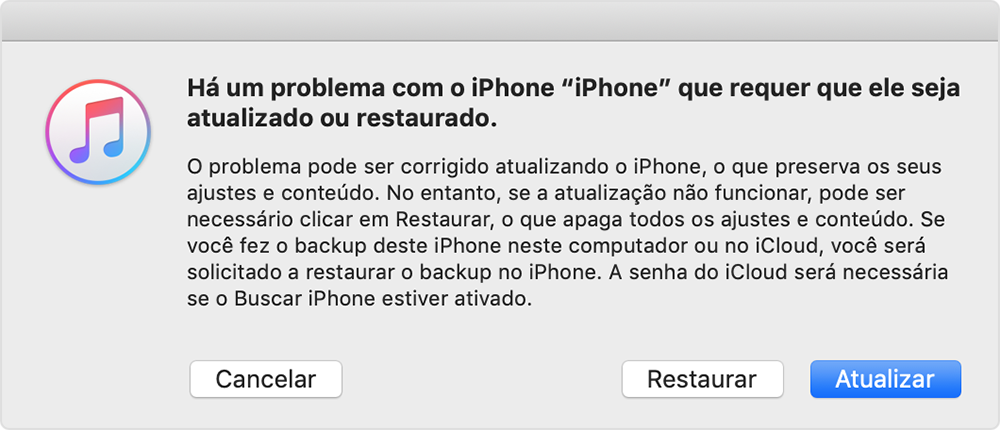
  2. Ao ver a opção para restaurar ou atualizar, selecione Atualizar. O iTunes tentará reinstalar o iOS sem apagar os dados.

O iTunes fará download do software no dispositivo. Se essa etapa levar mais de 15 minutos, o dispositivo sairá do modo de recuperação e será necessário repetir as etapas 2 e 3.


Se você precisar de mais ajuda

Entre em contato com o Suporte da Apple para agendar um serviço se tiver um destes problemas:

  • Se ainda vir uma tela preta no dispositivo após carregá-lo, forçar a reinicialização ou seguir as etapas deste artigo.
  • Se vir uma tela preta, mas ouvir alertas, sons e vibrações.
  • Se a tela permanecer preta, mas o dispositivo emitir som quando você ativar o som e o colocar para carregar.
  • Se a tela estiver ligada, mas não responder quando você tocar, deslizar os dedos ou fizer outros gestos nela. 
  • Se você não conseguir forçar a reinicialização do dispositivo, pois um botão está danificado ou emperrado.
  • Se o dispositivo ficar travado no logotipo da Apple, exibir uma cor sólida ou não for reconhecido no iTunes.


Se o iPhone, iPad ou iPod touch não ligar ou estiver congelado - Suporte da Apple


Abraço

2 respostas
Pergunta marcada como Resposta melhor classificada

4/05/2019 07:50 em resposta a rapha0510

Bom dia.


Se o iPhone, iPad ou iPod touch não ligar ou estiver congelado

Se o dispositivo estiver com a tela congelada, não responder ao toque ou travar ao ser ligado, saiba o que fazer.


Se a tela estiver preta ou congelada

Se a tela estiver preta ou congelada, você precisará forçar a reinicialização do dispositivo. Forçar a reinicialização não apaga o conteúdo que está no dispositivo. É possível forçar a reinicialização do dispositivo mesmo que a tela esteja preta ou os botões não estejam respondendo. Siga estas etapas:

  • Em um iPad Pro de 11 polegadas ou iPad Pro de 12,9 polegadas: pressione e solte rapidamente o botão Aumentar Volume. Pressione e solte rapidamente o botão Diminuir Volume. Em seguida, mantenha pressionado o botão liga/desliga até que o dispositivo seja reiniciado.
  • Em um iPhone 8 ou posterior: pressione e solte rapidamente o botão Aumentar Volume. Pressione e solte rapidamente o botão Diminuir Volume. Depois, mantenha pressionado o botão lateral até que o logotipo da Apple apareça.
  • Em um iPhone 7 ou iPhone 7 Plus: mantenha pressionados os botões lateral e Diminuir Volume por pelo menos 10 segundos até que o logotipo da Apple apareça.
  • Em um iPhone 6s e anterior, iPad ou iPod touch: mantenha pressionados os botões de Início e superior (ou lateral) por, pelo menos 10 segundos até que o logotipo da Apple apareça.


Se o dispositivo ainda não ligar ou inicializar

Conecte o dispositivo a uma fonte de alimentação e deixe-o carregar por até uma hora.

Após alguns minutos, você deverá ver a tela de carregamento. 


Se a tela de carregamento não for exibida em uma hora ou se você vir a tela de conexão à alimentação, verifique o conector, o cabo USB e o adaptador de alimentação. Veja se tudo está conectado firmemente e se eles não estão com resíduos ou danificados. O ideal é usar outro cabo USB ou adaptador de alimentação.


Se o dispositivo ainda não ligar, saiba o que fazer em seguida.


Se o dispositivo ligar, mas travar durante a inicialização

Se você vir o logotipo da Apple ou uma tela azul ou vermelha durante a inicialização, siga estas etapas:

  1. Conecte o dispositivo a um computador e abra o iTunes. Se não tiver um computador, tente pegar um emprestado ou vá a uma Apple Store ou a um Centro de Serviço Autorizado Apple (AASP) para obter ajuda. 
  2. Enquanto o dispositivo estiver conectado, force a reinicialização. 
    • Em um iPhone 8 ou posterior: pressione e solte rapidamente o botão Aumentar Volume. Pressione e solte rapidamente o botão Diminuir Volume. Em seguida, mantenha pressionado o botão lateral até a tela do modo de recuperação aparecer.
    • No iPhone 7 ou iPhone 7 Plus: mantenha os botões lateral e Diminuir Volume pressionados ao mesmo tempo. Mantenha-os pressionados até a tela do modo de recuperação aparecer.
    • No iPhone 6s e anterior, iPad ou iPod touch: mantenha os botões de Início e superior (ou lateral) pressionados ao mesmo tempo. Mantenha-os pressionados até a tela do modo de recuperação aparecer.
  1. Não solte os botões ao visualizar o logotipo da Apple. Mantenha-os pressionados até a tela do modo de recuperação aparecer.

  2. Ao ver a opção para restaurar ou atualizar, selecione Atualizar. O iTunes tentará reinstalar o iOS sem apagar os dados.

O iTunes fará download do software no dispositivo. Se essa etapa levar mais de 15 minutos, o dispositivo sairá do modo de recuperação e será necessário repetir as etapas 2 e 3.


Se você precisar de mais ajuda

Entre em contato com o Suporte da Apple para agendar um serviço se tiver um destes problemas:

  • Se ainda vir uma tela preta no dispositivo após carregá-lo, forçar a reinicialização ou seguir as etapas deste artigo.
  • Se vir uma tela preta, mas ouvir alertas, sons e vibrações.
  • Se a tela permanecer preta, mas o dispositivo emitir som quando você ativar o som e o colocar para carregar.
  • Se a tela estiver ligada, mas não responder quando você tocar, deslizar os dedos ou fizer outros gestos nela. 
  • Se você não conseguir forçar a reinicialização do dispositivo, pois um botão está danificado ou emperrado.
  • Se o dispositivo ficar travado no logotipo da Apple, exibir uma cor sólida ou não for reconhecido no iTunes.


Se o iPhone, iPad ou iPod touch não ligar ou estiver congelado - Suporte da Apple


Abraço

4/05/2019 08:37 em resposta a rapha0510

Bom dia, rapha0510!


O primeiro passo á partir disso seria forçar a reinicialização do iPhone 7.


Forçar reinicialização do iPhone 7:


  • No iPhone 7 ou iPhone 7 Plus: mantenha os botões lateral e Diminuir Volume pressionados ao mesmo tempo. Mantenha-os pressionados até que a tela "Conecte ao iTunes" seja exibida.


Se o sintoma persistir, provavelmente se faça necessário realizar uma atualização/restauração desse dispositivo pelo iTunes, com o auxílio de um computador.


Tente sincronizar o iPhone com o computador através do modo de recuperação. O procedimento é semelhante ao ''forçar reinicialização'', porém, dessa vez, os botões precisam ser pressionados até que o ícone do iTunes surja na tela do dispositivo. Faça isso com o cabo USB conectado.


Assim que o ícone do iTunes aparecer na tela do dispositivo, atente-se à tela do computador, mais precisamente no iTunes, e procure por uma notificação no centro da tela, onde você é aconselhado a ou atualizar ou restaurar o dispositivo. Quando as opções para Restaurar e Atualizar forem exibidas, selecione Atualizar. O iTunes tentará reinstalar o iOS sem apagar os dados. Aguarde enquanto o iTunes faz download do software no dispositivo.


No ângulo superior direito da tela do seu iTunes aparecerá uma setinha com um círculo girando em volta.


Aguarde até que o procedimentos sejam realizados, e ao término, configure o iPhone mais uma vez.


Se você não conseguir resolver o sintoma á partir de uma atualização, considere clicar também no botão restaurar.

Esta conversa foi encerrada pelo sistema ou pela equipe da comunidade. Você pode votar em quaisquer publicações que considerar úteis ou pesquisar outras respostas na Comunidade.

iPhone 7 está na tela da maçã e apaga

Bem-vindo à Comunidade de Suporte da Apple
Um fórum onde os clientes da Apple ajudam uns aos outros com seus produtos. Use sua conta Apple para começar.