
Remover cartão de pagamento atual e adicionar novo
Como atualizar Cartão de Crédito no dispositivo?
[Título alterado pelo Moderador]
iPhone 6s, iOS 12
Como atualizar Cartão de Crédito no dispositivo?
[Título alterado pelo Moderador]
iPhone 6s, iOS 12
Boa tarde.
Alterar o método de pagamento no iPhone, iPad ou iPod touch
Antes de alterar as informações de pagamento, verifique se você tem a versão mais recente do iOS.
Atualizar ou adicionar

Remover ou reordenar
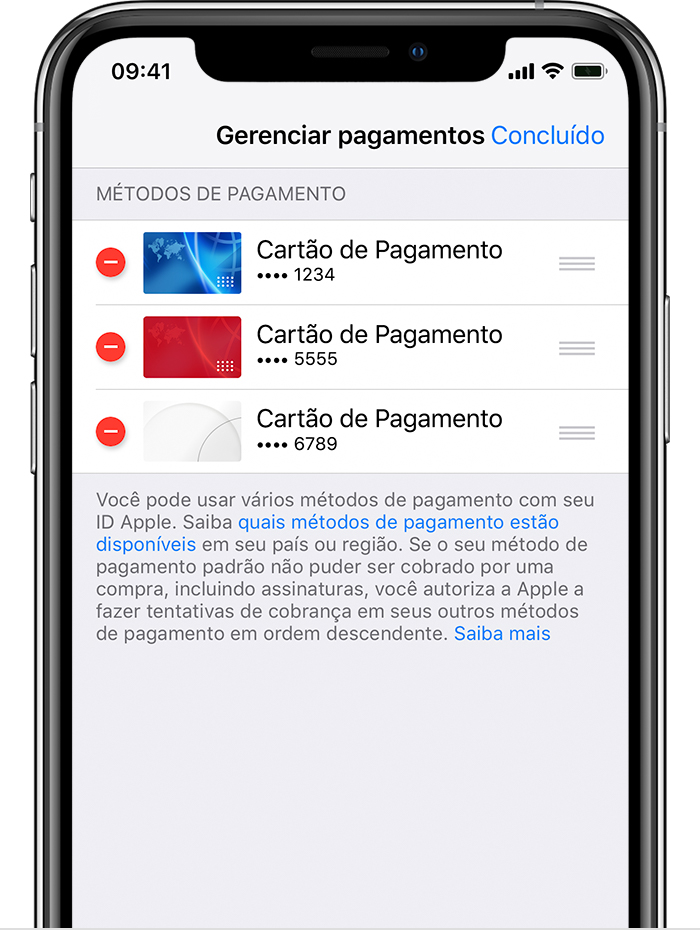
 ou deslize o dedo para a esquerda e toque em Apagar.
 para reordenar os métodos de pagamento. A Apple tentará fazer cobranças de acordo com a ordem dos métodos de pagamento, de cima para baixo. Você não pode alterar a ordem de cobrança do saldo do ID Apple.
*Com o iOS 12.2 ou posterior, você também pode gerenciar os métodos de pagamento em Ajustes > [seu nome] > Pagamento e Entrega. Se você tiver um dispositivo com o iOS 12.1.x ou anterior e editar os métodos de pagamento em Pagamento e Entrega, todos os métodos de pagamento registrados serão removidos.
Alterar, adicionar ou remover métodos de pagamento do ID Apple - Suporte da Apple
Abraço
Remover cartão de pagamento atual e adicionar novo
