iPad 2 inativo e não conecta no iTunes
Tenho um ipad 2 que estava em desuso e doei o mesmo, ele esta com a mensagem de ipad inativo e não conecta no itunes, alguma sugestão para solução?
[Título alterado pelo Moderador]
Tenho um ipad 2 que estava em desuso e doei o mesmo, ele esta com a mensagem de ipad inativo e não conecta no itunes, alguma sugestão para solução?
[Título alterado pelo Moderador]
Olá gilmar33,
Agradeço por fazer a sua pergunta nas Comunidades de suporte da Apple. Vejo que você precisa de ajuda com um iPad com a mensagem de inativo.
Eu recomendo seguir os passos no seguinte artigo Se você esqueceu o código de acesso do iPhone, iPad ou iPod touch ou o dispositivo está desativado.
Se você inserir o código de acesso errado muitas vezes, será exibida uma mensagem dizendo que o dispositivo está inativo. Se não se lembrar do código de acesso, precisará apagar o dispositivo, e também serão apagados todos os dados e ajustes, inclusive o código de acesso. Se você não tiver feito um backup antes de esquecer o código, não haverá como salvar os dados do dispositivo. Siga as etapas abaixo para remover o código de acesso.
Remover o código de acesso
Se você fez backup do dispositivo, poderá recuperar os dados e ajustes após restaurá-lo. Se nunca fez backup do dispositivo antes de esquecer o código de acesso, não será possível salvar os dados do dispositivo.
Se você não tiver o iTunes, faça download e instale o iTunes no Mac ou no PC. Se você não tiver um computador, pegue um emprestado com um amigo ou vá até uma Apple Store ou um Centro de Serviço Autorizado Apple (AASP).
Após verificar que o dispositivo não está conectado ao computador, escolha o dispositivo abaixo e siga as respectivas etapas:
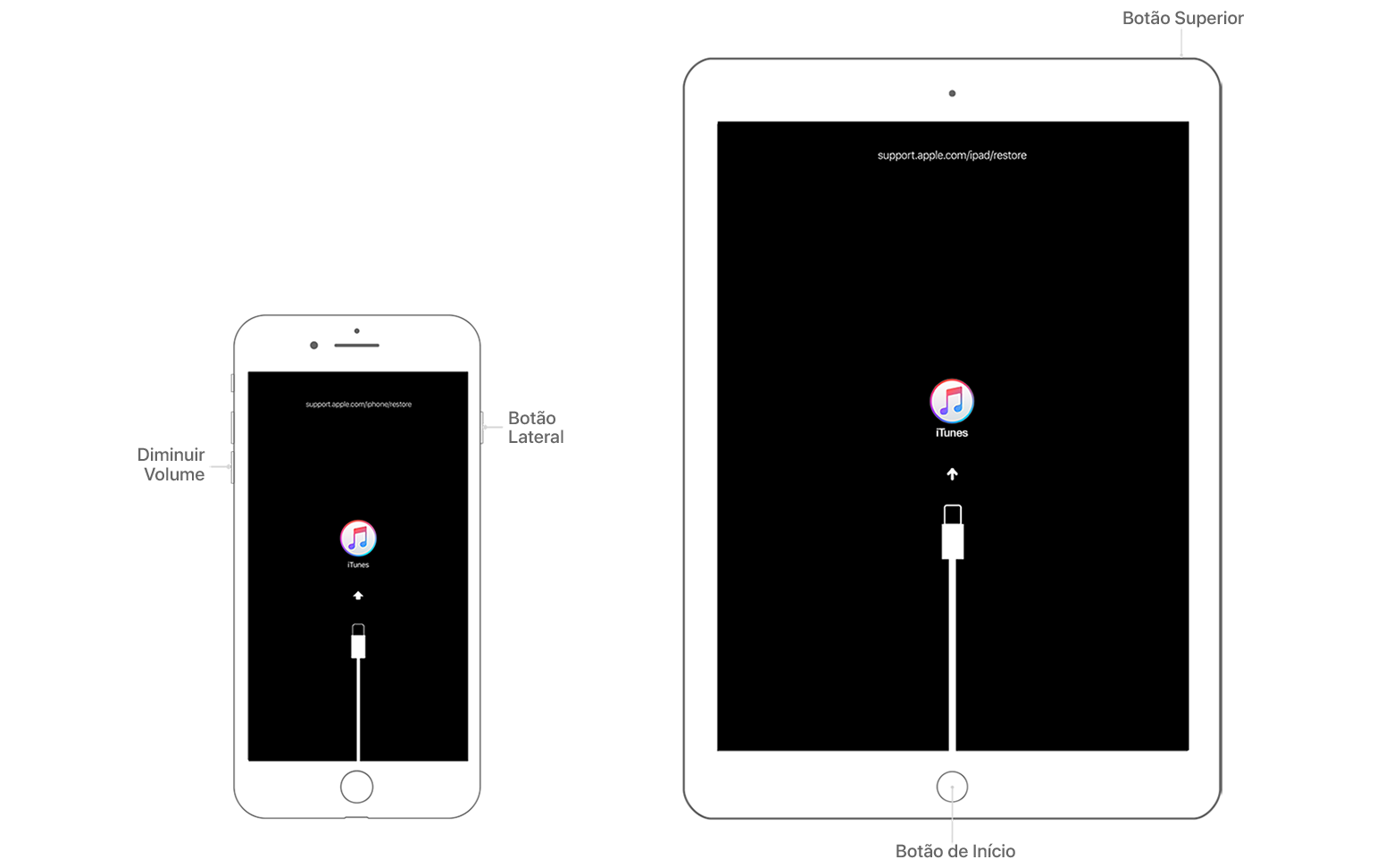
iPhone 6s ou anterior, iPod touch (6ª geração ou anterior) ou iPad com botão de Início: mantenha pressionado o botão lateral ou o botão superior até que o controle deslizante Desligar seja exibido. Arraste o controle deslizante para desligar o dispositivo. Conecte-o ao computador mantendo o botão de Início pressionado. Continue pressionando o botão de Início até que a tela do modo de recuperação seja exibida.
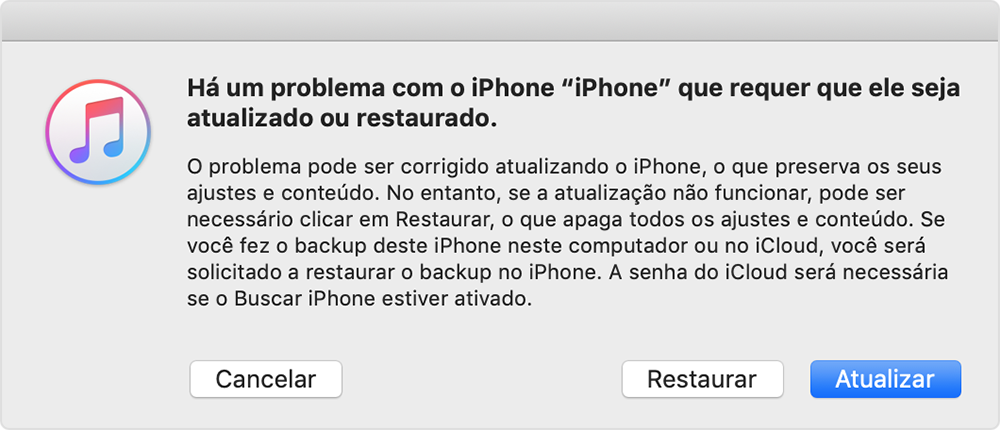
Quando as opções para Restaurar e Atualizar forem exibidas no iTunes, selecione Restaurar. O iTunes fará download do software para o dispositivo. Se essa etapa levar mais de 15 minutos, o dispositivo sairá do modo de recuperação e será necessário repetir as etapas 2 a 4.
Aguarde a conclusão do processo. Em seguida, configure e use o dispositivo.
Tenha um bom dia.
iPad 2 inativo e não conecta no iTunes