As fotos sumiram do meu icloud e agora não estão baixando no iphone

Todas as fotos do meu iphone estavam salvas no icloud e no computador , de algum jeito as fotos sumiram do meu icloud e agora não estão baixando no iphone , tem como eu exportar as copias que tenho salvas no computador . Preciso muito dessa ajuda .


[Título editado pelo Moderador]

iPhone SE, iOS 12

Publicado em 11/07/2019 19:25

Responder
Pergunta marcada como Resposta melhor classificada

Publicado em 12/07/2019 04:16

Bom dia.


Configurar e usar o Fotos do iCloud no PC com Windows

O Fotos do iCloud armazena com segurança todas as suas fotos e vídeos no iCloud para que eles estejam disponíveis em todos os seus dispositivos.
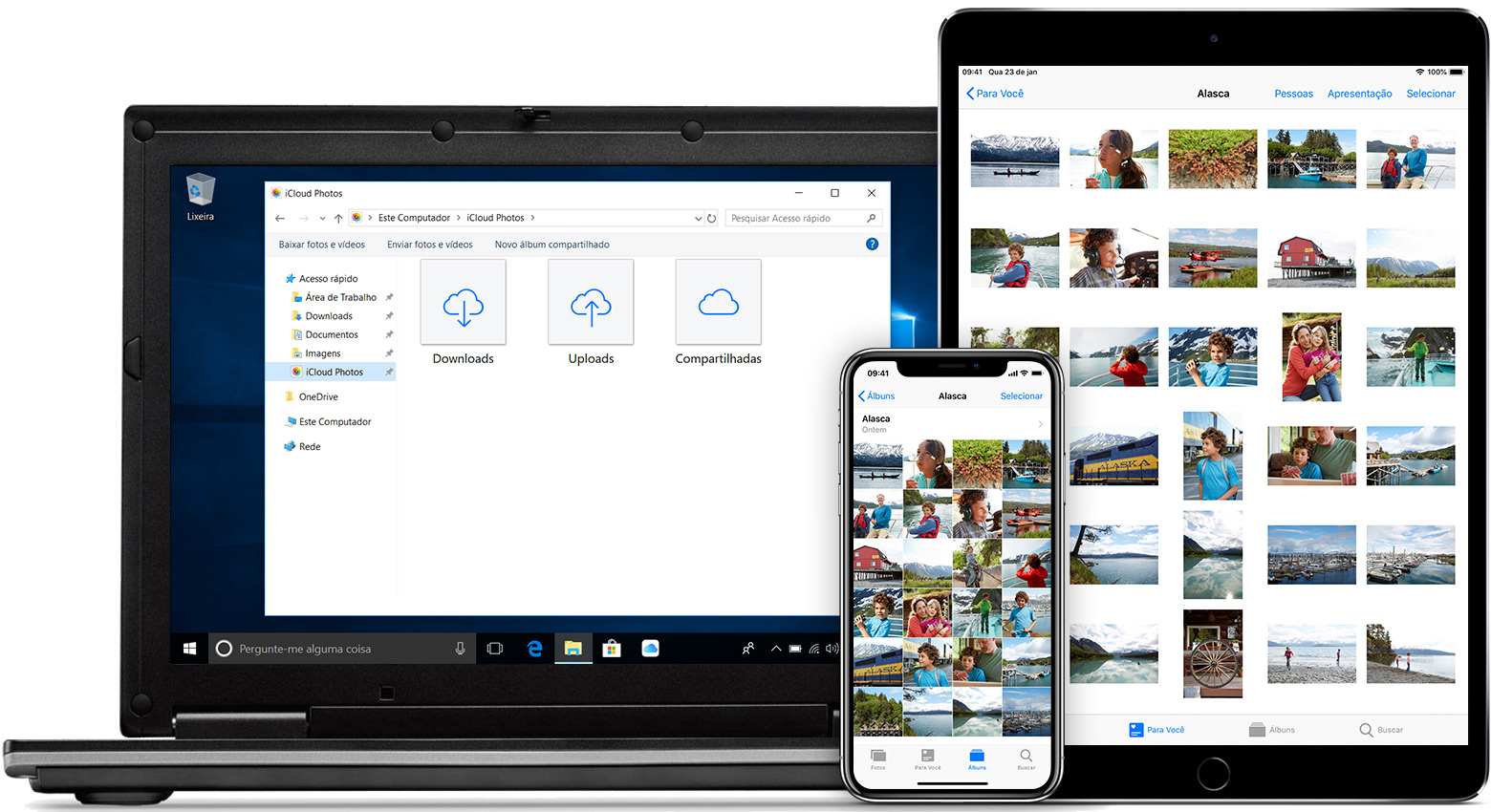


O Fotos do iCloud faz upload de novas fotos e vídeos do PC com Windows para que você possa acessá-los no app Fotos do iPhone, iPad, iPod touch e Mac e no iCloud.com. As fotos novas que você tira são automaticamente transferidas do Fotos do iCloud. Além disso, você pode optar por fazer download da coleção inteira por ano.


Veja o que é necessário

Antes de começar, inicie uma sessão no iCloud usando o ID Apple. Siga as instruções de configuração para o iPhone, iPad, iPod touch ou Mac. Em seguida, siga estas etapas para ativar o Fotos do iCloud no PC com o Windows 7 ou posterior.

Saiba mais sobre os requisitos de sistema para o iCloud.
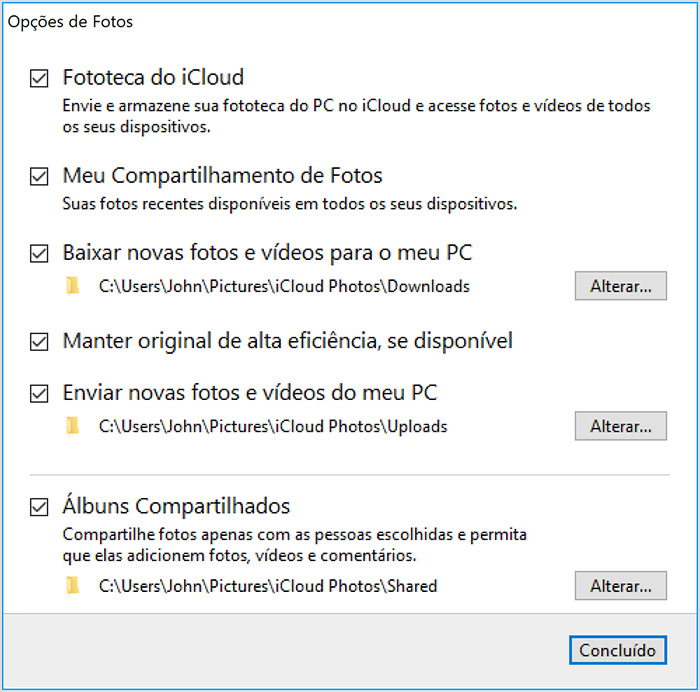


Ativar o Fotos do iCloud

  1. Faça download do iCloud para Windows.
  2. Abra o iCloud para Windows.
  3. Clique em Opções ao lado de Fotos.
  4. Selecione Fototeca do iCloud.
  5. Clique em Concluído e depois em Aplicar.
  6. Ative o Fotos do iCloud em todos os seus dispositivos da Apple.

Você também pode optar por usar Meu Compartilhamento de Fotos e Álbuns Compartilhados e personalizar o local das pastas de upload e download.

Quando você ativa o Fotos do iCloud no PC, o Compartilhamento de Fotos é automaticamente desativado. Se você quiser enviar novas fotos para os dispositivos que não usam o Fotos do iCloud, poderá reativar o Meu Compartilhamento de Fotos.


Fazer upload de fotos e vídeos para o Fotos do iCloud

Para fazer upload de fotos e vídeos do PC para o Fotos do iCloud, siga estas etapas:

  1. Abra uma janela do Explorador de Arquivos.
  2. Em Favoritos, clique em Fotos do iCloud.
  3. Clique em Carregar fotos e vídeos.
  4. Selecione as fotos e os vídeos dos quais você deseja fazer o upload e clique em Abrir.

Também é possível arrastar e soltar as fotos e vídeos do PC na pasta de uploads em Fotos do iCloud. Você consegue ver as fotos e os vídeos carregados no app Fotos em iCloud.com e em todos os dispositivos Apple.


Fazer download de fotos e vídeos do Fotos do iCloud

O download de novos vídeos e fotos adicionados por você no Fotos do iCloud será feito automaticamente para o PC. Você também pode seguir estas etapas para fazer o download de sua coleção por ano:

  1. Abra uma janela do Explorador de Arquivos.
  2. Em Favoritos, clique em Fotos do iCloud.
  3. Clique em Transferir fotos e vídeos.
  4. Selecione as fotos e os vídeos dos quais você deseja fazer o download e clique em Transferir.

O download das fotos e dos vídeos será feito para o local definido nas Opções do Fotos do iCloud.


Abraço

1 resposta
Pergunta marcada como Resposta melhor classificada

12/07/2019 04:16 em resposta a Rafael-

Bom dia.


Configurar e usar o Fotos do iCloud no PC com Windows

O Fotos do iCloud armazena com segurança todas as suas fotos e vídeos no iCloud para que eles estejam disponíveis em todos os seus dispositivos.


O Fotos do iCloud faz upload de novas fotos e vídeos do PC com Windows para que você possa acessá-los no app Fotos do iPhone, iPad, iPod touch e Mac e no iCloud.com. As fotos novas que você tira são automaticamente transferidas do Fotos do iCloud. Além disso, você pode optar por fazer download da coleção inteira por ano.


Veja o que é necessário

Antes de começar, inicie uma sessão no iCloud usando o ID Apple. Siga as instruções de configuração para o iPhone, iPad, iPod touch ou Mac. Em seguida, siga estas etapas para ativar o Fotos do iCloud no PC com o Windows 7 ou posterior.

Saiba mais sobre os requisitos de sistema para o iCloud.


Ativar o Fotos do iCloud

  1. Faça download do iCloud para Windows.
  2. Abra o iCloud para Windows.
  3. Clique em Opções ao lado de Fotos.
  4. Selecione Fototeca do iCloud.
  5. Clique em Concluído e depois em Aplicar.
  6. Ative o Fotos do iCloud em todos os seus dispositivos da Apple.

Você também pode optar por usar Meu Compartilhamento de Fotos e Álbuns Compartilhados e personalizar o local das pastas de upload e download.

Quando você ativa o Fotos do iCloud no PC, o Compartilhamento de Fotos é automaticamente desativado. Se você quiser enviar novas fotos para os dispositivos que não usam o Fotos do iCloud, poderá reativar o Meu Compartilhamento de Fotos.


Fazer upload de fotos e vídeos para o Fotos do iCloud

Para fazer upload de fotos e vídeos do PC para o Fotos do iCloud, siga estas etapas:

  1. Abra uma janela do Explorador de Arquivos.
  2. Em Favoritos, clique em Fotos do iCloud.
  3. Clique em Carregar fotos e vídeos.
  4. Selecione as fotos e os vídeos dos quais você deseja fazer o upload e clique em Abrir.

Também é possível arrastar e soltar as fotos e vídeos do PC na pasta de uploads em Fotos do iCloud. Você consegue ver as fotos e os vídeos carregados no app Fotos em iCloud.com e em todos os dispositivos Apple.


Fazer download de fotos e vídeos do Fotos do iCloud

O download de novos vídeos e fotos adicionados por você no Fotos do iCloud será feito automaticamente para o PC. Você também pode seguir estas etapas para fazer o download de sua coleção por ano:

  1. Abra uma janela do Explorador de Arquivos.
  2. Em Favoritos, clique em Fotos do iCloud.
  3. Clique em Transferir fotos e vídeos.
  4. Selecione as fotos e os vídeos dos quais você deseja fazer o download e clique em Transferir.

O download das fotos e dos vídeos será feito para o local definido nas Opções do Fotos do iCloud.


Abraço

Esta conversa foi encerrada pelo sistema ou pela equipe da comunidade. Você pode votar em quaisquer publicações que considerar úteis ou pesquisar outras respostas na Comunidade.

As fotos sumiram do meu icloud e agora não estão baixando no iphone

Bem-vindo à Comunidade de Suporte da Apple
Um fórum onde os clientes da Apple ajudam uns aos outros com seus produtos. Use sua conta Apple para começar.